
Как найти и закрыть процесс с высоким CPU на Mac

Быстрая цель статьи
Показать простой, безопасный и быстрый способ выявить процессы, сильно нагружающие процессор на macOS, и привести набор действий для их корректного завершения и дальнейшего устранения причин.
Что такое процесс
Процесс — это любая программа или служба, выполняющаяся на вашем Mac. Это приложение, фоновые утилиты и системные демоны. Процесс может легально занимать много CPU (рендеринг видео, игры) или зависнуть в цикле и «съедать» ресурсы.
Шаг за шагом: найти процесс, загружающий CPU
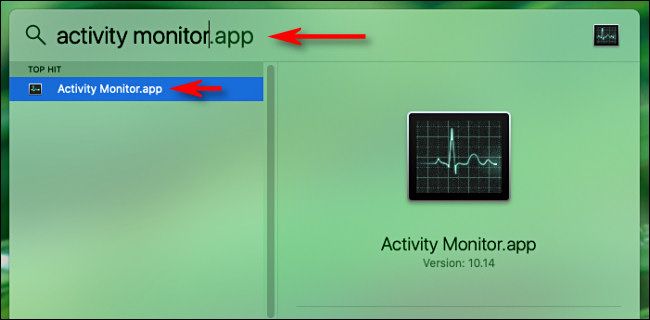
- Откройте Spotlight: нажмите Command+Space или кликните значок лупы в строке меню.

- Введите «Activity Monitor» (или в русской системе «Монитор активности») и нажмите Return. Нажмите по иконке приложения, если она появилась.
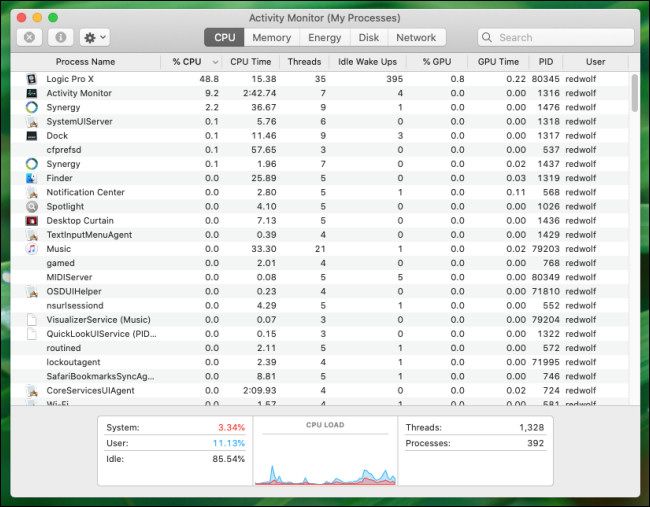
- Перейдите на вкладку CPU.
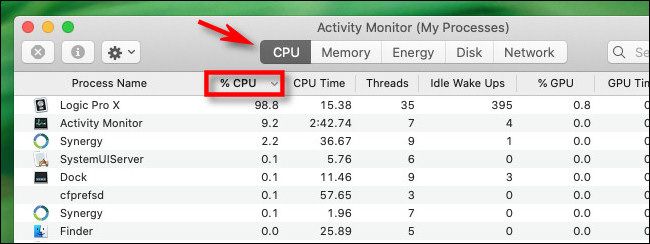
- Кликните заголовок столбца «% CPU» до тех пор, пока в заголовке не появится стрелка вниз — процессы будут отсортированы по убыванию использования CPU.
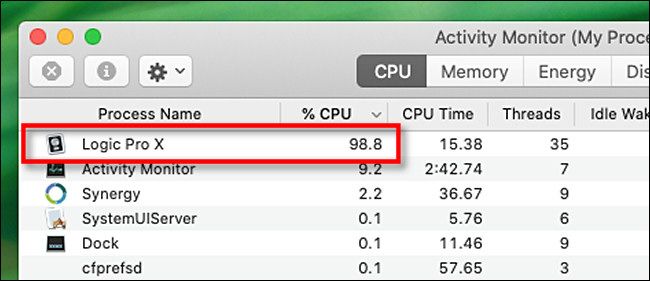
- Найдите строки с подозрительно высоким значением. Большинство приложений редко держится выше 50% CPU без веской причины. Если процесс на 90%+, он вероятно тормозит систему.
Как корректно завершить процесс
- Сначала попробуйте обычный выход: переключитесь в приложение и выберите «Quit» в меню или правый клик по иконке в Dock → «Quit».
- Если приложение не отвечает, в Activity Monitor выберите процесс и нажмите кнопку «Stop» (в виде восьмиугольника с крестом внутри).
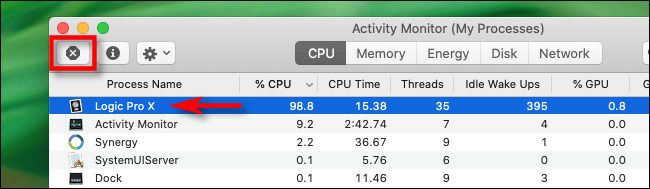
- В появившемся окне подтвердите «Force Quit» (Принудительно завершить).
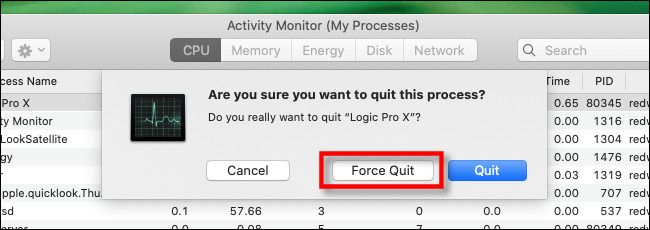
Важно: не завершайте процессы, явно помеченные как системные или принадлежащие root, если вы не уверены в последствиях. Это может привести к нестабильности системы или потере данных.
Что делать, если процесс возвращается или проблема повторяется
- Обновите проблемное приложение через App Store или сайт разработчика.
- Обновите macOS до последней версии — это может исправить ошибки системных сервисов.
- Перезагрузите Mac — сбрасывает многие фоновые состояния.
- Если процесс связан с расширением или плагином, временно отключите их.
Альтернативные способы обнаружения и завершения процессов
- Терминал: команда top или htop (htop нужно установить через Homebrew). Top покажет процессы в реальном времени: введите top в Terminal и смотрите столбец %CPU.
- ps + grep: для однократного снимка: ps aux | grep имя_процесса. Затем kill PID или sudo kill -9 PID для принудительного завершения.
- sudo powermetrics — для анализа энергопотребления и нагрузки (требует прав).
Когда использовать терминал: если GUI завис или Activity Monitor сам не отвечает. Терминал даёт более точный контроль, но требует осторожности.
Чеклист быстрого реагирования (короткая версия)
- Оценить, что делает приложение (рендер, кодирование, бэкап).
- Попробовать обычный выход из приложения.
- В Activity Monitor отсортировать по «% CPU».
- Если зависло — Force Quit через кнопку Stop.
- После закрытия проверить логи (Консоль) и обновить ПО.
- Перезагрузить систему, если проблемы сохраняются.
Пошаговый план действий (SOP) при зависшем процессе
- Оценка: замедление повсеместное или локальное (одно приложение)?
- Быстрая локализация: Activity Monitor → вкладка CPU → сортировка.
- Обычное завершение: попытаться закрыть приложение привычным способом.
- Принудительное завершение: выбрать процесс → Stop → Force Quit.
- Постмортем: проверить, не были ли потеряны данные; открыть Консоль (Console) и просмотреть логи по времени инцидента.
- Откат/обновление: обновить или переустановить приложение; проверить совместимость с текущей версией macOS.
- Эскалация: если процесс — системный демон, поищите официальные рекомендации Apple или обратитесь в поддержку.
Когда принудительное завершение не помогает или противопоказано
- Если это ядро системы или важный системный демон (kernel_task, launchd) — принудительное завершение невозможно или опасно.
- Если процесс связан с файловой системой и есть риск потери данных; сначала сохраните документы вручную.
- Если процесс принадлежит другому пользователю на том же Mac, уточните права перед завершением.
Критерии приёмки
- CPU возвращается к обычным уровням (обычно <30% при простых задачах).
- Система больше не «подвисает», интерфейс отзывчив.
- Проблемный процесс не запускается повторно без явного действия пользователя.
- Нет потерь данных из-за аварийного завершения.
Короткий словарь терминов
- CPU: центральный процессор — выполняет вычисления.
- Процесс: выполняемая программа или служба.
- Force Quit: принудительное завершение процесса без сохранения состояния.
- PID: идентификатор процесса (Process ID).
Часто задаваемые вопросы
Q: Можно ли всегда безопасно завершать процессы через Activity Monitor? A: Большинство пользовательских приложений можно завершать. Осторожно с системными процессами: они могут быть критичными.
Q: Почему процесс постоянно использует много CPU даже после обновления? A: Возможные причины: несовместимость, повреждённые данные профиля, сторонние плагины или фоновые задачи. Попробуйте переустановить приложение и проверить плагины.
Q: Как понять, что процесс системный? A: В Activity Monitor посмотрите колонку User. Процессы от root или системные демоны обычно отмечены и имеют системные имена (kernel_task, launchd).
Резюме
Activity Monitor — это ваш первый инструмент для диагностики проблем с производительностью на Mac. Он позволяет быстро найти процессы с высоким использованием CPU и безопасно завершать зависшие приложения. Если проблема повторяется, обновите приложение и macOS, проверьте плагины и изучите логи. Используйте терминал и инструменты разработчиков при необходимости, но действуйте аккуратно при работе с системными процессами.
Important: всегда сохраняйте работу перед принудительным завершением приложений и избегайте убийства процессов, которые вы не можете идентифицировать.

Похожие материалы

Несколько аккаунтов Skype: Multi Skype Launcher

Журнал для работы: повысить продуктивность

Персональные звуки уведомлений на Android

Скачивание шоу Hulu для офлайн‑просмотра

Microsoft Start: персонализированная новостная лента
