
Как узнать модель и год вашего Mac

Быстрое руководство
- Нажмите меню Apple в левом верхнем углу экрана.
- Выберите «Об этом Mac».
- В появившемся окне найдите первую строку под названием и версией macOS — там будет указана модель и год выпуска.
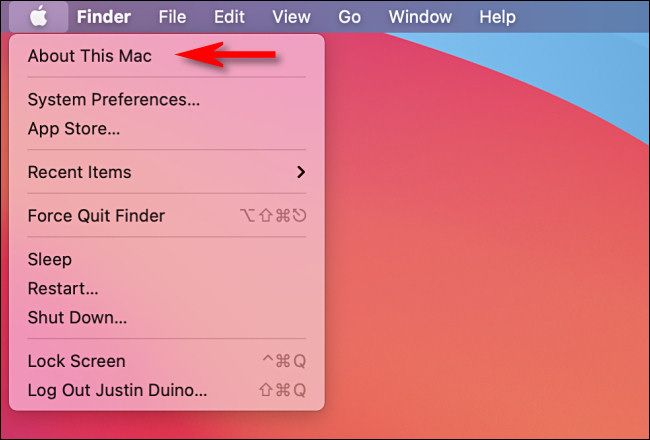
Открыв окно «Об этом Mac», вы увидите краткое резюме характеристик компьютера. Первая строка под названием и номером версии macOS показывает название модели и год выпуска. Например: «MacBook Pro (13-inch, M1, 2020)».
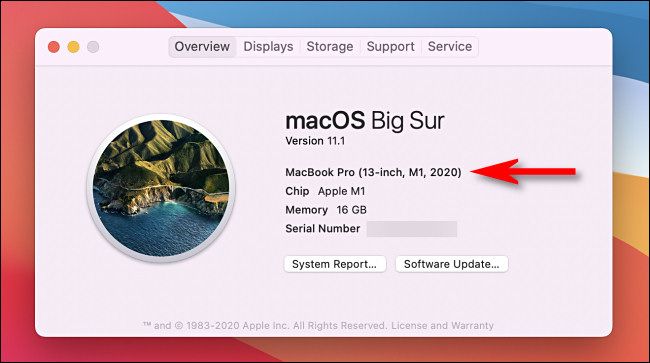
Если служба поддержки попросит больше деталей, в этом же окне обычно отображается серийный номер устройства — он может быть затёрт на скриншотах из соображений приватности.
Детальная информация через Отчёт о системе
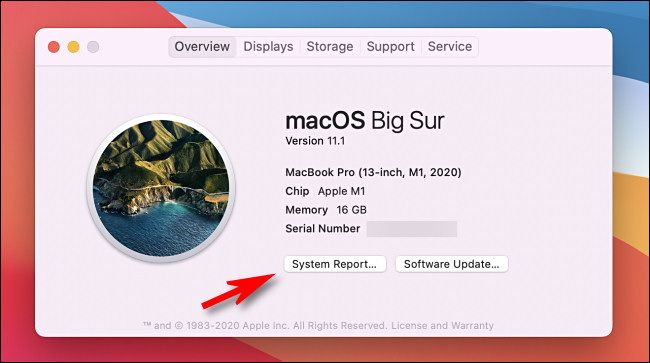
Для расширённых сведений нажмите кнопку «Отчёт о системе» прямо под блоком спецификаций.
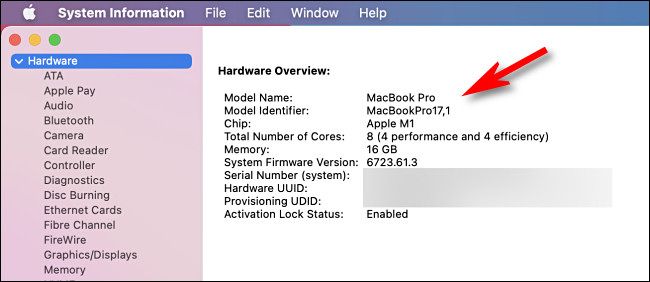
В разделе «Аппаратное обеспечение» вы увидите:
- Название модели (Model Name)
- Идентификатор модели (Model Identifier) — семейство моделей для ПО
- Серийный номер
Когда закончите, закройте окно «Отчёт о системе». При следующей проверке снова откройте «Об этом Mac» из меню Apple.
Альтернативные способы
- Через терминал: откройте «Терминал» и выполните команду
system_profiler SPHardwareDataTypeВ выводе будут поля “Model Name”, “Model Identifier” и “Serial Number”.
По серийному номеру на сайте Apple: если у вас есть серийный номер, в web-инструментах поддержки Apple можно проверить модель и год по серийному.
На корпусе или коробке: у многих моделей серийный номер и иногда модель указаны на нижней крышке ноутбука, на шильдике в корпусе iMac или на коробке от устройства.
Через Apple ID: в настройках Apple ID на другом устройстве можно увидеть список ваших устройств с указанием модели.
Когда этот способ не работает
- Mac не загружается или экран сломан — тогда используйте коробку, чек, или другой Mac, где привязан ваш Apple ID.
- Если устройство сильно модифицировано (редкие сборки) — модель в «Об этом Mac» может выглядеть необычно; уточняйте по серийному номеру.
Важно: если Mac не включается и у вас нет коробки или Apple ID, обратитесь в авторизованный сервисный центр — специалисты помогут по серийному номеру на плате или корпусе.
Мини-методология: как проверять модель шаг за шагом
- Попытайтесь включить Mac и войти в систему.
- Откройте меню Apple → «Об этом Mac». Считайте модель и год.
- Нажмите «Отчёт о системе» для серийного номера и идентификатора модели.
- Если Mac не загружается — найдите серийный номер на корпусе или коробке.
- При сомнениях используйте terminal или веб-инструмент поддержки Apple.
Чек-листы по ролям
Пользователь
- Открыть меню Apple → «Об этом Mac»
- Сфотографировать экран с указанием модели и серийного номера
- Отправить данные в службу поддержки
IT‑администратор
- Собрать модель, идентификатор и серийный номер
- Сопоставить с документацией развертывания
- При необходимости выполнить system_profiler или MDM-отчёт
Служба поддержки
- Попросить модель и год
- Проверить серийный номер в системе Apple Support
- Посоветовать дальнейшие шаги по апгрейду/ремонту
Критерии приёмки
- Видна строка с названием модели и годом в окне «Об этом Mac».
- В «Отчёте о системе» присутствуют Model Identifier и Serial Number.
- При удалённой диагностике у службы поддержки есть серийный номер или фотография экрана.
Короткий глоссарий
- Идентификатор модели: назначаемое системой имя семейства моделей, например “MacBookPro17,1”.
- Серийный номер: уникальный номер, однозначно идентифицирующий устройство.
- Отчёт о системе: встроенное приложение с полной информацией о железе и ПО.
Итог
Открыть меню Apple → «Об этом Mac» — самый быстрый способ узнать модель и год вашего Mac. Для подробностей используйте «Отчёт о системе», терминал или серийный номер. Если Mac не включается, проверьте коробку, корпус или Apple ID на другом устройстве.
Важно: модель и год нужны для совместимости апгрейдов, поиска драйверов и общения со службой поддержки Apple.

Похожие материалы

Несколько аккаунтов Skype: Multi Skype Launcher

Журнал для работы: повысить продуктивность

Персональные звуки уведомлений на Android

Скачивание шоу Hulu для офлайн‑просмотра

Microsoft Start: персонализированная новостная лента
