
Как увидеть, какие приложения разряжают батарею Mac

Быстрые ссылки
- Проверить приложения, использующие значительную энергию
- Просмотреть энергопотребление каждого приложения
- Как сэкономить заряд батареи
Ваш Mac отслеживает «энергетическое воздействие» (Energy Impact) запущенных приложений в нескольких местах. Как и на iPhone или iPad, вы можете увидеть, какие программы потребляют больше всего энергии, и скорректировать поведение, чтобы батарея не разрядилась раньше времени.
Важно: приложения — лишь часть общей картины расхода энергии. Аппаратные компоненты — экран, Wi‑Fi, Bluetooth, внешние устройства — также потребляют заряд, когда включены. Тем не менее именно программное обеспечение часто даёт самый лёгкий для пользователя способ сократить расход.
Что такое «Energy Impact» (коротко)
Energy Impact — это условный показатель, который macOS вычисляет на основе использования CPU, диска, сети и других аппаратных ресурсов. Это не физическая единица энергии, а оценка релативного влияния приложения на время работы батареи.
Проверить приложения, использующие значительную энергию
Если батарея разряжается быстрее обычного, быстрый клик на иконку батареи в строке меню покажет раздел «Apps Using Significant Energy» (Приложения, использующие значительную энергию). Состав списка рассчитывается системой и обновляется в реальном времени.
Когда вы нажмёте иконку, в меню некоторое время появится сообщение «Collecting Power Usage Information», затем — список приложений. Если никаких заметных потребителей нет, вы увидите сообщение «No Apps Using Significant Energy».
Важно: не все приложения в списке плохие — некоторые из них действительно выполняют тяжёлую работу (рендеринг видео, игры, большие вычисления). Появление в списке само по себе не обязательно значит ошибку; это индикатор, который помогает определить, где смотреть дальше.
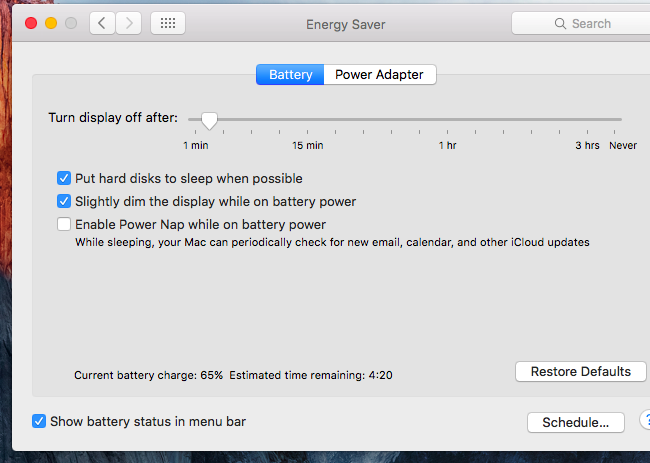
Если вы не видите иконку батареи в строке меню, включите её в системных настройках: меню Apple → Системные настройки (или Системные настройки → Батарея/Энергосбережение) → включите «Показывать состояние батареи в строке меню».
Просмотр энергопотребления каждого приложения — шаг за шагом
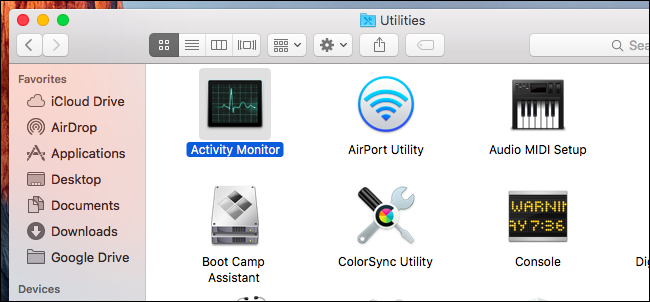
- Откройте «Монитор активности» (Activity Monitor). Быстрый путь: Command+Пробел → введите «Монитор активности» → Enter. Или через Finder → Программы → Утилиты → Монитор активности.
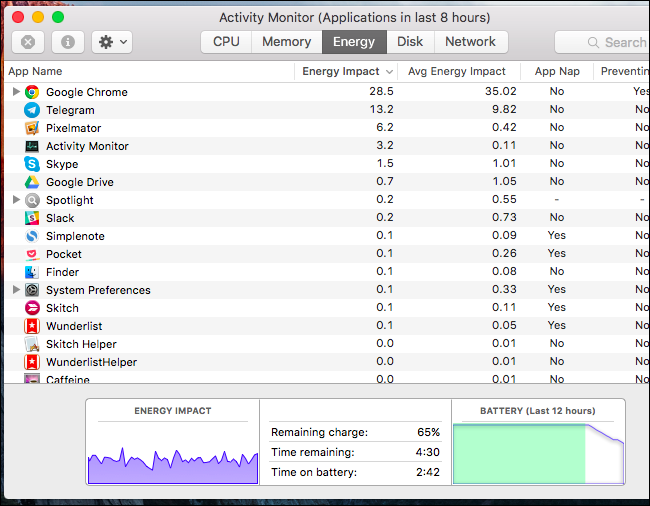
- Перейдите на вкладку «Энергия» (Energy).
- В списке вы увидите столбцы «Energy Impact» и «Average Energy Impact». «Energy Impact» показывает текущее влияние, «Average Energy Impact» — усреднённое значение за определённый период.
- Щёлкните заголовки столбцов, чтобы отсортировать список по текущему или среднему влиянию.
Пояснения:
- Показатель рассчитывается с учётом использования процессора, диска, сети и других факторов. Чем выше число, тем больше влияние на батарею.
- Список по умолчанию отсортирован по текущему Energy Impact; переключение на Average покажет приложения с высоким средним расходом за период.
- Среднее значение хранится за последние восемь часов работы Mac. Если компьютер был включён меньше восьми часов, данные собираются с момента последнего запуска. Сон и гибернация в расчёт не включаются.
Пример: Mac работал с 12:00 до 19:00, затем спал, и был включён в 9:00 следующего дня. При открытии Монитора активности в 10:00 данные среднего энергопотребления будут собраны за 12:00–19:00 и 9:00–10:00.
Закрывшееся приложение может оставаться в списке и отображаться полупрозрачным — вы увидите его Average Energy Impact даже после закрытия, что полезно для постфактого анализа.
Как действовать при выявлении «виновника»
- Закройте приложение и посмотрите, снизился ли общий расход энергии.
- Перезапустите приложение, если оно, возможно, зависло или попало в цикл потребления CPU.
- Если приложение часто появляется в списке и вы не можете отказаться от него, ищите альтернативы с меньшим влиянием (например, перейти с браузера, активно потребляющего ресурсы, на более экономный).
- Проверьте наличие обновлений приложения: оптимизация энергопотребления часто входит в обновления.
Важно: некоторые популярные приложения, например, браузеры с большим количеством расширений, могут потреблять существенно больше ресурсов, чем нативные приложения Apple. Это нормально, но иногда решается отключением расширений или сменой браузера.
Как сэкономить заряд батареи — практическое руководство
Ниже — набор действий от простых к более продвинутым, которые помогут увеличить время работы от батареи.
Основные шаги (быстро):
- Закройте ненужные приложения и вкладки в браузере.
- Отключите Bluetooth и Wi‑Fi, если они не нужны.
- Уменьшите яркость экрана.
- Включите режим энергосбережения в системных настройках.
Дополнительные настройки:
- Отключите автозапуск приложений: Системные настройки → Пользователи и группы → Объекты входа.
- В настройках батареи/Энергосбережения установите ограничения фоновой активности, если доступно.
- Отключите или ограничьте синхронизацию облачных сервисов (например, перемещение активной синхронизации на периоды, когда вы подключены к сети или к зарядке).
- Удалите или отключите расширения и плагины в браузере, которые потребляют ресурсы.
Аппаратные и поведенческие меры:
- Используйте внешний монитор только при необходимости — внешние дисплеи увеличивают расход.
- Отключайте внешние устройства USB и Thunderbolt, если они не нужны.
- Планируйте ресурсоёмкие задачи (компиляция, рендеринг, архивирование) на время, когда ноутбук подключён к зарядке.
Совет для разработчиков и продвинутых пользователей:
- Для диагностики можно использовать командную строку: системный инструмент powermetrics (требует прав администратора) показывает детализированные показатели, но требует аккуратного использования и навыков интерпретации данных.
Когда это не поможет: случаи и контрпримеры
- Если батарея физически изношена, закрытие приложений даст лишь ограниченный эффект. Изношенный аккумулятор теряет ёмкость и требует замены.
- Аппаратные неисправности (например, неисправный контроллер питания или периферия) могут приводить к аномальному разряду, который не виден в Мониторе активности.
- Фоновые системные сервисы и ядро macOS могут потреблять энергию независимо от пользовательских приложений.
Если вы исчерпали все программные способы оптимизации и проблема сохраняется, обратитесь в сервисный центр для проверки состояния аккумулятора.
Альтернативные подходы к диагностике
- Используйте встроенные отчёты об аккумуляторе: меню Apple → Об этом Mac → Отчёт системы → Энергия (даёт сведения о циклах зарядки и состоянии батареи).
- Для корпоративных и IT‑администраторов: централизованный мониторинг и профили управления энергопотреблением (MDM) позволяют ограничивать автозапуск и обновления на устройствах пользователей.
- Для продвинутой диагностики: powermetrics, log show и консольные журналы помогают найти утечки и процессы с повышенной активностью.
Мини‑методология диагностики (шаги)
- Откройте меню батареи — найдите приложения с пометкой «используют значительную энергию». Запишите имена.
- Откройте Монитор активности → вкладка Энергия. Отсортируйте по Average Energy Impact.
- Закройте подозрительные приложения по очереди, наблюдая за изменением энергопотребления.
- Перезапустите приложения и обновите их до последних версий.
- Если проблема повторяется, проверьте состояние батареи в отчёте системы и при необходимости обратитесь в сервис.
Критерии приёмки
- Время автономной работы увеличилось на заметное значение при типичных сценариях использования.
- Energy Impact основных приложений снизился после оптимизации (смена настроек, обновление или замена приложения).
- Нет повторяющихся пиков CPU/IO, связанных с одним и тем же приложением.
Чеклист для ролей
Пользователь:
- Закрыл неиспользуемые приложения и вкладки.
- Уменьшил яркость экрана и отключил Bluetooth.
- Включил режим энергосбережения.
Администратор / IT:
- Ограничил автозапуск через политики (MDM).
- Проверил отчёты о состоянии батареи на группе устройств.
- Обновил проблемное ПО или изолировал конфликтующие расширения.
Разработчик:
- Проверил наличие бесконечных циклов, утечек потоков или интенсивных операций в фоне.
- Оптимизировал сеть/дебаунсинг/IO, чтобы снизить пиковые нагрузки.
Глоссарий — одно предложение о терминах
- Energy Impact: относительный показатель влияния приложения на расход батареи.
- Average Energy Impact: среднее значение Energy Impact за последние восемь часов работы устройства.
- Сон/hibernate: режимы низкого энергопотребления, время в которых не учитывается в восьмичасовом окне.
Рекомендации безопасности и приватности
При диагностике избегайте запуска непроверенных утилит. Командные инструменты (powermetrics и прочие) требуют прав администратора и могут отображать конфиденциальные системные данные; используйте их с осторожностью.
Итог и рекомендации
Проверка приложений через меню батареи и Монитор активности — самый быстрый и доступный способ понять, какие программы сильнее всего влияют на время работы вашего Mac от батареи. Начните с простых действий: закройте лишние приложения, уменьшите яркость и отключите ненужные интерфейсы. Если проблема сохраняется, переходите к глубокой диагностике и при необходимости обращайтесь в сервис.
Важно: если аккумулятор физически изношен, программная оптимизация даст лишь частичный эффект. Оцените состояние батареи и при необходимости замените её в авторизованном сервисе.
Краткие рекомендации для быстрого запоминания:
- Сначала проверьте меню батареи.
- Потом откройте Монитор активности → Энергия.
- Закрывайте и перезапускайте подозрительные приложения.
- Используйте системные настройки для отключения автозапуска и включения энергосбережения.
Примечание: сохранение правильных привычек работы (регулярные перезагрузки, обновления ПО, минимизация фоновой активности) значительно продлевает срок службы как батареи, так и устройства в целом.
Короткое резюме
- Определить «виновников» можно через меню батареи и Монитор активности.
- Energy Impact — относительный индикатор, а не физическое измерение энергии.
- Закрытие/замена ресурсоёмких приложений и базовые настройки энергосбережения обычно дают заметный эффект.
Сохраните этот чеклист и вернитесь к нему при следующей проблеме с автономностью — многие решения просты и занимают пару минут.

Похожие материалы

RDP: полный гид по настройке и безопасности

Android как клавиатура и трекпад для Windows

Советы и приёмы для работы с PDF

Calibration в Lightroom Classic: как и когда использовать

Отключить Siri Suggestions на iPhone
