
Просмотр истории защиты Windows Defender в Windows 10
Зачем это нужно
Просмотр истории защиты помогает быстро понять, какие угрозы обнаруживал Windows Defender, какие действия были выполнены (карантин, удаление, разрешение) и когда. Это полезно для пользователя и администратора для аудита безопасности и дальнейших действий.
Краткие определения
- Windows Security: приложение, которое раньше называлось Windows Defender; в нём находятся функции защиты от вредоносных программ.
- Protection history: журнал действий и обнаружений антивируса.
Шаг за шагом: как открыть историю защиты
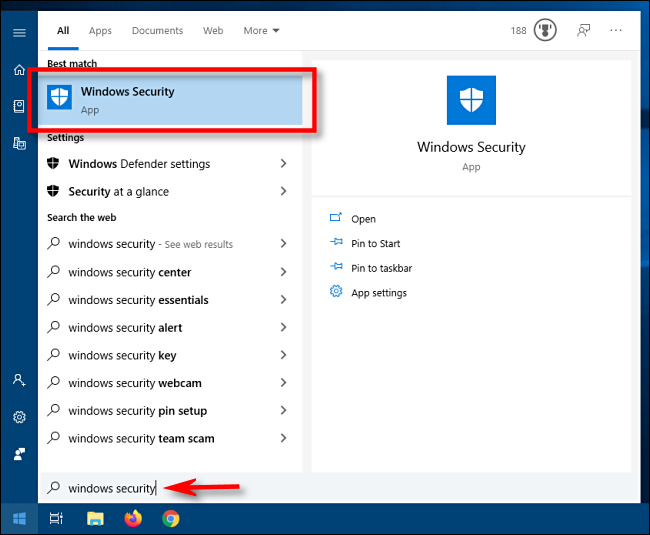
- Нажмите кнопку Пуск и начните вводить «Windows Security».
- В результатах выберите приложение «Windows Security».
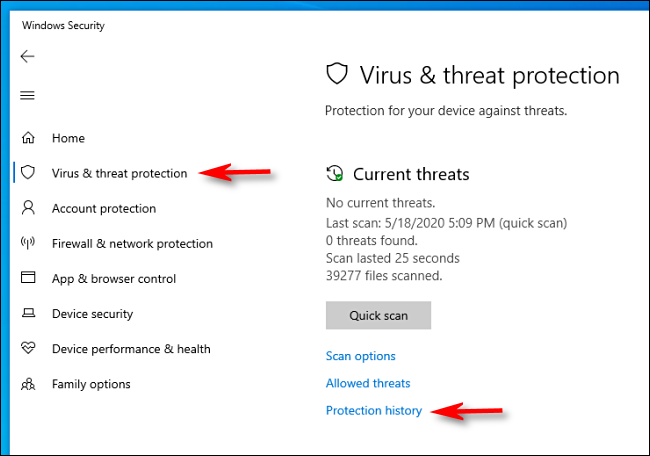
- В боковом меню выберите раздел “Virus & threat protection” (Вирусы и защита от угроз).
- Нажмите «Protection history» (История защиты). На старых сборках Windows 10 пункт может называться «Threat history».
Что вы увидите в списке
На экране “Protection History” отображается хронологический список обнаруженных угроз и действий: имя угрозы, действие (карантин, удаление, разрешено), категория и метка времени.
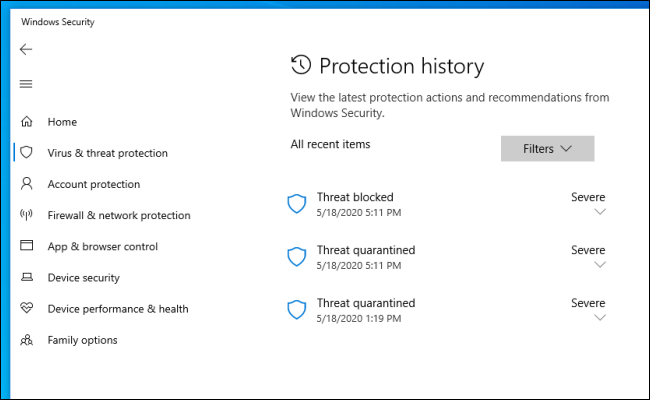
Важно: если список пуст — это обычная хорошая новость. Пустая история означает, что зафиксированных угроз не было или они были удалены по истечении срока хранения записей.
Просмотр деталей отдельной записи
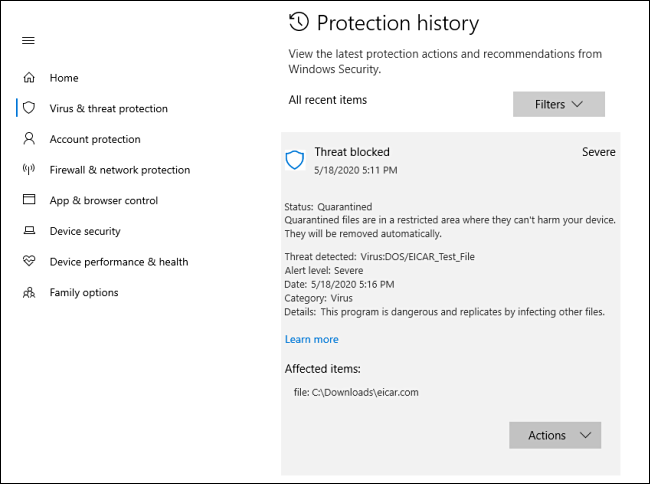
Чтобы увидеть больше информации о конкретной записи, нажмите стрелку вниз рядом с пунктом — откроется подробный вид с описанием и рекомендациями.
Фильтрация большого списка
Если в журнале много записей, нажмите кнопку “Filters” и выберите нужные параметры: карантин, удалённые объекты, по уровню угрозы и т. п. Это помогает быстро найти релевантные события.
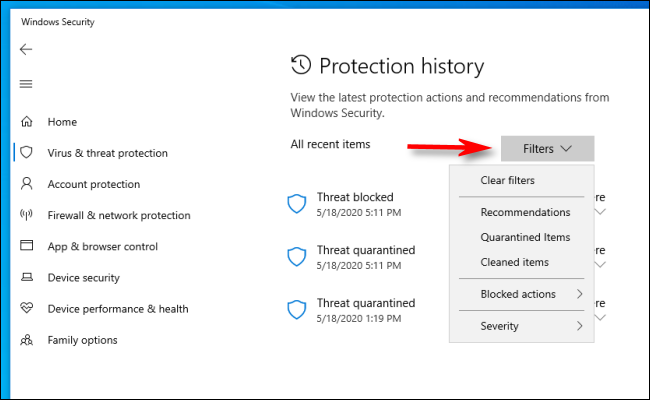
Что делать, если страница пуста или нет ожидаемых записей
- Убедитесь, что вы смотрите правильную учётную запись и профиль устройства.
- Проверьте, включена ли история защиты в политике (важно для корпоративных ПК).
- Сделайте сканирование вручную: в “Virus & threat protection” выберите “Quick scan” или “Full scan”.
Когда этого может быть недостаточно
- Protection history показывает только события, зарегистрированные самим Windows Security. Некоторые продвинутые или недавно появившиеся угрозы могут не сразу отображаться.
- При компрометации системы злоумышленник может попытаться отключить защиту или скрыть события — проверяйте журналы событий и используйте сторонние инструменты для форензики.
Альтернативные подходы и доп. инструменты
- Используйте встроенный журнал событий Windows (Event Viewer) для подробной корреляции событий.
- Запустите Microsoft Safety Scanner или сторонние сканеры (Malwarebytes, ESET) для второго мнения.
- В корпоративной среде применяйте централизованные решения (MDATP/Microsoft Defender for Endpoint) для детальной телеметрии.
Чеклист для sysadmin или продвинутого пользователя
- Открыть “Windows Security” и перейти в “Protection history”.
- Фильтровать по типу событий (карантин, удаление).
- Проверить временные метки и источник угрозы.
- Выполнить полный скан, если обнаружены неизвестные объекты.
- Экспортировать или зафиксировать записи, если нужно отчётность.
Небольшой SOP для реагирования на обнаруженную угрозу
- Просмотреть детали записи в Protection history.
- Если угроза в карантине — сохранить и экспортировать отчёт (скрин и описание).
- Выполнить полный антивирусный скан и проверку автозапуска.
- Обновить ОС и все программы, где была обнаружена угроза.
- При подозрении на компрометацию — изолировать устройство от сети и проводить форензику.
Простой диагностический алгоритм
flowchart TD
  A[Открыть Protection history] --> B{Список пуст?}
  B -- Да --> C[Ничего не делать, понаблюдать]
  B -- Нет --> D[Найти запись и открыть детали]
  D --> E{Действие антивируса}
  E -- Карантин/Удалено --> F[Проверить сопутствующие файлы и выполнить полный скан]
  E -- Разрешено --> G[Проверить, не ложное ли срабатывание]
  E -- Неизвестно --> H[Экспортировать и исследовать]
Краткий глоссарий
- Карантин — изолированное место, куда помещаются подозрительные файлы.
- False positive — ложное срабатывание антивируса (вреда нет).
- Телеметрия — данные о событиях безопасности, отправляемые на сервера разработчика.
Критерии приёмки
- История защиты открывается и отображает события за последние дни.
- Для выбранной записи доступны описание угрозы и предпринятые действия.
- Фильтры корректно сужают список по категориям.
Итог
History Protection в Windows 10 — простой и быстрый способ увидеть, что обнаруживал Windows Defender на вашем устройстве. Для полной уверенности добавьте второе мнение (внешний сканер) и храните экспортированные записи для аудита.
Примечание: для описанных шагов подразумевается стандартная, неподправленная установка Windows 10; в корпоративных образах некоторые пункты могут быть переименованы администратором.

Похожие материалы

Несколько аккаунтов Skype: Multi Skype Launcher

Журнал для работы: повысить продуктивность

Персональные звуки уведомлений на Android

Скачивание шоу Hulu для офлайн‑просмотра

Microsoft Start: персонализированная новостная лента
