
KDE Activities: как организовать рабочие пространства в KDE Plasma

Коротко: KDE Activities позволяет создавать отдельные рабочие пространства с уникальными обоями, виджетами, правилами окон и настройками приватности. Это помогает уменьшить отвлекающие элементы и ускорить переключение между задачами.
Быстрые ссылки
- Что такое KDE Activities?
- Как настроить KDE Activities
- Как KDE Activities помогают повысить продуктивность
Что такое KDE Activities?
KDE Activities — это функция в окружении рабочего стола KDE Plasma, позволяющая создавать несколько настраиваемых рабочих пространств. Каждое пространство (Activity) может иметь собственные ярлыки приложений, виджеты, фон, правила окон и настройки приватности. Идея в том, чтобы логически разделить разные сценарии работы — например «Работа», «Учёба», «Развлечения» — и переключаться между ними без лишних отвлечений.
В одном предложении: Activity — это изолированное рабочее пространство с отдельными визуальными настройками и поведением окон.
Почему Activities решают проблему захламлённого рабочего стола
Раньше у нас был один рабочий стол — цифровой «квадрат» размером с экран, куда помещались все открытые приложения. Виртуальные рабочие столы помогали распределять окна по зонам, но они имели общий набор значков и обоев. Поэтому визуальная подсказка о том, в каком контексте вы находитесь, была слабой. Системные уведомления и значки в трее могли продолжать отвлекать вне зависимости от выбранного виртуального рабочего стола.
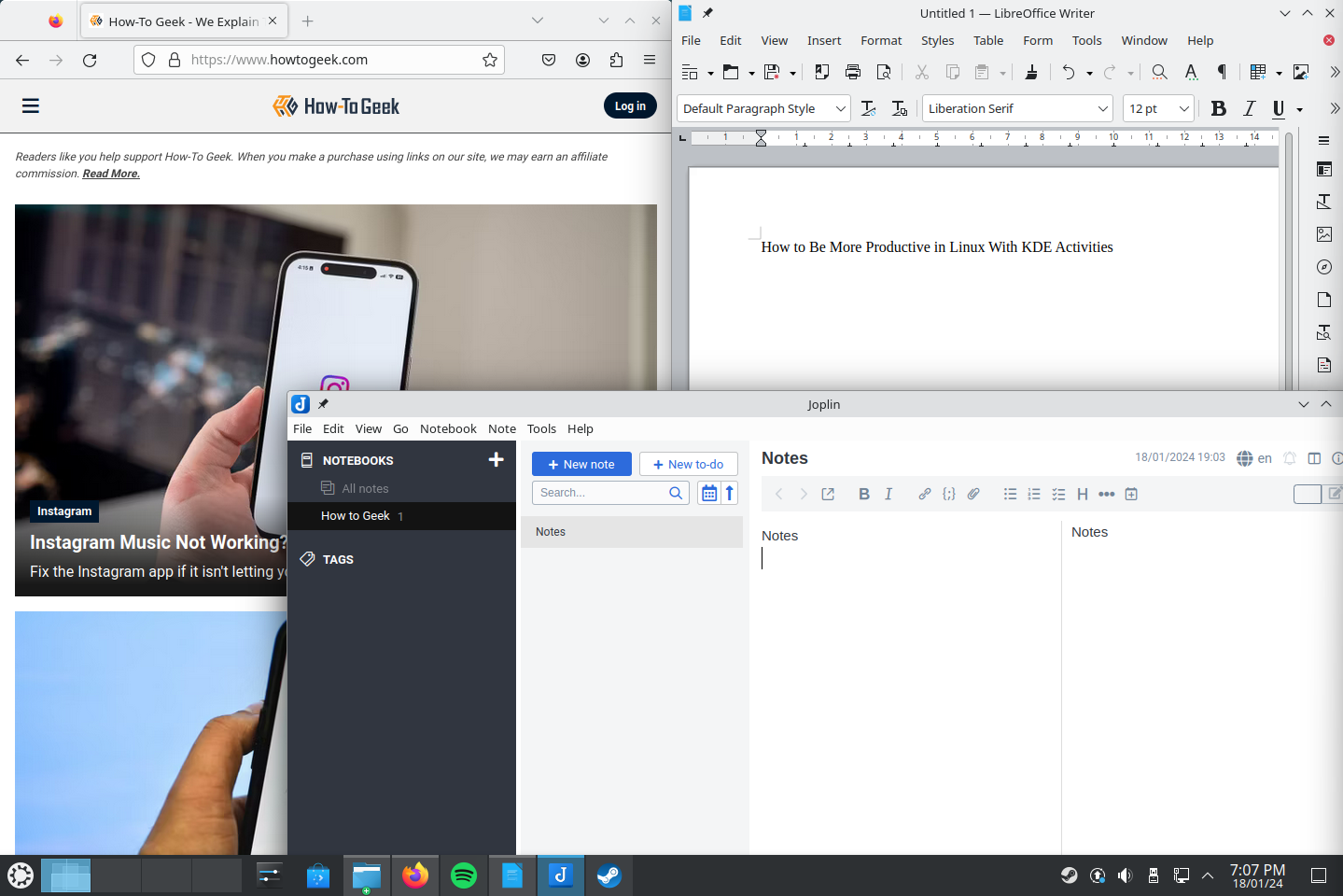
Activities дают визуальные и функциональные различия между зонами: разные обои, разные виджеты, разные правила для окон и даже отдельные настройки питания и приватности.
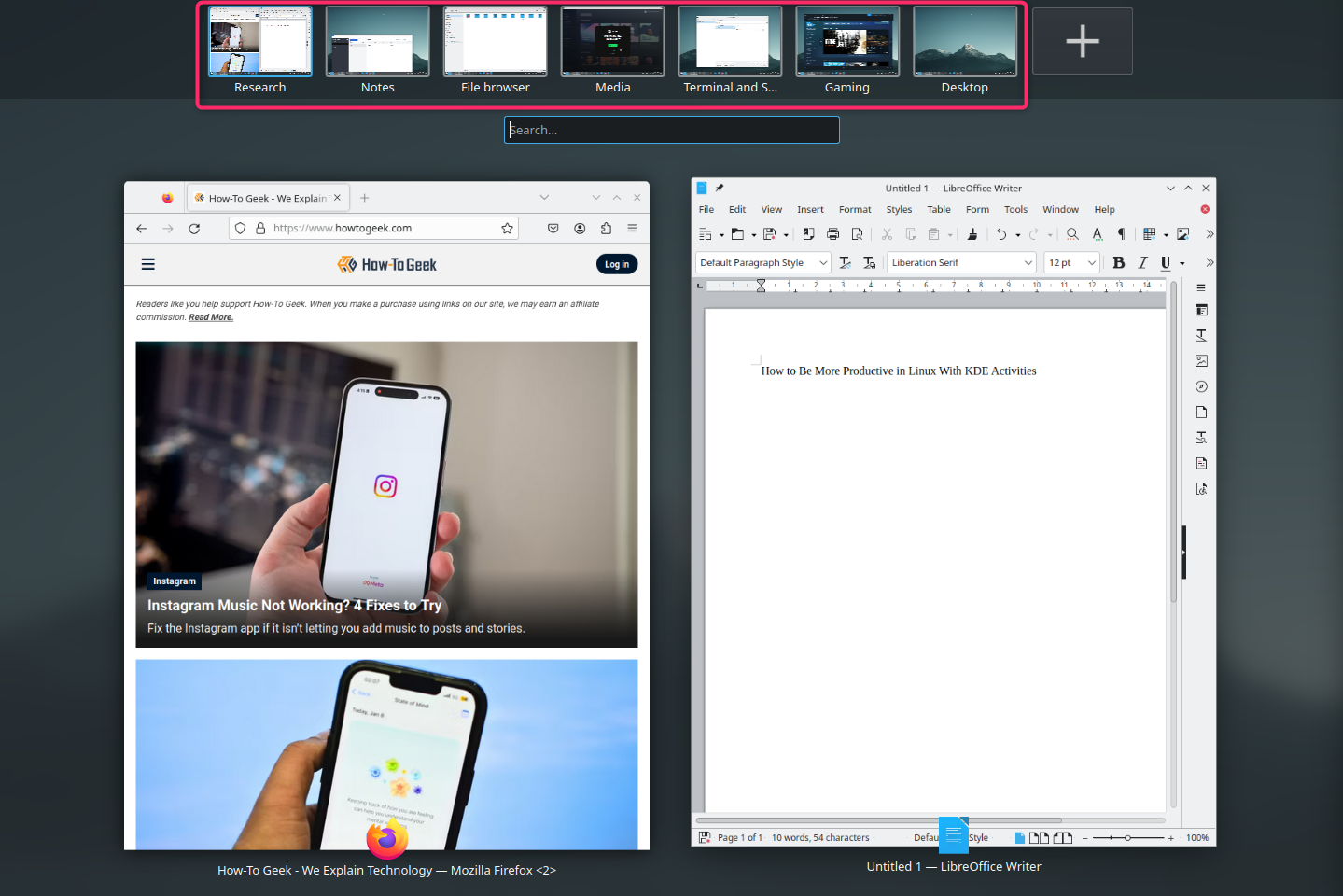
Как настроить KDE Activities — пошагово
Ниже приведён подробный рабочий план настройки Activities, с пояснениями и примерами.
Шаг 1 — Откройте настройки Activities
- Откройте Системные настройки (System Settings) → Поведение рабочего пространства (Workspace Behavior) → Деятельности (Activities). Альтернативно, используйте поиск по «Activities» или «Деятельности» в меню настроек.
- Нажмите “+ Create New” (Создать новую) чтобы добавить Activity.

Параметры, которые можно задать при создании: название, описание, значок и права приватности. Также можно задать сочетание клавиш для быстрого переключения.
Шаг 2 — Задайте визуальную уникальность
- Переключитесь в созданную Activity.
- Щёлкните правой кнопкой по рабочему столу → Настроить рабочий стол и обои (Configure Desktop and Wallpaper).
- Выберите обои и добавьте виджеты: календарь, часы, быстрые заметки, мониторинг системы.
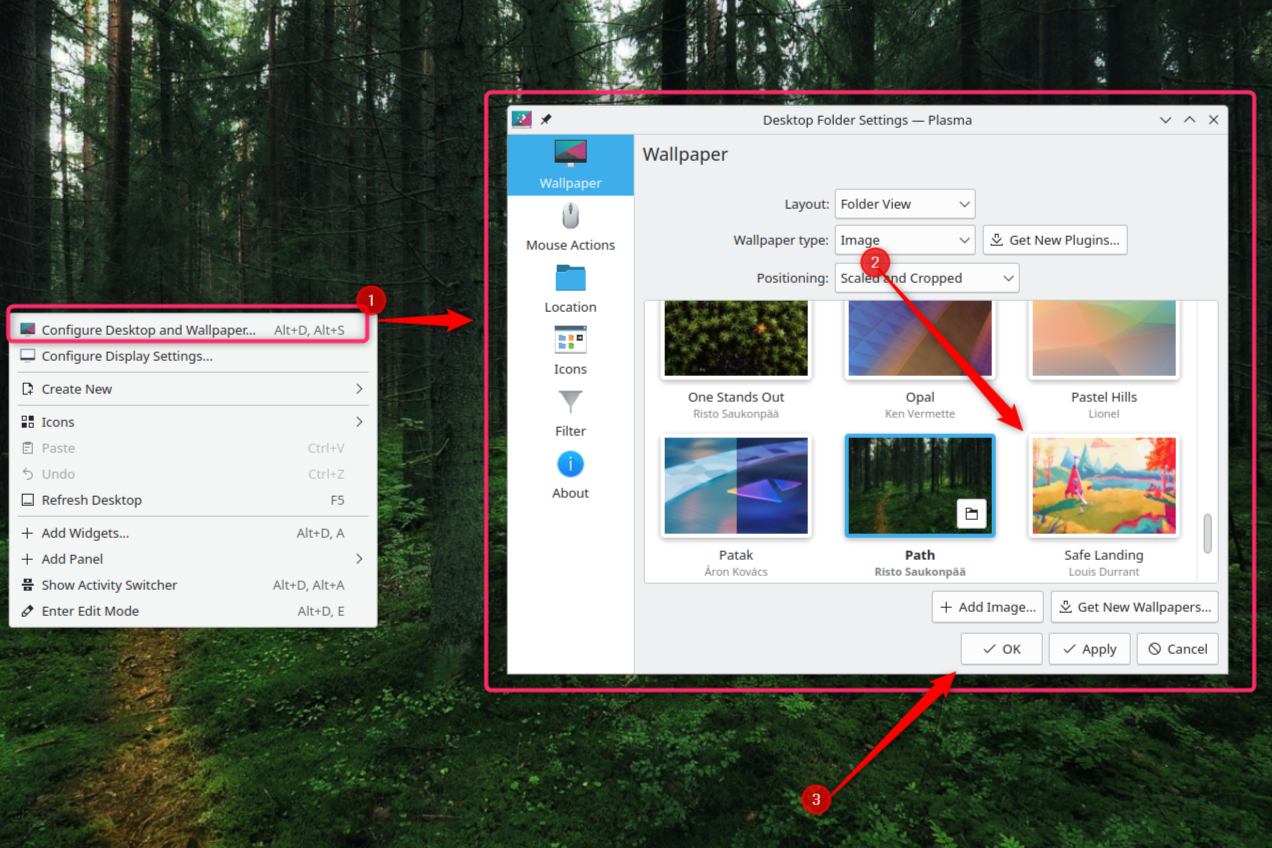
Совет: используйте легко узнаваемые обои для основных Activity (например, строгий фон для «Работы», спокойный минималистичный для «Учёбы», яркий для «Развлечений»).
Шаг 3 — Назначьте приложения на конкретные Activity
- Откройте Системные настройки → Управление окнами (Window Management) → Правила для окон (Window Rules).
- Нажмите “+ Add New” (Добавить новое).
- В поле Описание задайте имя правила.
- Для класса окна (Window Class) выберите «Exact Match» и введите точное имя приложения.
- Нажмите “+ Add Property” и выберите Activities.
- Установите свойство в «Force» и укажите Activity(и), в которых это приложение должно открываться. Нажмите Применить.

Это гарантирует, что, например, Steam будет открываться в Activity «Развлечения», даже если вы нажали по нему во время работы.
Шаг 4 — Закрепление приложений в панели и меню для конкретных Activity
- На панели задач: правый клик по значку → Закрепить в менеджере задач (Pin to Task Manager) → выберите нужную Activity.
- В меню приложений: правый клик по приложению → Показать в избранном (Show in Favorite) → укажите Activity.

Шаг 5 — Настройки питания и приватности по Activity
- Системные настройки → Управление питанием (Power Management) → Настройки питания Activity. Здесь можно задать отдельное поведение экрана и спящего режима для каждой Activity.
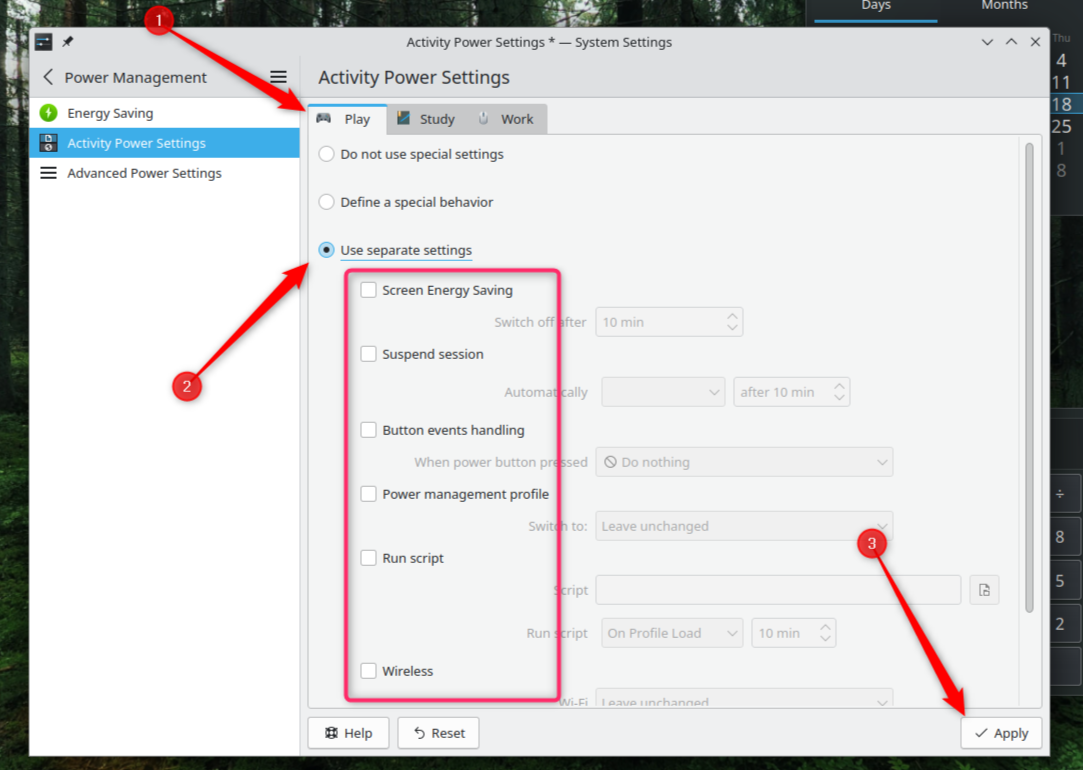
- Для приватности: Системные настройки → Поведение рабочего пространства → Деятельности → переключите «Не отслеживать использование для этой Activity» при необходимости.

Шаг 6 — Совместное использование с виртуальными рабочими столами
Activities и виртуальные рабочие столы работают вместе: в рамках каждой Activity у вас может быть несколько виртуальных рабочих столов. Число виртуальных рабочих столов синхронизировано между Activity, но содержимое окон остаётся раздельным.
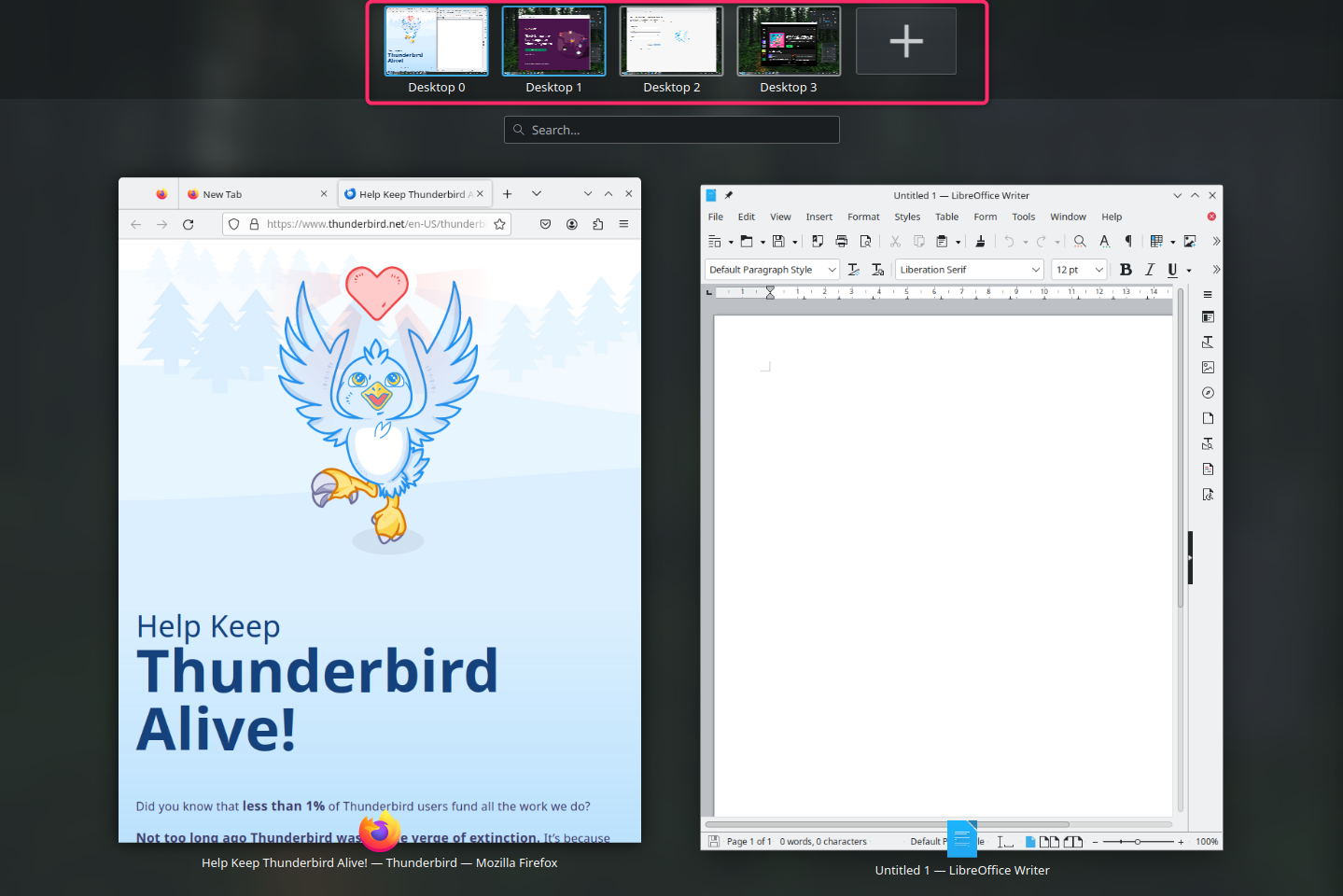

Как KDE Activities повышают продуктивность
KDE Activities помогают уменьшить когнитивную нагрузку и снизить число внешних триггеров, которые выдают отвлечение. Вместо того чтобы вручную сворачивать и упорядочивать окна, вы просто переключаетесь на Activity, где уже подготовлен набор инструментов для конкретной задачи.
Ключевые сценарии использования:
- Работа: IDE, почтовый клиент, менеджер задач, календарь.
- Учёба/Исследования: браузер с вкладками, заметки, PDF-читалка.
- Развлечения: медиаплеер, игры, мессенджеры.
- Презентации/Демонстрации: полноэкранные приложения и минималистичная панель уведомлений.
Преимущества:
- Меньше отвлекающих элементов. Вы видите только то, что нужно для текущей задачи.
- Быстрое переключение контекстов — сочетания клавиш (Meta+Tab по умолчанию) или кастомные шорткаты.
- Контроль приватности и потребления энергии по отдельным сценариям.
Примеры настройки виджетов для Activity
- Activity «Работа»: календарь, список задач, калькулятор, монитор ресурсов.
- Activity «Учёба»: словарь, заметки, медиаплеер для лекций, быстрый доступ к папкам с материалами.
- Activity «Развлечения»: виджет игр, монитор FPS, плитка с медиатекой.

Практические приёмы и методология использования
Ниже — практический чек-лист, методология и рекомендации для разных ролей.
Мини-методология: 5 шагов для внедрения Activities
- Идентифицируйте 3–5 основных контекстов работы (рекомендуется начинать с трёх).
- Создайте одну Activity для каждого контекста и назначьте заметный фон.
- Назначьте ключевые приложения и закрепите их только для соответствующих Activity.
- Настройте правила окон для автоматического открытия в нужной Activity.
- Проведите итерацию через неделю — отберите или объедините Activity по реальным паттернам использования.
Чек-листы по ролям
Разработчик:
- Создать Activity «Разработка» с IDE, терминалом, документацией.
- Правило окон: открывать отладчик и браузер в «Разработка».
- Выключить экранную блокировку в «Разработка» при необходимости длительного теста.
Писатель/редактор:
- Activity «Письмо» с текстовым редактором, словарём и минималистичным обоями.
- Отключить уведомления и трекер активности.
Дизайнер:
- Activity «Дизайн» с просмотрщиками, графическими редакторами и панелью цвета.
- Включить монитор ресурсов и быстрый доступ к каталогу ассетов.
Критерии приёмки
- Для каждой Activity заданы обои и минимум один виджет.
- По крайней мере одно приложение закреплено строго для этой Activity.
- Правила окон перенаправляют не менее одного приложения в отдельную Activity.
- Настройки приватности и питания заданы и применяются.
Когда Activities не решают проблему — кейсы и контрпримеры
- Небольшой объём задач: если вы запускаете 1–2 приложения, Activities принесут мало пользы и добавят лишних кликов.
- Одинаковые рабочие процессы: когда все ваши задачи требуют одинакового набора приложений, переключение Activity бессмысленно.
- Пользователь предпочитает мониторы: если у вас несколько физических экранов, физическое разделение рабочих зон может быть удобнее.
Сравнение: Activities vs. Виртуальные рабочие столы vs. Несколько мониторов
- Activities: логическая изоляция, разные виджеты и настройки, правила окон.
- Виртуальные рабочие столы: простое пространственное разделение, общие значки и обои.
- Несколько мониторов: физическое разделение пространства, высокая стоимость и требование к железу.
Таблица (качественная):
- Гибкость визуала: Activities > Виртуальные рабочие столы > Несколько мониторов (зависит от конфигурации).
- Простота: Виртуальные рабочие столы > Activities > Несколько мониторов.
- Стоимость: Несколько мониторов > Activities ≈ Виртуальные рабочие столы.
Отладка и откат — runbook
- Проблема: приложение не открывается в нужной Activity.
- Проверьте правило в Системные настройки → Управление окнами → Правила для окон.
- Убедитесь, что имя класса окна указано корректно (иногда нужно перезапустить приложение).
- Проблема: закреплённый значок отображается во всех Activity.
- Откройте свойства закрепления и убедитесь, что в настройках указан конкретный Activity.
- Проблема: число виртуальных рабочих столов синхронизируется нежелательно.
- Это поведение по дизайну: число рабочих столов глобально. Решение — минимизировать число рабочих столов и использовать Activities для логики.
Критический откат: удалите лишние Activity или временно отключите правила окон, если система ведёт себя некорректно.
Дерево принятия решения (Mermaid)
flowchart TD
  A[Нужна ли логическая сегрегация задач?] -->|Да| B{Сколько контекстов?}
  A -->|Нет| Z[Используйте один рабочий стол]
  B -->|1–2| Y[Виртуальные рабочие столы будут достаточны]
  B -->|3+| C[Создайте Activities]
  C --> D[Настройте виджеты и обои]
  C --> E[Назначьте правила окон]
  C --> F[Закрепите приложения для Activity]
Риски и меры смягчения
- Риск: избыточная фрагментация рабочих сред (слишком много Activity).
- Смягчение: начните с 2–3 Activity и пересматривайте через неделю.
- Риск: сложности в поиске приложений, если они разбросаны по Activity.
- Смягчение: используйте системный поиск или назначьте часто используемые приложения в «Избранное» при необходимости.
Короткий набор шаблонов (cheat sheet)
- Горячие клавиши: Meta (Windows) + Tab — переключение Activities (может отличаться в локальной сборке).
- Быстрая команда: в Системных настройках найдите “Деятельности” или “Activities”.
- Правило окна: Window Class = Exact Match; Property = Activities; Action = Force.
Глоссарий (одна строка)
- Activity: логически изолированное рабочее пространство в KDE Plasma.
- Виртуальный рабочий стол: пространственное разделение одного Activity на несколько экранов.
- Правило окна: правило, которое применяет поведение к окнам приложений.
Краткая сводка
KDE Activities — мощный инструмент для организации рабочего пространства в KDE Plasma. Он особенно полезен тем, кто чередует явные контексты работы (например, разработка, исследования и развлечения). Начните с 2–3 Activity, настройте обои и правила окон, закрепите ключевые приложения и итеративно улучшайте конфигурацию.
Важно: если вы используете дистрибутив без KDE Plasma, установите окружение KDE Plasma, чтобы получить доступ к Activities.
Краткое объявление: Если вы хотите сократить отвлечения и работать в четко определённых контекстах, попробуйте KDE Activities: создайте три Activity (Работа, Учёба, Развлечения), назначьте правила окон и обои — и вы почувствуете разницу уже на следующий день.

Похожие материалы

Несколько аккаунтов Skype: Multi Skype Launcher

Журнал для работы: повысить продуктивность

Персональные звуки уведомлений на Android

Скачивание шоу Hulu для офлайн‑просмотра

Microsoft Start: персонализированная новостная лента
