
Как сделать веб‑приложения полноценными десктопными приложениями
Быстрые ссылки
Веб‑приложения: как вывести из браузера и закрепить на панели задач
Используйте закреплённые вкладки
Сделайте веб‑приложения приложениями по умолчанию
Включите офлайн‑режим для веб‑приложений
Запускайте веб‑приложения в фоновом режиме
Веб‑приложения: выводим их из браузера на панель задач
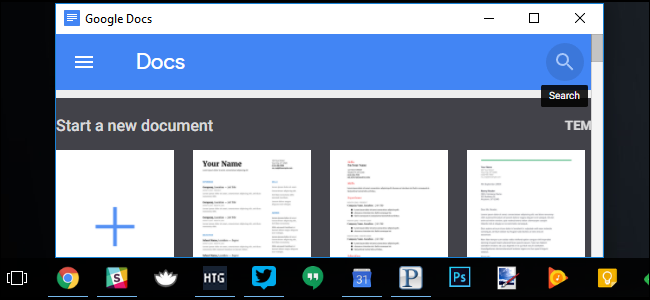
Веб‑приложения заменяют настольные программы в задачах электронной почты, редактирования документов, просмотра видео и музыки. Вам необязательно держать их в окне браузера — современные браузеры позволяют дать веб‑приложению собственное окно и иконку на панели задач.
Связанный материал: Как превратить любую веб‑страницу в веб‑приложение на Chromebook
Обычно веб‑приложения «живут» среди вкладок и сайтов в браузере и представлены единой иконкой браузера на панели задач. Chrome и Internet Explorer позволяют создать отдельное окно для веб‑приложения, чтобы ему соответствовала отдельная иконка на панели задач. В Firefox раньше были расширения для этого, но они прекратили поддержку таких функций.
В Google Chrome создать ярлык для сайта можно за пару кликов. Откройте меню (три точки в правом верхнем углу).
Далее выберите «Дополнительные инструменты», затем «Добавить на рабочий стол». (UI: “More tools” → “Add to desktop” — в Chrome это пункт «Добавить на рабочий стол».)

Появится диалог, где можно переименовать ярлык и включить опцию открытия в отдельном окне. Для ощущения «как десктоп‑приложение» рекомендую включить открытие в отдельном окне — иначе сайт просто откроется в новом окне браузера.
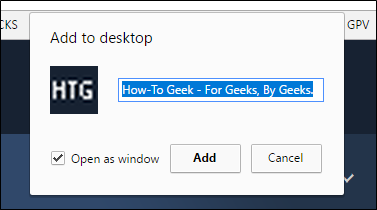
После создания ярлыка перетащите его на панель задач, чтобы закрепить. Я использую эту возможность для Calmly Writer, WordPress, TweetDeck, Google Календаря, Play Music, Google Keep, Feedly, Google Таблиц и Документов. По сути, я работаю в облаке.
В Internet Explorer можно создать отдельное окно приложения, перетащив фавикон сайта (иконку слева от адреса) на панель задач. Обратите внимание: в Microsoft Edge этого приёма нет — только Internet Explorer.
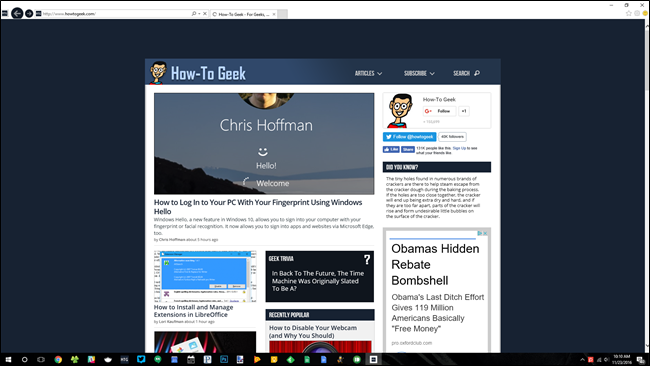
Важно: если вам важно, чтобы приложение было максимально «десктопным» (без видимых интерфейсных элементов браузера), используйте опцию открытия в отдельном окне и закройте лишние панели. Также проверьте права доступа (уведомления, микрофон, геолокация) — их можно настроить в настройках браузера.
Используйте закреплённые вкладки
Chrome, Firefox и Edge поддерживают «закреплённые вкладки» (pinned tabs). Это компактные вкладки, которые занимают минимум места и автоматически открываются при запуске браузера. Чтобы закрепить вкладку, щёлкните по ней правой кнопкой и выберите «Закрепить вкладку».
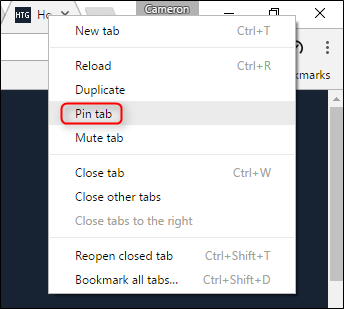
Закреплённая вкладка уменьшается до фавикона. При закрытии и повторном запуске браузера закреплённые вкладки остаются открытыми. Это удобный способ всегда держать под рукой ваши веб‑приложения и часто используемые страницы.
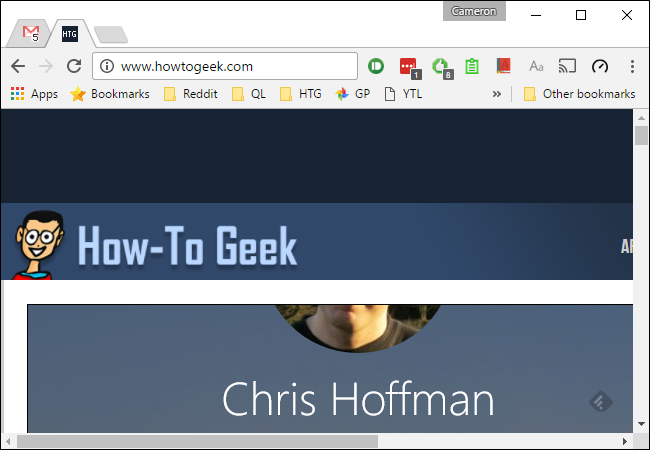
Совет: закрепляйте только те вкладки, которые вы действительно используете постоянно — иначе у вас накопится слишком много иконок.
Сделайте веб‑приложения приложениями по умолчанию
Современные браузеры позволяют назначать веб‑приложения приложениями по умолчанию для определённых типов ссылок. Например, вы можете сделать Gmail почтовым приложением по умолчанию, чтобы клики по mailto: ссылкам открывали Gmail.
В Chrome зайдите на сайт, который может стать приложением по умолчанию (Gmail, Google Календарь и т.п.). В адресной строке появится иконка (обработчик), которая предложит назначить сайт приложением по умолчанию. Если иконка не видна, обновите страницу и наблюдайте за адресной строкой при загрузке.
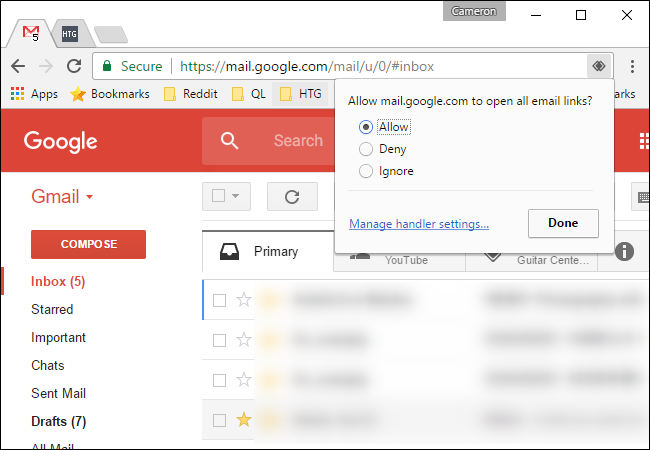
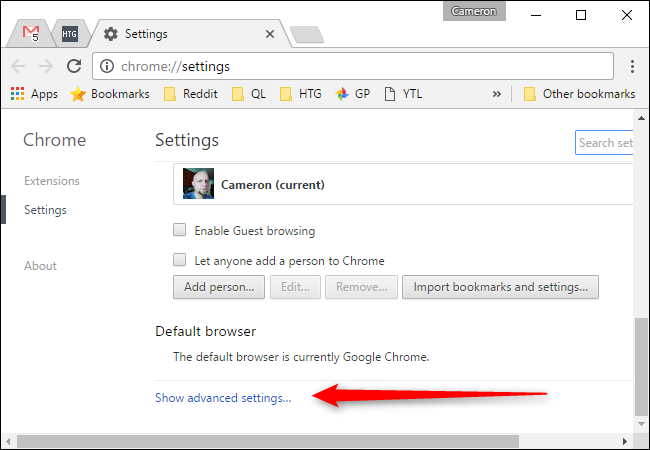
Управлять обработчиками (handlers) можно в настройках Chrome: Открыть Настройки → Дополнительно → Конфиденциальность и безопасность → Настройки содержимого → Менеджер обработчиков.
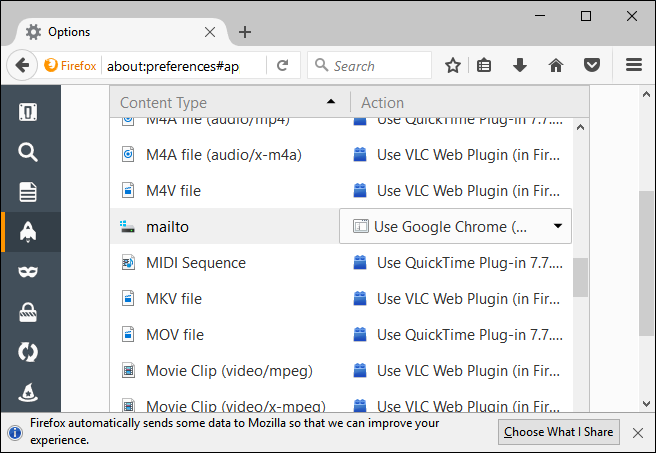
В Firefox можно задать приложения для разных типов ссылок через окно настроек — раздел «Приложения». Там можно назначить действие для mailto, webcal и других схем (например, Gmail для почты, Google Calendar для webcal и т.д.).
Совет для администраторов: в корпоративной среде назначение обработчиков можно контролировать через групповые политики и инструменты управления конфигурацией, чтобы обеспечить единообразие среди пользователей.
Включите офлайн‑режим для веб‑приложений
Преимущество настольных программ — они часто работают офлайн. Многие веб‑приложения научились работать без постоянного соединения. Gmail Offline, Google Календарь и Google Документы поддерживают офлайн‑режим в Chrome. Kindle Cloud Reader поддерживает офлайн‑доступ в Chrome и Firefox.
Если вы пользователь Chrome, откройте раздел офлайн‑приложений в интернет‑магазине Chrome, чтобы увидеть приложения с поддержкой офлайн‑режима.

Важно: офлайн‑возможности зависят от реализации конкретного сервиса. Офлайн‑режим обычно использует Service Workers и локальное хранилище (IndexedDB, Cache API) для синхронизации данных. При первой настройке офлайн‑функций приложение может требовать загрузки данных заранее.
Рекомендации:
- Перед поездкой отключите синхронизацию и подождите, пока приложение загрузит нужные документы или письма.
- Проверьте ограничения дискового пространства и политики удаления кэша.
- Планируйте конфликты редактирования: если вы редактируете документ офлайн, синхронизация при восстановлении соединения может породить конфликты версий.
Запускайте веб‑приложения в фоновом режиме
Chrome позволяет веб‑приложениям работать в фоновом режиме, даже когда окна браузера закрыты. Это полезно для синхронизации (например, Gmail Offline), уведомлений и фоновых задач.
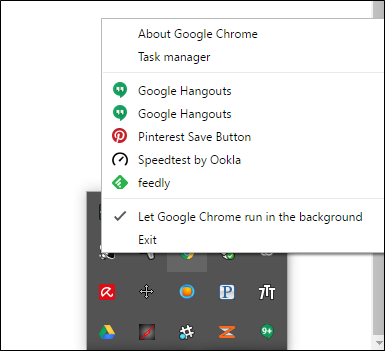
По умолчанию функция включена. Отключить её можно в Настройки → Показать дополнительные настройки → Система → снять галочку «Продолжать работу фоновых приложений при закрытом Google Chrome» (UI: “Continue running background apps when Google Chrome is closed”).
Замечание: фоновые процессы потребляют ресурсы (память, сеть, энергию). На ноутбуках это влияет на время автономной работы. Следите за тем, какие приложения работают в фоне, и отключайте ненужные.
Когда это не работает (контрпримеры и ограничения)
- Сайты без PWA/Service Worker: многие сайты не имеют манифеста или Service Worker — их нельзя полноценно «установить» и обеспечить офлайн‑поддержку.
- Браузерные ограничения: Edge (старый) и некоторые версии Firefox не поддерживают все функции установки и фоновой работы одинаково.
- Корпоративные политики: в средах с жёсткой политикой безопасности функции установки и фоновой работы могут быть отключены.
- Аппаратные/энергетические ограничения: на старых или маломощных устройствах отдельное окно приложения может работать медленно.
Альтернативные подходы
- Приложения‑обёртки (Electron, Tauri): если нужно полное десктопное поведение, обёрнуть веб‑интерфейс в кроссплатформенное приложение. Плюсы: полный контроль, доступ к нативным API. Минусы: большая нагрузка на диск и память.
- Сайты как приложения через хромовые политики: в крупных деплойментах можно разворачивать предварительно упакованные PWA через управляемые установки.
- Лёгкие нативные клиенты: для критичных сценариев лучше писать нативные оболочки с минимальными функциями офлайн‑кеша.
Мини‑методология: как подготовить страницу и превратить её в десктоп‑приложение (шаги)
- Оцените: поддерживает ли сайт PWA (есть web app manifest и Service Worker)?
- Для Chrome: Меню → Доп. инструменты → Добавить на рабочий стол → Включить «Открывать в отдельном окне».
- Закрепите ярлык на панели задач через перетаскивание.
- Настройте обработчики (handlers) для mailto/webcal и прочих схем в настройках браузера.
- Включите офлайн‑режим в настройках приложения, если он есть; заранее загрузите нужные данные.
- Включите/отключите фоновую работу в настройках браузера в зависимости от потребностей.
- Протестируйте: закройте браузер, проверьте офлайн‑доступ и уведомления.
Чек‑листы по ролям
Пользователь — быстрая проверка
- Ярлык создан и закреплён на панели задач
- Включено открытие в отдельном окне
- Закреплённая вкладка настроена для часто используемых сервисов
- Офлайн‑доступ активирован и нужные данные загружены
- Фоновая работа включена/отключена по необходимости
Системный администратор — перед развёртыванием
- Проверить поддержку PWA/Service Worker на целевых сайтах
- Настроить групповые политики для обработки handlers
- Прописать политику использования фоновых процессов на ноутбуках
- Обеспечить резервное хранение и политику кэша для офлайн‑данных
Совместимость, миграция и подводные камни
- Chrome даёт самый полный набор возможностей для PWA и фоновой работы. Firefox поддерживает многие функции, но не все реализации Google‑специфичны. Старые браузеры и корпоративные версии могут быть сильно урезаны.
- Миграция: при переходе между браузерами перенесите настройки вручную — закреплённые вкладки и локальные данные не всегда переносятся автоматически.
- Безопасность: PWA наследуют права браузера. Следите за тем, какие разрешения требует приложение (уведомления, доступ к устройствам).
Факто‑бокс
- Что реально даёт установка веб‑приложения: собственное окно, иконку на панели задач, возможность стать приложением по умолчанию, офлайн‑режим (если реализован), фоновая синхронизация.
- Что нужно проверить заранее: поддерживает ли сайт Service Worker, достаточно ли места на диске для кэша, есть ли корпоративные ограничения.
Критерии приёмки
- Ярлык приложения появился на рабочем столе и закреплён на панели задач.
- Приложение открывается в отдельном окне без лишних панелей браузера.
- Офлайн‑режим позволяет открыть и редактировать ключевые документы/письма без интернета (если это заявлено сервисом).
- При закрытом браузере фоновая синхронизация/уведомления работают, если это необходимо и включено.
Глоссарий (1‑строчные определения)
- PWA: прогрессивное веб‑приложение — сайт с манифестом и Service Worker для установки и офлайн‑работы.
- Service Worker: скрипт, работающий в фоне для кэширования и обработки сетевых запросов.
- Фавикон: значок сайта, отображаемый в адресной строке.
- Handler (обработчик): механизм, который связывает тип ссылок (mailto:, webcal:) с приложением.
Заключение
Мы прошли путь от простого открытия сайта в браузере до превращения веб‑приложений в полноценные десктопные инструменты. Этот подход минимизирует переключение между программами, экономит время и упрощает рабочие сценарии. Если нужен максимальный контроль или нативный доступ к системе, рассмотрите обёртки вроде Electron или написание нативного клиента. Для большинства пользователей же современные функции браузеров — быстрый и удобный способ сделать веб‑сервисы частью рабочего стола.
По моим ощущениям, основная часть повседневной работы уже уходит в облако: почта, документы, календарь и инструменты для заметок. Сделав веб‑приложения «родными» для десктопа, вы получите более плавный и эффективный рабочий процесс.
Резюме:
- Создавайте ярлыки и открывайте сайты в отдельных окнах.
- Закрепляйте вкладки и назначайте обработчики для типов ссылок.
- Включайте офлайн‑режим и фоновую работу только там, где это необходимо.
- Проверьте совместимость и корпоративные политики перед массовым развёртыванием.
Important: перед использованием офлайн‑режима проверьте, какие данные и в каком объёме приложение сохраняет локально, и убедитесь, что это соответствует вашей политике безопасности.
Notes: для строгих корпоративных сценариев лучше тестировать поведение в контролируемой среде и документировать шаги развёртывания.

Похожие материалы

Несколько аккаунтов Skype: Multi Skype Launcher

Журнал для работы: повысить продуктивность

Персональные звуки уведомлений на Android

Скачивание шоу Hulu для офлайн‑просмотра

Microsoft Start: персонализированная новостная лента
