
Как транслировать игры с ПК на Mac: Steam, Moonlight/Sunshine и Apollo
Быстрые ссылки
- Как транслировать игры с ПК на Mac с помощью Steam Remote Play
- Как транслировать игры с ПК на Mac с помощью Moonlight и Sunshine
- Нужен виртуальный дисплей? Попробуйте Apollo
Краткое содержание
- Steam Remote Play позволяет быстро настроить локальный игровой стрим между устройствами под одной учётной записью Steam.
- Moonlight + Sunshine дают более низкую задержку и потенциально лучшее качество, но требуют установки и настройки дополнительных компонентов.
- Apollo — форк Sunshine — автоматически создаёт виртуальный дисплей и экономит время настройки при трансляции на устройства с другими разрешениями.
Введение
Если у вас есть мощный игровой ПК и Mac, вы можете запускать игры, установленные на ПК, и транслировать их на Mac по локальной сети. Это полезно, когда игра не поддерживает macOS нативно или вы хотите играть на портативном MacBook в другой комнате. Ниже описаны три рабочих подхода, пошаговые инструкции, советы по производительности и подробные рекомендации по устранению неполадок.
Important: Для лучшего качества и стабильности при стриминге настоятельно рекомендуется подключать хост (ПК) к маршрутизатору по Ethernet. Беспроводная сеть должна быть как минимум Wi‑Fi 5, а для идеального результата лучше Wi‑Fi 6 и выше.
Как транслировать игры с ПК на Mac с помощью Steam Remote Play
Steam Remote Play — самый простой способ: он встроен в клиент Steam и не требует сторонних серверных компонентов. Подходит, если большая часть вашей библиотеки — в Steam.
Краткая идея: Включите Remote Play на хосте (ПК), войдите в ту же учётную запись Steam на Mac и запустите игру по кнопке “Stream”.
Пошаговая инструкция — настройка Steam Remote Play
- Убедитесь, что на ПК и Mac установлен Steam и оба устройства залогинены в одну и ту же учётную запись.
- Подключите оба устройства к одной локальной сети (в идеале — ПК по кабелю к роутеру).
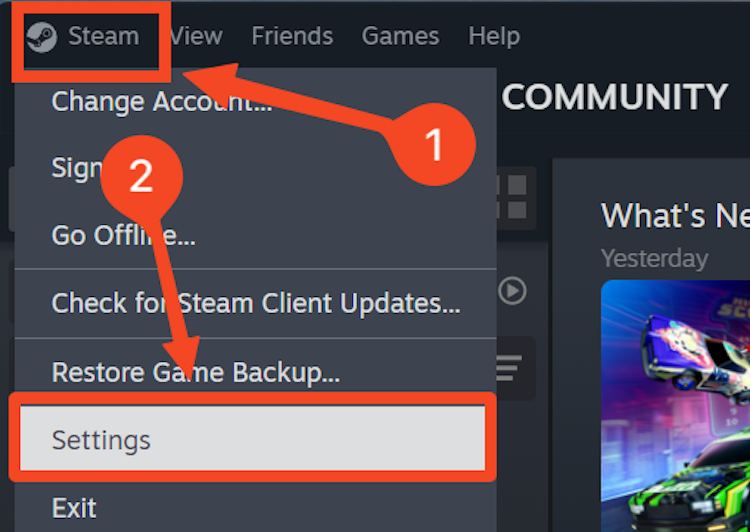
- На ПК откройте Steam, нажмите кнопку “Steam” → “Settings” (Настройки).
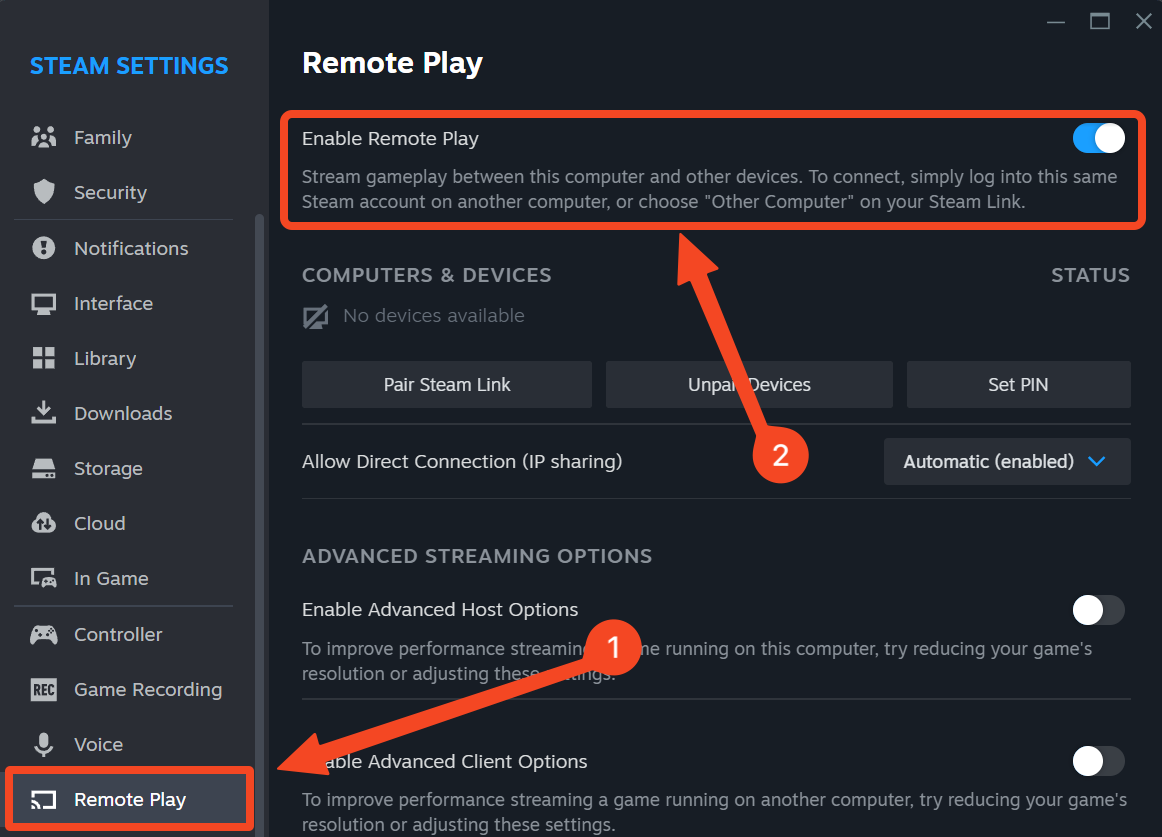
- Перейдите в раздел “Remote Play” и включите переключатель “Enable Remote Play”.
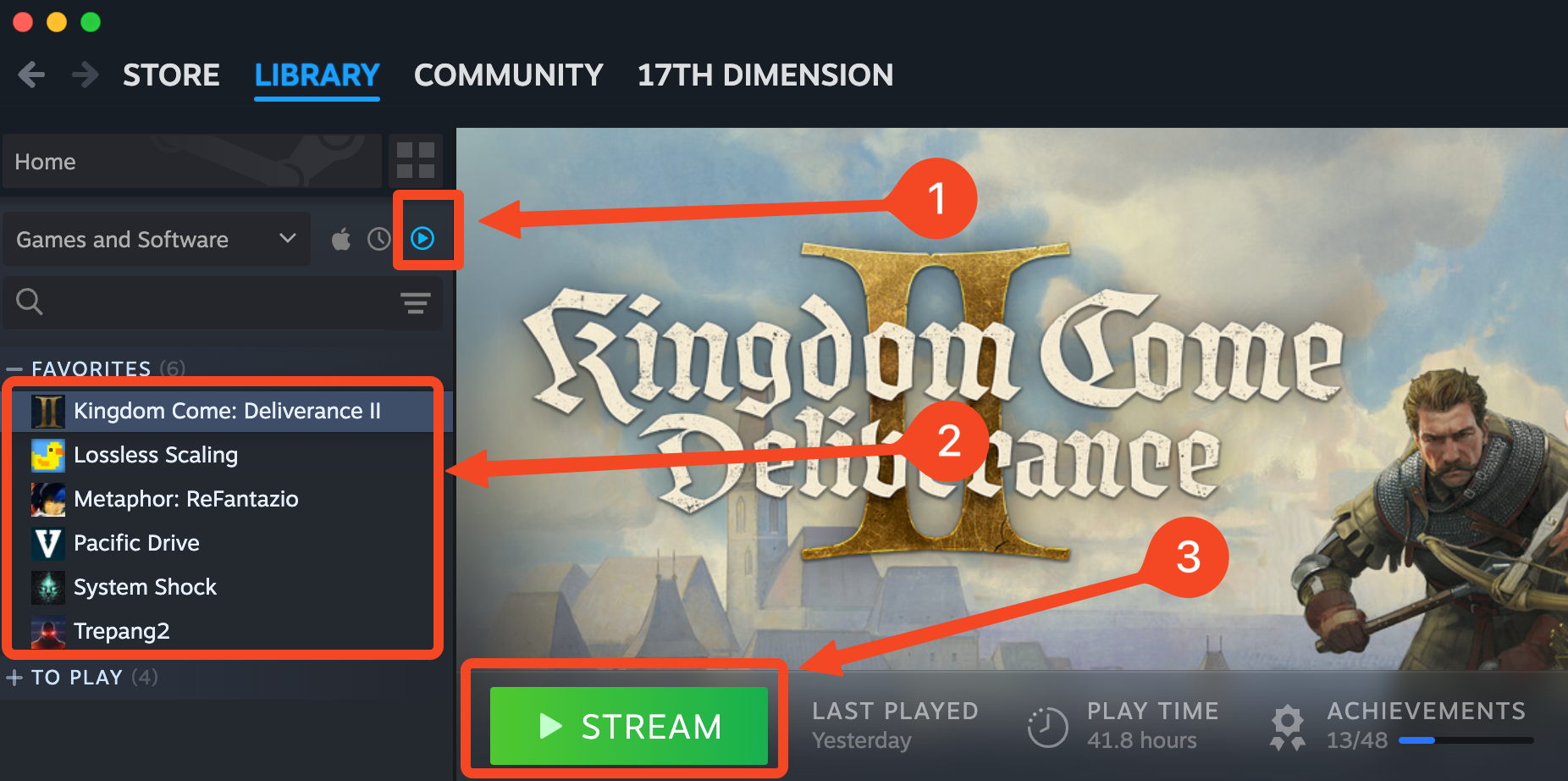
- На Mac откройте Steam. В библиотеке включите фильтр “Show only ready to play” (Показывать только готовое к воспроизведению) — это отфильтрует игры, установленные на хосте.
- Выберите игру и нажмите большую зеленую кнопку “Stream”.
- Игра запустится на ПК, а поток начнёт воспроизводиться на Mac. Можно менять разрешение и другие параметры прямо в стриме.
Расширенные параметры и оптимизация
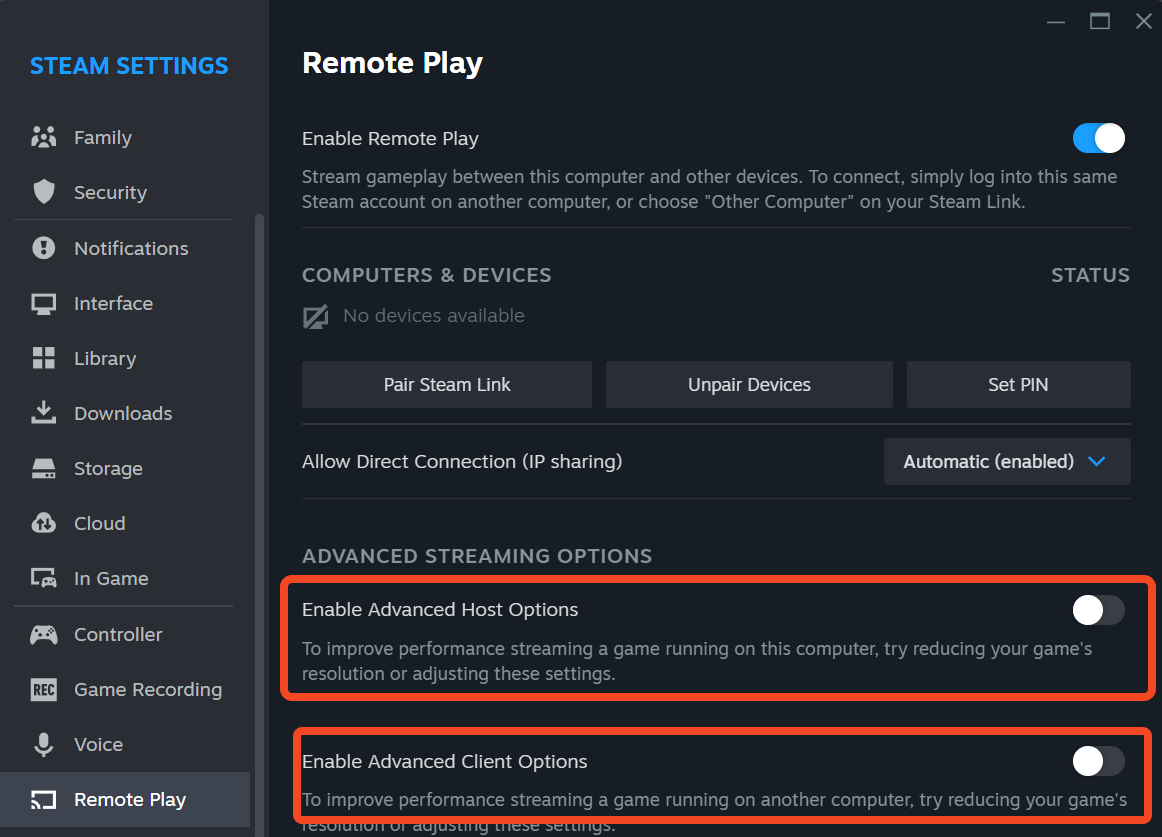
- В настройках “Remote Play” активируйте “Enable Advanced Host Options” и “Enable Advanced Client Options”, чтобы получить доступ к тонкой настройке качества и пропускной способности.
- Параметр “Change desktop resolution to match streaming client” автоматически подстраивает разрешение рабочего стола ПК под разрешение MacBook — полезно при трансляции на портативные устройства.
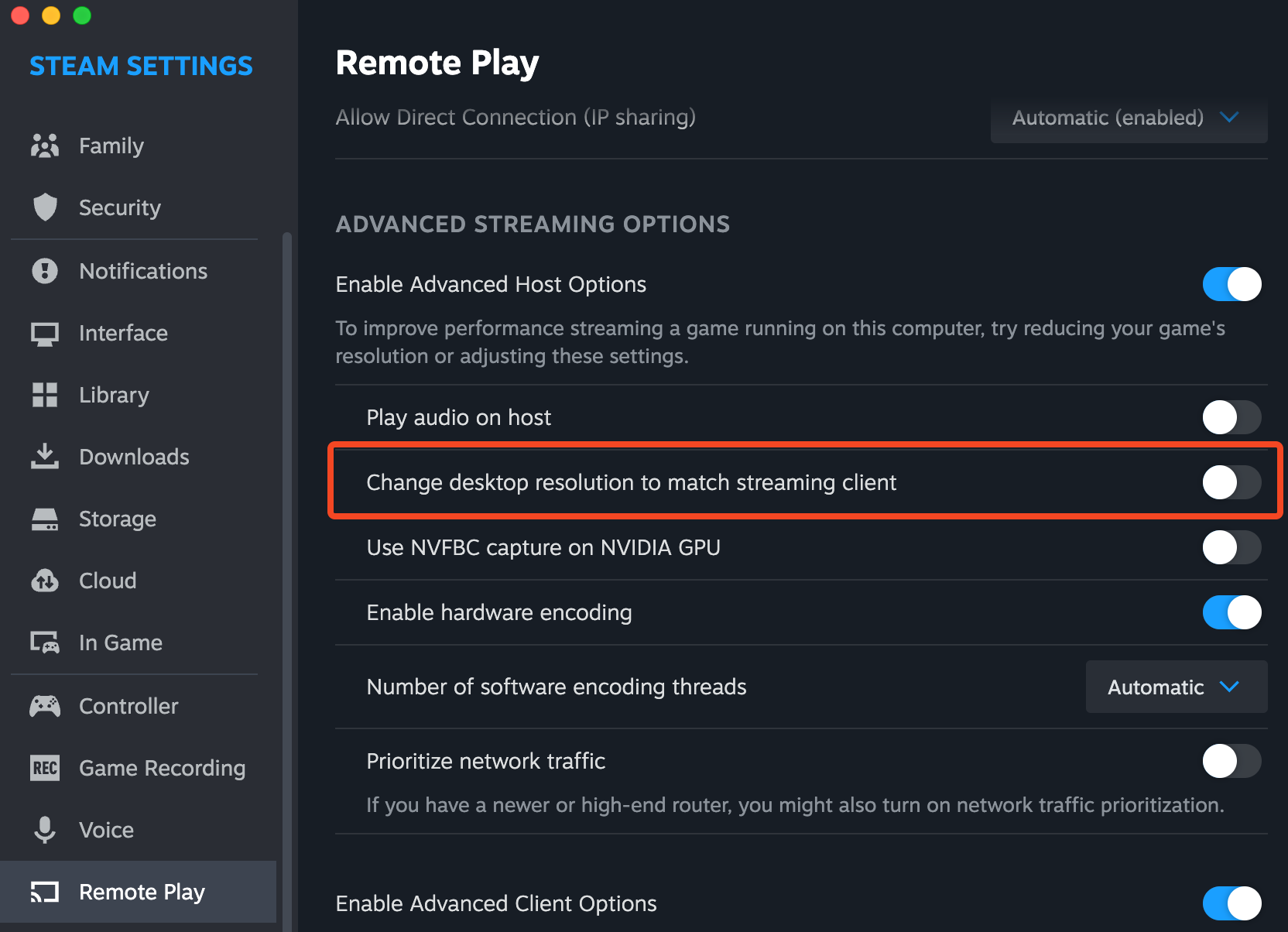
- Если у вас высокопроизводительный роутер, можно отключить ограничение пропускной способности или повысить его в настройках для лучшего качества.
Steam Remote Play — плюсы и минусы
Плюсы:
- Очень простая настройка; встроен в Steam.
- Работает с большинством игр в Steam и частью не‑Steam игр.
- Добротное качество потока по умолчанию.
Минусы:
- Более высокая входная задержка в играх с мышью и клавиатурой по сравнению с Moonlight.
- Иногда наблюдаются фризы и артефакты — стабильность не всегда идеальна.
- Ограниченные возможности для ручной настройки кодека и аппаратного декодирования.
Совет: если планируете играть в соревновательные или скоростные игры, предпочтительнее использовать контроллер и проводное подключение хоста.
Как транслировать игры с ПК на Mac с помощью Moonlight и Sunshine
Комбинация Moonlight (клиент) + Sunshine (сервер) использует технологию GameStream от NVIDIA (реализации на базе открытых решений). Это более гибкий и малозадерживающий способ, но потребует установки и настройки дополнительных компонентов, а также, возможно, ряд дополнительных действий (виртуальный дисплей) для корректного отображения на устройствах с другим разрешением.
Опция: Moonlight можно использовать не только для игр, но и как быстрый удалённый рабочий стол.
Установка Sunshine на ПК (Windows)
- Перейдите на домашнюю страницу Sunshine и нажмите «Latest» в разделе загрузок.
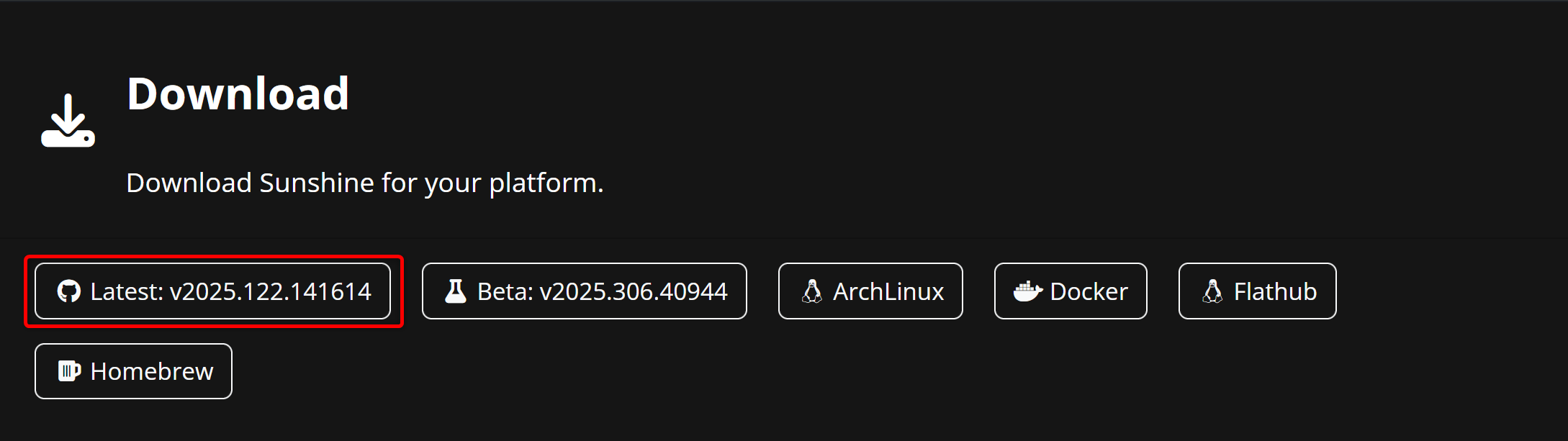
- На странице GitHub скачайте файл “sunshine-windows-installer.exe” и запустите установщик.
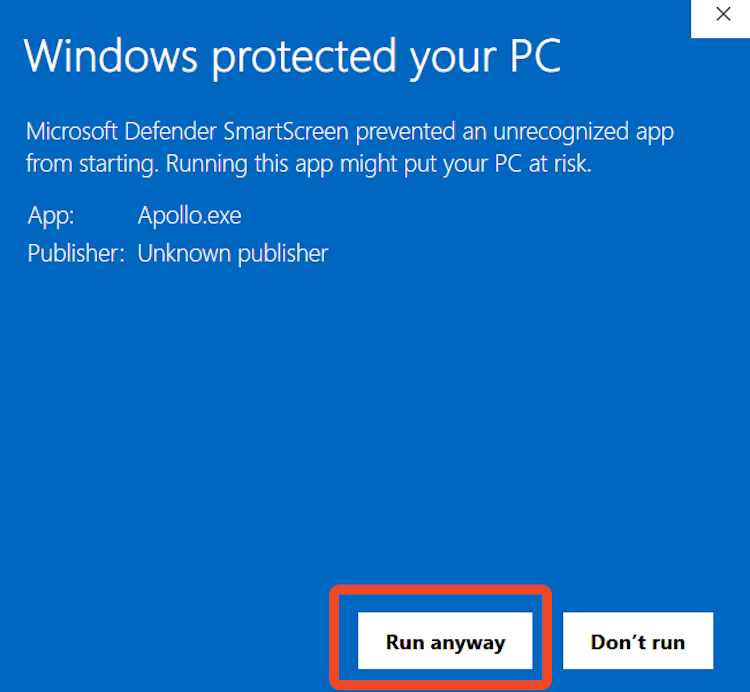
- Если Windows Defender покажет предупреждение о неизвестном приложении, нажмите “More Info” → “Run Anyway” (Подробнее → Запустить в любом случае).

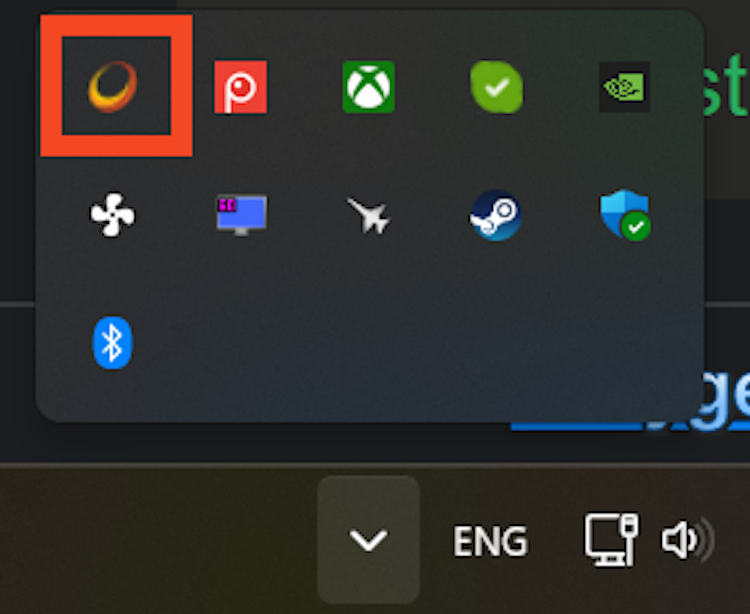
- После установки Sunshine автоматически запустится. Значок появится в системном трее — щёлкните правой кнопкой и выберите “Open Sunshine”.
- Откроется веб‑интерфейс Sunshine, где нужно указать имя пользователя и пароль — запомните их или сохраните в менеджере паролей.
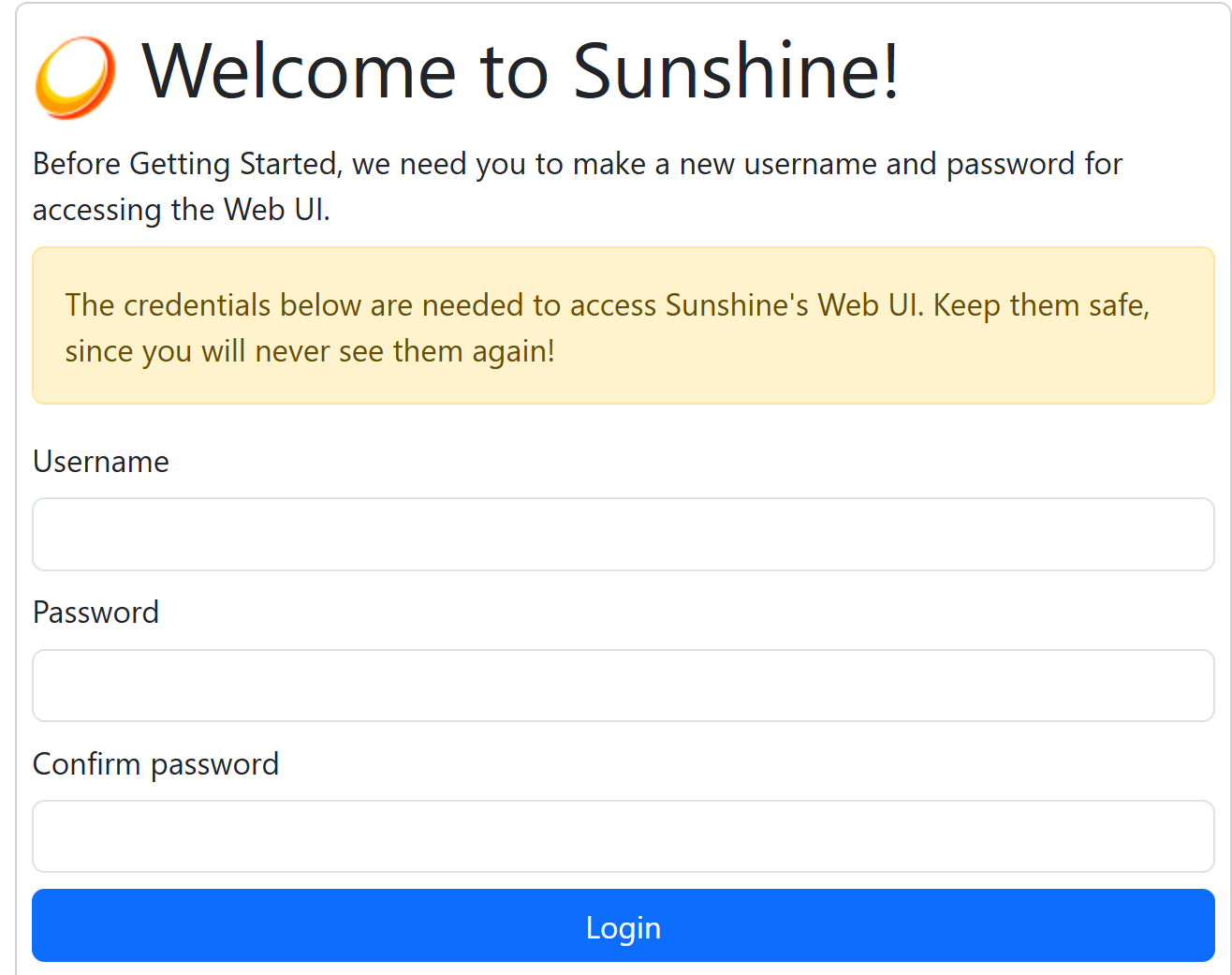
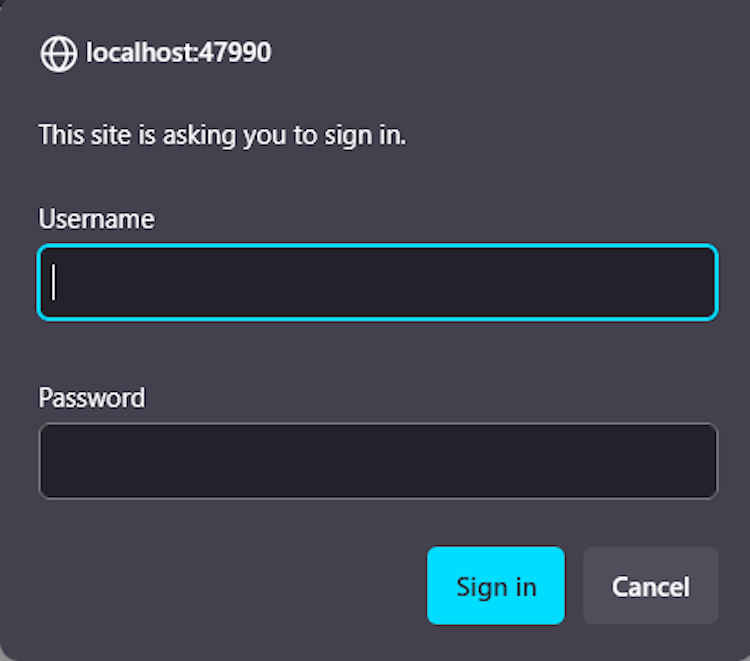
- При первом входе может появиться дополнительное окно авторизации; подтвердите введённые данные.
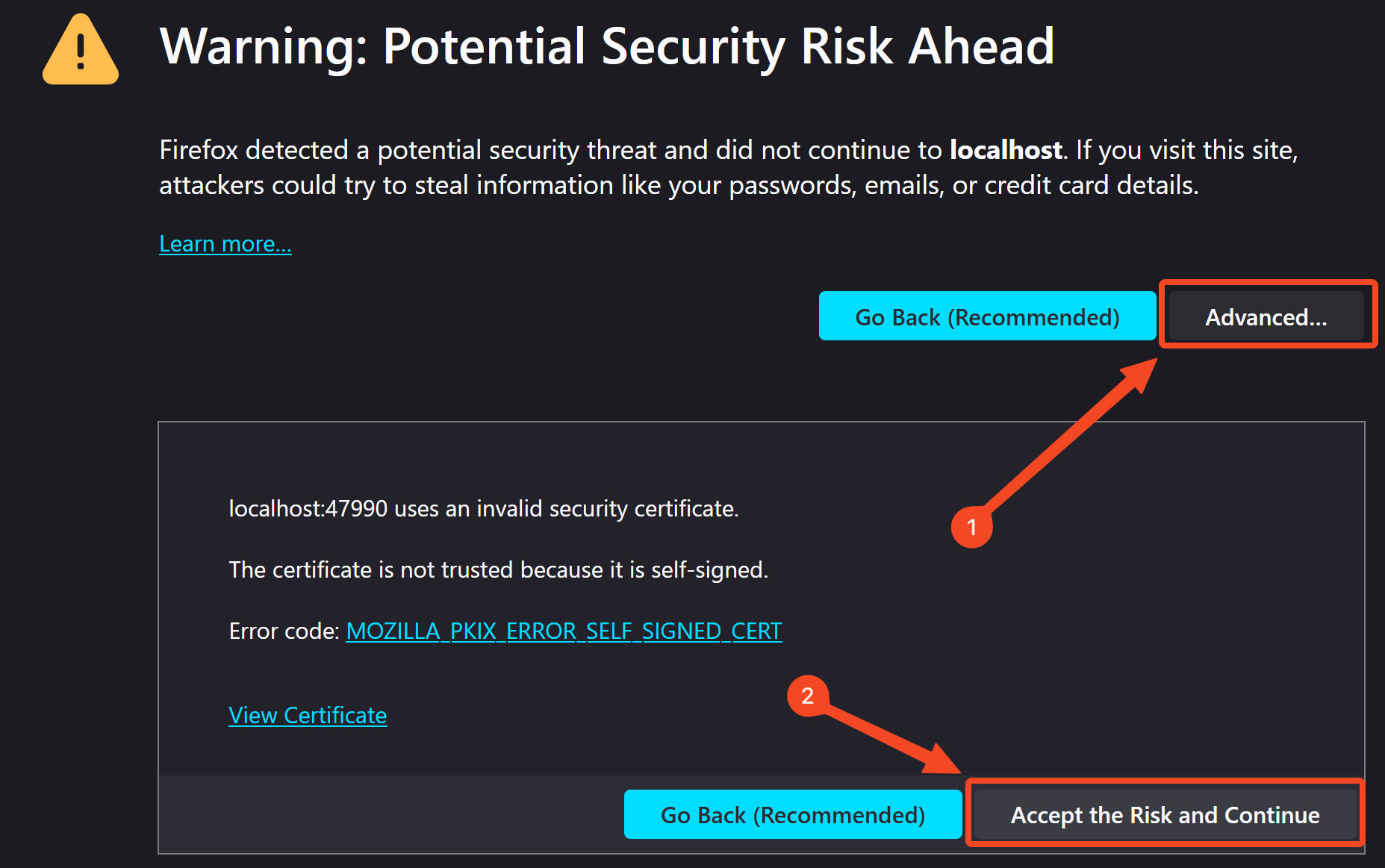
- Браузер может предупредить о сертификате/риске — нажмите “Advanced” → “Accept the Risk and Continue” (Дополнительно → Принять риск и продолжить).
Примечание: По умолчанию параметры Sunshine достаточно универсальны; изменение настроек рекомендуется только при понимании их значения. Для подробного разбора параметров можно использовать обучающие видео и гайды.
Установка Moonlight на Mac
- Скачайте клиент Moonlight для macOS (Universal) с его страницы GitHub и установите.
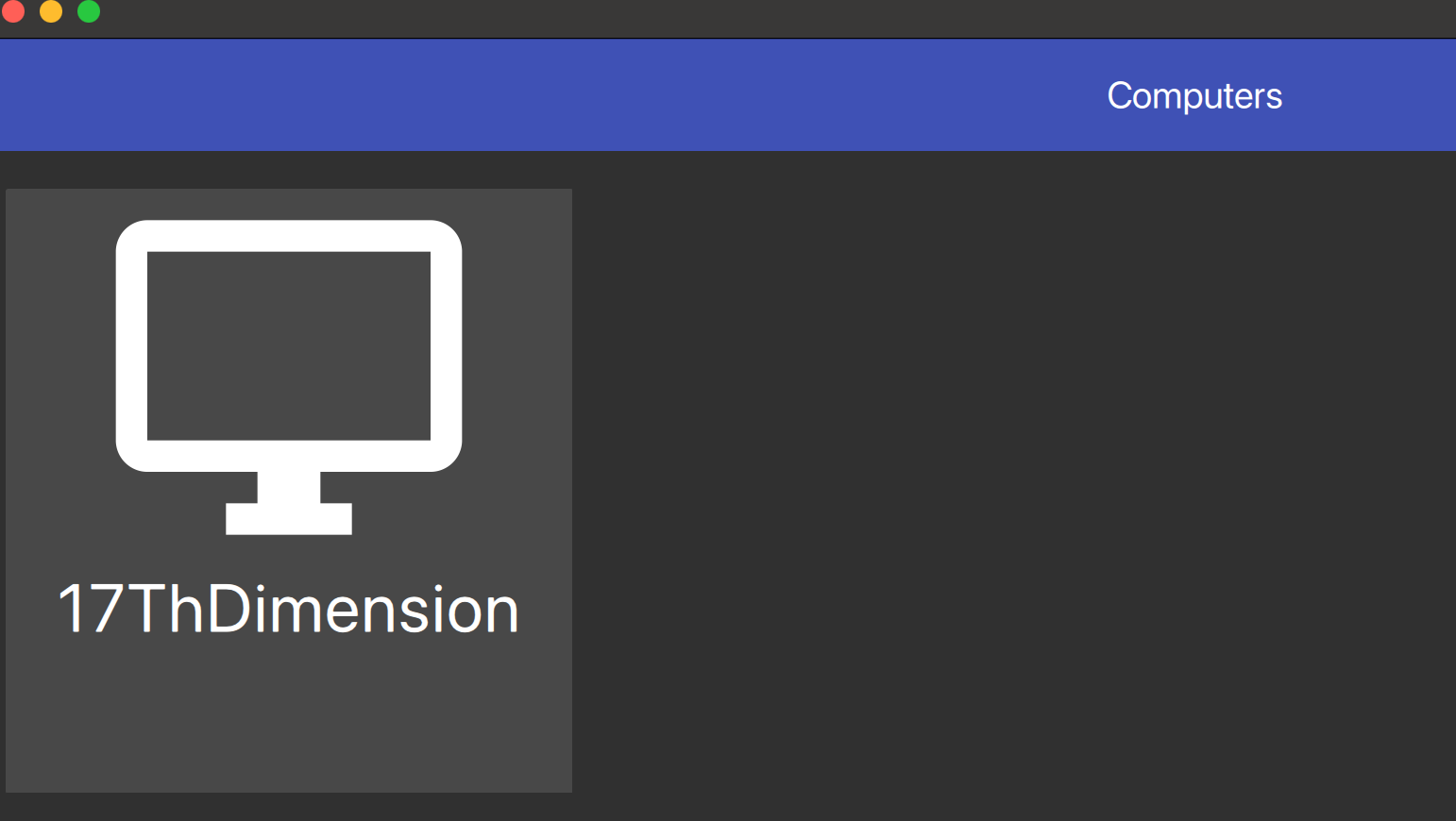
- Запустите Moonlight на Mac: если Sunshine работает на ПК, клиент покажет иконку с изображением заблокированного компьютера (паринг требуется).
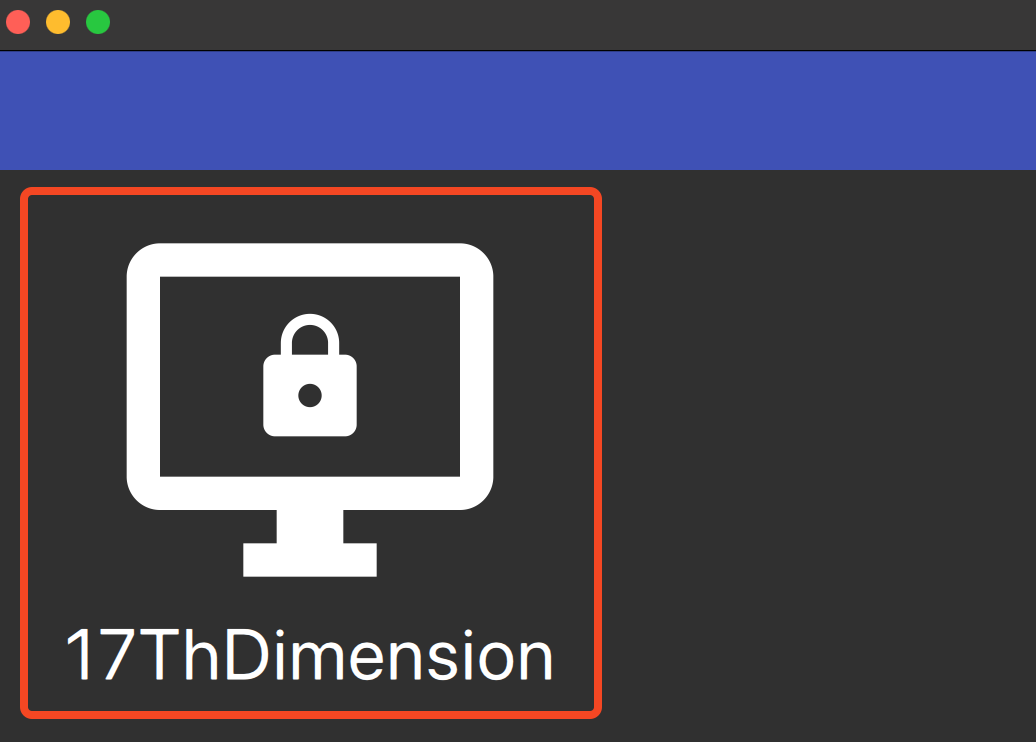
- Нажмите на иконку ПК: появится четырёхзначный PIN, который нужно ввести в Sunshine (в веб‑интерфейсе — вкладка PIN). В поле укажите PIN и имя устройства (hostname), показанное в Moonlight.

- Если ввод корректен, иконка ПК в Moonlight разблокируется.
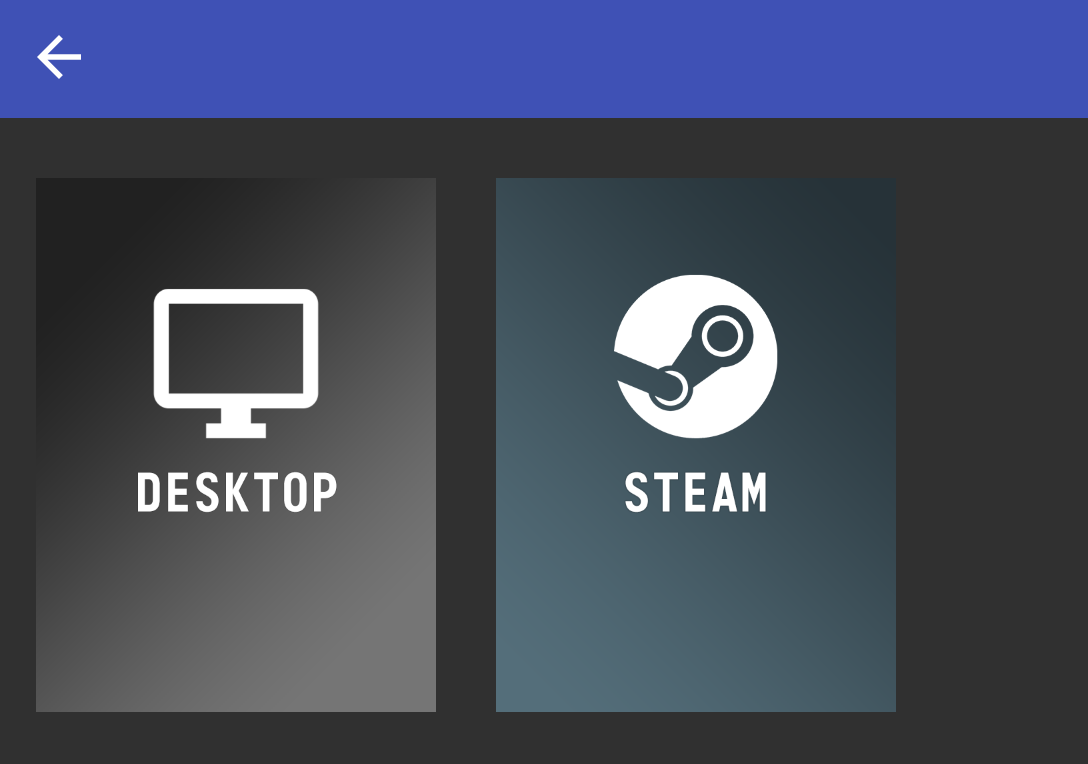
- При подключении вы увидите выбор: “Desktop” или “Steam”. Выберите нужное действие — рабочий стол для доступа к любым программам, Steam для запуска библиотеки.
Настройки Moonlight на Mac
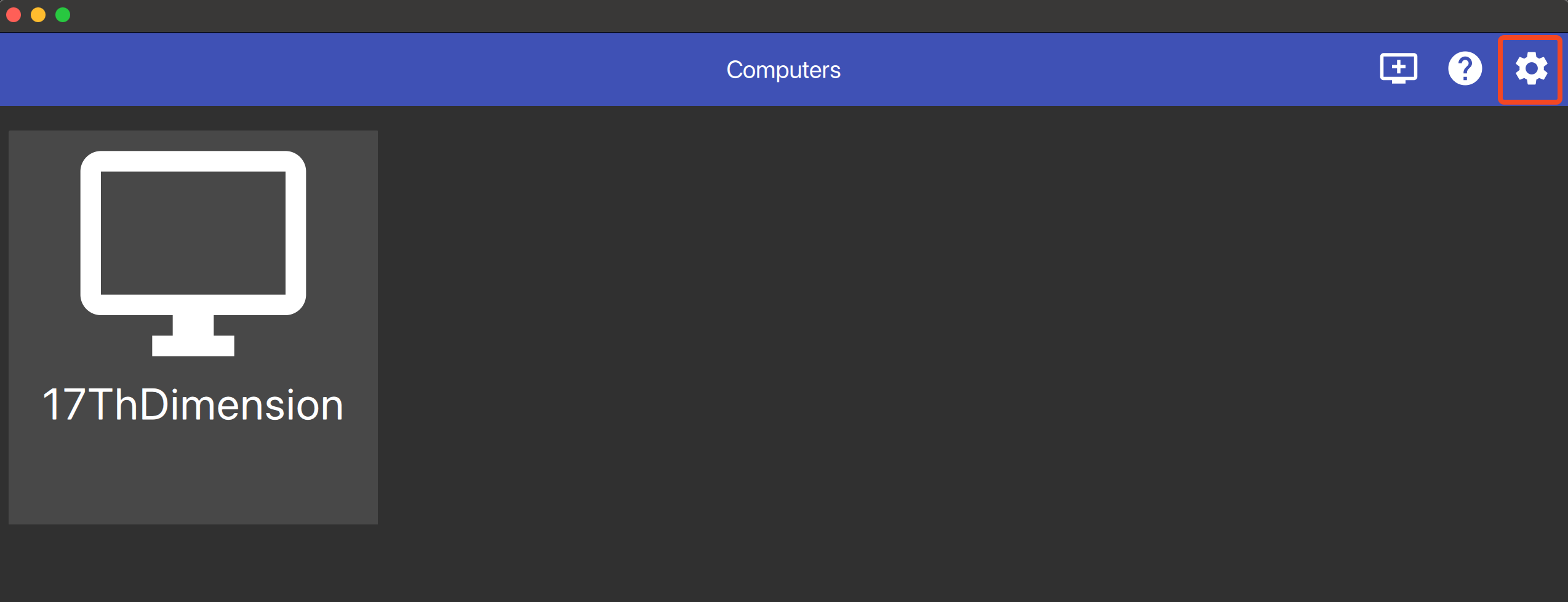
- Нажмите значок шестерёнки для доступа к опциям; здесь можно выбрать разрешение, увеличить полосу пропускания, принудительно включить аппаратный декодер, указать кодек, активировать HDR и снять ограничение пропускной способности (по умолчанию 150 Mb/s).
- Если ПК и Mac используют один монитор, выберите опцию “Native”, чтобы избежать проблем с соотношением сторон.
- Если разные мониторы, требуется виртуальный дисплей: установите Virtual Display Driver на ПК и создайте виртуальный монитор с разрешением и частотой обновления, соответствующими экрану MacBook.
Инструкция: после установки Virtual Display Driver переключите отображение Windows на виртуальный дисплей (Project → Second Screen Only), чтобы поток велся на виртуальный монитор. После окончания стрима верните основной экран (Project → PC Screen Only).
Moonlight и Sunshine — плюсы и минусы
Плюсы:
- Ниже задержка по сравнению со Steam Remote Play, особенно при проводном подключении.
- Более гибкие настройки кодека, аппаратного декодирования и пропускной способности.
- Работает как альтернатива удалённого рабочего стола.
Минусы:
- Сложнее установить и настроить, требуется больше ручных действий.
- Не автоматически подстраивает разрешение/соотношение сторон без виртуального дисплея.
- Возможны цветовые артефакты в тёмных сценах (color banding).
Рекомендация: если вам важна минимальная задержка и вы готовы потратить время на настройку, Moonlight + Sunshine — лучший выбор.
Нужна виртуальная дисплейная поддержка? Попробуйте Apollo
Если вы не хотите вручную устанавливать Virtual Display Driver и каждый раз переключать проекцию экрана, рассмотрите форк Sunshine — Apollo. Этот проект включает виртуальную дисплейную подсистему по умолчанию и автоматически создаёт виртуальный монитор, который динамически подстраивается под разрешение и частоту устройства-приёмника.
Преимущества Apollo:
- Автоматическая установка виртуального дисплея при установке сервера.
- Динамическая подстройка разрешения и частоты под устройство, например 1080p@120Hz для портативных Windows‑станций или 800p@60Hz для других специфических девайсов.
Ограничения и баги:
- Иногда Apollo может забыть автоматически проецировать рабочий стол на виртуальный дисплей или запускать игру на основном экране. Эти проблемы встречаются редко, но возможны.
- Если вы готовы вручную управлять виртуальным дисплеем, сочетание Sunshine + Virtual Display Driver остаётся достаточным и более «чистым» решением.
Если автоматизация важнее абсолютной стабильности, попробуйте Apollo.
Сравнение подходов
Ниже приведена удобная матрица для быстрого выбора подхода.
| Характеристика | Steam Remote Play | Moonlight + Sunshine | Apollo |
|---|---|---|---|
| Простота установки | Высокая | Средняя | Средняя (авто virtual) |
| Задержка ввода | Средняя | Низкая | Низкая |
| Качество изображения | Хорошее | Очень хорошее (при настройке) | Очень хорошее |
| Виртуальный дисплей | Нет (ручной) | Требуется вручную | Встроен |
| Поддержка не‑Steam игр | Частично | Полная (рабочий стол) | Полная |
| Удобство для немощных сетей | Хорошо | Лучше при настройке | Лучше при настройке |
Руководство по устранению неполадок
Ниже — список типичных проблем при стриминге и рекомендации по их решению.
Проблема: нет соединения между клиентом и хостом
- Проверьте, что оба устройства в одной локальной сети и залогинены в одну учётную запись (для Steam).
- Отключите временно брандмауэр Windows или добавьте исключения для приложений (Steam, Sunshine).
- Убедитесь, что на хосте запущен серверный софт (Sunshine/Apollo) и прослушивает порт.
Проблема: черный экран или искажение изображения
- Если используете виртуальный дисплей, убедитесь, что он активирован (Project → Second Screen Only).
- Обновите графические драйверы NVIDIA/AMD/Intel.
- В Moonlight попробуйте другой режим декодирования (аппаратное/ПО).
Проблема: высокая задержка или фризы
- Подключите хост по Ethernet; если невозможно, используйте Wi‑Fi 6 подключение и минимизируйте нагрузку сети.
- Увеличьте пропускную способность в настройках Sunshine/Moonlight/Steam.
- Отключите фоновые загрузки и обновления на ПК.
Проблема: проблемы с аудио
- Проверьте, выбран ли правильный аудио‑источник в приложении (в Steam/Moonlight).
- В Windows убедитесь, что аудиоустройство не отключено и корректно выбрано в настройках звука.
Проблема: контроллер не работает на клиенте
- В Steam Remote Play используйте функцию удалённого ввода контроллера через Steam.
- В Moonlight включите поддержку контроллеров в настройках клиента; некоторые контроллеры требуют сопоставления кнопок.
Проблема: неверное соотношение сторон, чёрные полосы
- Если мониторы различаются, используйте виртуальный дисплей с разрешением, соответствующим экрану клиента.
- На Mac выберите Native/подходящее разрешение в Moonlight.
Проблема: предупреждение безопасности при установке Sunshine
- Windows может считать приложение неизвестным. Нажмите “More Info” → “Run Anyway” и зарегистрируйте исключение в Defender, если доверяете источнику.
Чек‑листы для ролей
Чек‑лист для игрока (Gamer):
- Проверил наличие Steam/Moonlight на обеих машинах.
- Подключил хост к роутеру по Ethernet (если возможно).
- Обновил драйверы GPU и Windows/macOS.
- Проверил настройки пропускной способности в клиенте.
- Протестировал контроллер и/или привязку клавиш.
Чек‑лист для домашнего сетевого администратора (Home Network Admin):
- Убедился, что маршрутизатор поддерживает достаточную пропускную способность (Wi‑Fi 6 рекомендован).
- Приоритезировал трафик хоста в QoS (если доступно).
- Настроил статические IP или DHCP резервацию для хоста.
Чек‑лист для продвинутого пользователя (Power User):
- Установил Sunshine/Apollo и Virtual Display Driver (если нужен).
- Оптимизировал кодеки и аппаратное декодирование.
- Настроил SSH/удалённый доступ для администрирования сервера.
Модель принятия решения (flowchart)
flowchart TD
  A[Хотите быстро и просто?] -->|Да| B[Steam Remote Play]
  A -->|Нет| C[Нужна низкая задержка и гибкость?]
  C -->|Да| D[Moonlight + Sunshine]
  D --> E{Нужен автоматический виртуальный дисплей?}
  E -->|Да| F[Apollo]
  E -->|Нет| D
  C -->|Нет| B
Критерии приёмки
Чтобы считать стриминг настроенным правильно, проверьте следующие пункты:
- Игровой поток идёт без длительных разрывов и заметных выпадений кадров.
- Управление (контроллер или мышь/клавиатура) отзывчиво и не мешает игровому процессу.
- Изображение не растянуто, цвета отображаются корректно, звук синхронизирован.
- При использовании виртуального дисплея разрешение и соотношение сторон соответствуют экрану клиента.
Советы по улучшению производительности
- Аппаратное кодирование на GPU (NVENC для NVIDIA, аналогичные для других изготовителей) снижает нагрузку CPU и улучшает стабильность.
- Отключите V‑Sync на хосте — это может снизить задержку ввода при стриминге.
- Отключите программы, активно использующие сеть (стриминг, торрент‑клиенты) на время игры.
- Используйте проводное подключение для хоста; если клиент — ноутбук, старайтесь приближаться к точке доступа Wi‑Fi.
Безопасность и конфиденциальность
- Sunshine и Apollo работают через локальную сеть и обычно не открывают внешних портов по умолчанию. Тем не менее проверьте настройки в веб‑интерфейсе.
- Используйте сложный пароль для доступа к Sunnyshine/Apollo Web UI и храните его в менеджере паролей.
- Если вы открываете проброс портов для доступа из интернета — примените VPN и ограничьте доступ по IP/ключам.
- Удалённый рабочий стол и стриминг дают доступ к вашему рабочему столу — не запускайте чувствительные операции во время активного стрима.
Глоссарий (одна строка на термин)
- Remote Play — технология Steam для удалённого воспроизведения игр.
- Sunshine — серверный компонент для стриминга с гибкой настройкой кодека и доступа к рабочему столу.
- Moonlight — клиент для приёма потоков, совместимый с реализацией GameStream.
- Apollo — форк Sunshine с предустановленным виртуальным дисплеем.
- Virtual Display Driver — драйвер, создающий виртуальный монитор, чтобы корректно подстраивать разрешение для потоков.
Короткое объявление (100–200 слов)
Хотите запускать игры с мощного ПК на своём Mac? Есть три надёжных подхода. Steam Remote Play — самый простой способ: включил опцию в Steam и нажал “Stream”. Для минимальной задержки и гибкой настройки используйте Moonlight (клиент) и Sunshine (сервер) — это немного сложнее, но даёт лучшее качество и отзывчивость. Если вам надо, чтобы виртуальный дисплей создавался автоматически, попробуйте Apollo — форк Sunshine, который автоматически подстраивает разрешение и частоту для устройства‑получателя. В статье подробно описаны шаги установки, оптимизации, чек‑листы для разных ролей и руководство по устранению неполадок.
Примечание и расширение возможностей
Знаете ли вы, что Steam Remote Play можно использовать не только на Mac? Вы можете стримить игры на телевизор (даже если он не поддерживает Steam Link), телефон, планшет, портативные геймерские устройства и даже некоторые модели Nintendo Switch с помощью софта сторонних разработчиков. Возможности ограничены только вашей сетью и фантазией.
Summary:
- Steam Remote Play — простое решение для большинства пользователей.
- Moonlight + Sunshine — больше контроля и меньшая задержка при правильной настройке.
- Apollo — автоматизация виртуального дисплея для удобства.

Похожие материалы

Несколько аккаунтов Skype: Multi Skype Launcher

Журнал для работы: повысить продуктивность

Персональные звуки уведомлений на Android

Скачивание шоу Hulu для офлайн‑просмотра

Microsoft Start: персонализированная новостная лента
