
Как отформатировать HDD или SSD в Windows

Что в итоге получаем
- Полное удаление содержимого диска и подготовка его к использованию.
- Установку файловой системы (NTFS, FAT32, exFAT и пр.), которая определяет правила именования, хранения и доступа к файлам.
- При полном форматировании — сканирование поверхности и маркировку сбойных секторов.
Важно: форматирование уничтожает данные. Сделайте резервную копию, если есть важная информация.
Когда форматировать нужно и когда нет
- Нужен новый диск для хранения данных — форматируйте перед использованием.
- Купили диск с предыдущими данными — форматирование очистит и снизит риски конфликтов.
- Меняете файловую систему для совместимости (например, для обмена с macOS или Linux).
Не форматируйте, если:
- На диске есть единственная копия важных файлов и резервной копии нет.
- Попытка исправить проблемы с загрузкой системного диска (это отдельная задача).
Однострочное определение
Форматирование — процесс подготовки накопителя к хранению файлов, включающий очистку данных и установку таблицы файловой системы.
Шаг 0 — Подготовка: резервное копирование и проверка
Перед любым форматированием:
- Убедитесь, что у вас есть резервные копии (облачные или на другом диске).
- Запишите метки или буквы дисков, чтобы не перепутать устройство.
- Проверьте состояние диска в SMART (особенно для SSD и б/у HDD).
Совет: для проверки SMART используйте утилиты производителя либо бесплатные программы вроде CrystalDiskInfo.
Шаг 1: Запуск «Управления дисками»
- Откройте меню Пуск и введите «Создать и отформатировать разделы жесткого диска», затем выберите соответствующий элемент.
- Либо нажмите Win + X и выберите «Управление дисками».
Экран покажет список физических дисков и томов. Новые диски обычно отображаются как «Не распределен» или как RAW в колонке «Файловая система».
Шаг 2: Разметка диска (опционально)
Вы можете разделить физический диск на несколько разделов. Пример: диск 500 ГБ — разделы 300 ГБ и 200 ГБ. В Windows такие разделы будут видны как отдельные логические диски (например, D: и E:).
Причины разделить диск:
- Организация данных (системные/рабочие/архивные зоны).
- Разные файловые системы на одном физическом носителе (редко нужно в Windows).
Если диск уже используется, объединение разделов тоже возможно, но потребует удаления одного из разделов (резервная копия обязательна).

Шаг 3: Выбор правильного диска для форматирования
В списке томов найдите диск, который хотите форматировать. Новые диски часто имеют файловую систему RAW. Существующие тома обычно отмечены как NTFS или FAT32; диски Linux — EXT4.
Правый клик на нужном томе → «Форматировать». Проверьте метку и букву тома — ошибка здесь может стоить утраты важных данных или сделать систему неработоспособной.
Заметка: системный диск Windows (обычно C:) нельзя отформатировать из-под запущей ОС — для этого потребуются загрузочные носители или переустановка.

Шаг 4: Выбор параметров форматирования
Поля, на которые нужно обратить внимание:
- Метка тома: введите имя диска, которое будет видно в Проводнике. Лучше короткое и информативное.
- Файловая система: рекомендуем NTFS для большинства случаев в Windows. Если нужен обмен с macOS/приведёнными устройствами — exFAT. Для ограничений по файлу >4 ГБ не использовать FAT32.
- Размер кластера: оставьте «По умолчанию».
- Опция «Быстрое форматирование» («Perform a quick format»): снимите галку для полного форматирования — Windows просканирует диск и перезапишет данные нулями. Процесс дольше, но безопаснее.
- Сжатие файлов и папок: лучше не включать — может снижать производительность (особенно на SSD).

Совет: для SSD форматирование не ускорит диск, но полный формат поможет выявить физические ошибки. Частое полное форматирование SSD не рекомендуется, чтобы не увеличивать износ.
Шаг 5: Подтверждение и ожидание
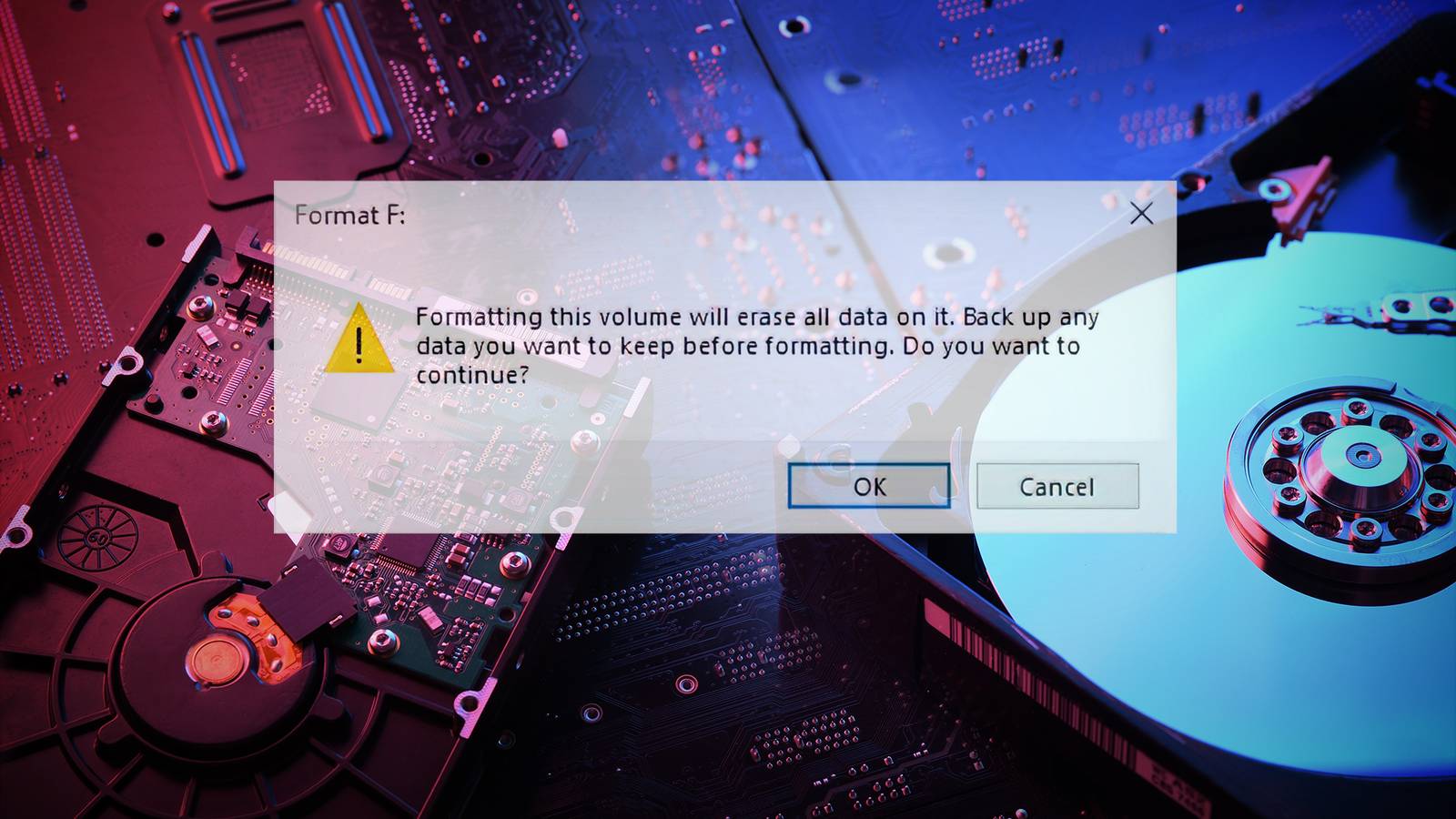
После подтверждения появится предупреждение об удалении данных. Нажмите «ОК» для начала. В «Управлении дисками» статус станет «Форматирование» — дождитесь окончания.
Время выполнения зависит от объёма, типа носителя и выбранного режима (быстрое/полное). Для больших HDD полный формат может занять часы.

Альтернативные методы (быстрое сравнение)
- Disk Management — графический, безопасный, подходит большинству пользователей.
- diskpart (командная строка) — мощный, требует внимательности. Пример:
diskpart
list disk
select disk 2
clean
create partition primary
format fs=ntfs label=Data quick
assign letter=E
exit- PowerShell — современные сценарии автоматизации.
- Утилиты производителя диска — могут предложить низкоуровневую диагностику и обновление прошивки.
- Сторонние менеджеры разделов (AOMEI, MiniTool) — больше функций, но повышенный риск при неправильном использовании.
Когда выбирать diskpart: если вы готовите загрузочный диск, скриптуете развёртывание или нужно удалить скрытые разделы.
Когда форматирование не помогает — примеры неудач
- Если диск физически повреждён (щелчки, SMART с критическими ошибками) — форматирование не восстановит плату или магнитную поверхность.
- Проблемы с контроллером USB-адаптера — диск виден нестабильно, формат прервётся.
- Вредоносное ПО на загрузочном разделе — формат системного раздела требует загрузочного носителя и полного пересмотра безопасности.
Риск-матрица и смягчение последствий
- Ошибочный выбор диска — риск потери данных. Митигирование: проверить серийный номер и размер, сделать резервную копию.
- Прерывание питания во время форматирования — риск повреждения таблицы разделов. Митигирование: использовать ИБП при работе с большими объёмами данных.
- Использование быстрого форматирования при подозрении на ошибки — пропуск проблемных секторов. Митигирование: выбирайте полное форматирование.
Краткая методология (6 шагов для безопасного форматирования)
- Резервное копирование важных данных.
- Проверка SMART и состояния диска.
- Выбор метода (Управление дисками / diskpart / инструмент производителя).
- Разметка (при необходимости).
- Форматирование с правильной файловой системой и отключённым быстрым форматом для проверки.
- Постформатная проверка: копирование тестовых файлов, проверка доступа.
Чеклист перед форматированием
- Есть резервная копия всех важных данных.
- Проверены метки и номера дисков.
- Оценено состояние диска (SMART).
- Выбрана корректная файловая система.
- Решено: быстрое или полное форматирование.
- Есть план отката (например, загрузочный носитель для восстановления).
Критерии приёмки
- Диск доступен в Проводнике под заданной меткой и буквой.
- Файловая система соответствует выбранной (NTFS/exFAT).
- Данные можно записывать и считывать без ошибок в течение 24–48 часов.
- Для полного форматирования нет обнаруженных сбойных секторов при последующем тестировании.
Рекомендации по безопасности и конфиденциальности
- При утилизации диска стандартное форматирование не гарантирует невозможность восстановления данных — используйте безопасное удаление (несколько проходов перезаписи) или физическое уничтожение для критичных данных.
- Соблюдайте корпоративные политики по уничтожению информации и шифрованию дисков перед возвратом/перепродажей.
Нюансы для локального использования (Россия и СНГ)
- При обмене диском с macOS/Android-устройствами выбирайте exFAT.
- Некоторые старые ТВ и медиаплееры поддерживают только FAT32 — ограничение по размеру файла до 4 ГБ.
Простая диаграмма принятия решения (Mermaid)
flowchart TD
  A[Новый диск?] -->|Да| B[Форматировать в NTFS]
  A -->|Нет — б/у диск| C[Есть важные данные?]
  C -->|Да| D[Сделать резервную копию]
  C -->|Нет| B
  D --> B
  B --> E{SSD или HDD}
  E -->|SSD| F[Рекомендуется NTFS, не переусердствовать с полным форматированием]
  E -->|HDD| G[Полный формат для проверки секторов]
Глоссарий (одной строкой)
- Файловая система: структура, по которой ОС организует файлы на носителе.
- RAW: состояние тома без файловой системы.
- Кластер (allocation unit): минимальная единица выделения пространства для файла.
- SMART: самодиагностика диска, показывающая его состояние.
Короткое резюме
Форматирование диска в Windows — простая, но необратимая операция. Для обычных задач используйте «Управление дисками», выбирайте NTFS и снимайте галку «Быстрое форматирование», если нужно проверить носитель. Всегда делайте резервные копии и проверяйте состояние диска перед операцией.
Важное: если диск физически повреждён или вы сомневаетесь в корректности процедуры — обратитесь к специалисту или используйте фирменные утилиты производителя.

Похожие материалы

Несколько аккаунтов Skype: Multi Skype Launcher

Журнал для работы: повысить продуктивность

Персональные звуки уведомлений на Android

Скачивание шоу Hulu для офлайн‑просмотра

Microsoft Start: персонализированная новостная лента
