
Как максимально защитить Samsung Secure Folder
Быстрые ссылки
- Скрыть Secure Folder с главного экрана и из списка приложений
- Изменить иконку и название, чтобы не привлекать внимание
- Мгновенно блокировать Secure Folder при выходе из приложения
- Не использовать пароль экрана блокировки для Secure Folder
- Удалить разблокировку отпечатком для доступа к Secure Folder
- Отключить сброс пароля Secure Folder через Samsung Account
- Запретить использование содержимого буфера обмена вне Secure Folder
- Отключить уведомления от конфиденциальных приложений
Введение
Secure Folder на телефонах Samsung создаёт изолированное пространство, защищённое платформой безопасности Knox. Это удобный способ хранить фотографии, документы и приложения отдельно от основной среды. Однако базовых настроек иногда недостаточно: при привычном использовании можно случайно раскрыть приватные данные. Эта статья проводит через шаги по усилению защиты и предлагает практичные методики, чек-листы и инструкции на случай проблем.
Важно: все шаги описаны для современных версий One UI. Названия пунктов меню и порядок могут незначительно отличаться в зависимости от модели и версии прошивки.
Скрыть Secure Folder с главного экрана и из списка приложений
Зачем: видимое приложение привлекает внимание, как журнал на столе. Скрытие снижает вероятность, что кто‑то решит открыть его «из любопытства».
Как сделать:
- Откройте Secure Folder и разблокируйте выбранным методом (PIN, пароль, графический ключ или биометрия).
- Нажмите меню из трёх точек и выберите «Настройки». Переведите переключатель «Добавлять Secure Folder в список приложений» в положение выкл.
- После этого прямой доступ исчезнет с рабочего стола и из списка приложений. Доступ останется через: Настройки > Безопасность и конфиденциальность > Дополнительные настройки безопасности > Secure Folder.
Совет: создайте ярлык быстрого доступа в системном меню или используйте закрепление в виджетах только для личного использования, если глубокий доступ неудобен.
Изменить иконку и название, чтобы не привлекать внимание
Зачем: маскировка делает Secure Folder менее заметным при случайной выдаче телефона другим людям.
Как сделать:
- Откройте Secure Folder. Нажмите три точки и выберите «Настроить».
- Измените имя приложения, значок и цвет фона значка. Желательно выбрать нейтральное имя и простую иконку, чтобы приложение выглядело как системное или неинтересное.
- Нажмите «Применить».
Рекомендации: избегайте броских или явно «секретных» названий. Подумайте о невзрачных вариантах вроде «Утилиты», «Пометки» или «Файлы».
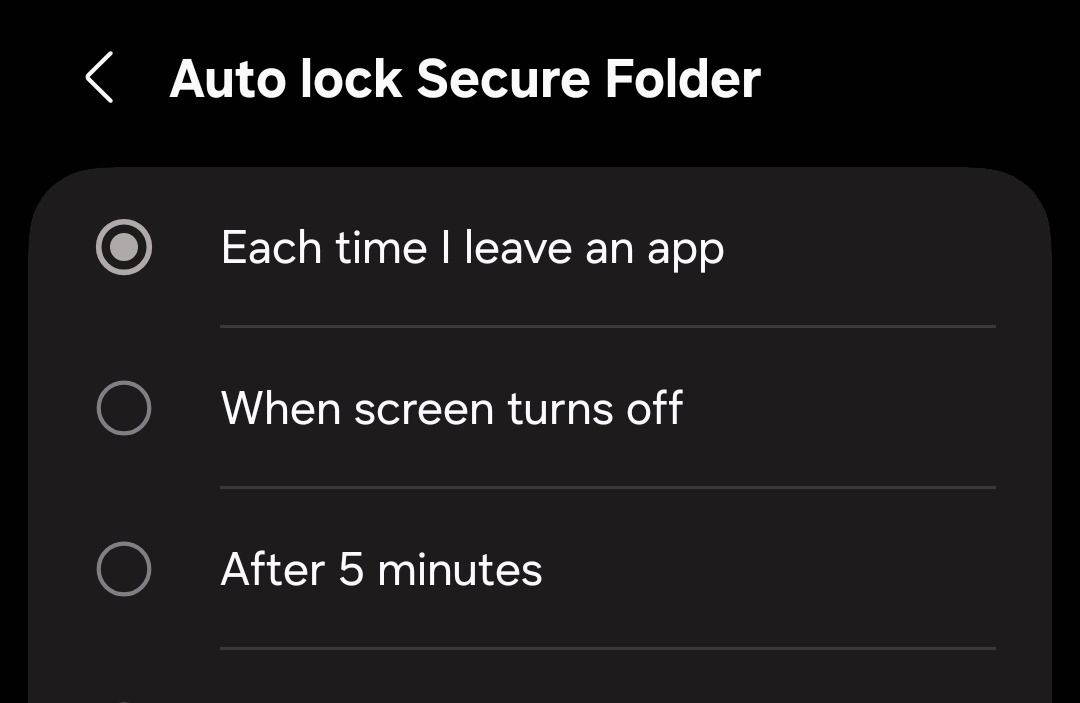
Мгновенно блокировать Secure Folder при выходе из приложения
Зачем: по умолчанию Secure Folder может оставаться разблокированным при переключении между приложениями. Это увеличивает риск случайного просмотра ваших данных третьими лицами.
Как сделать:
- Войдите в Secure Folder > Настройки.
- Нажмите «Автоблокировка Secure Folder».
- Выберите «Каждый раз, когда вы покидаете приложение».
Последствия: это повысит безопасность, но сделает доступ менее комфортным — придётся вводить пароль чаще.
Alt: Иллюстрация меню автоблокировки Secure Folder с опциями блокировки при выходе из приложения
Не использовать пароль экрана блокировки для Secure Folder
Зачем: Secure Folder призван быть дополнительным уровнем защиты. Одинаковый пароль для экрана блокировки и Secure Folder сводит на нет смысл изоляции.
Рекомендации:
- Придумайте уникальный пароль для Secure Folder, который вы не используете нигде больше. Короткие фразы или сложные комбинации букв, цифр и символов работают лучше.
- Запишите пароль в надёжном менеджере паролей, если боитесь забыть.
Важно: если кто‑то узнает пароль экрана блокировки, он получит доступ и к Secure Folder, если вы их связали.
Удалить разблокировку отпечатком для доступа к Secure Folder
Зачем: биометрия удобна, но она может быть использована без вашего согласия — например, когда вы спите или находятся под давлением.
Как сделать:
- Secure Folder > Настройки > Тип блокировки.
- Введите текущий пароль и отключите опцию «Отпечатки».
Пояснение: пароль, требующий активного ввода, труднее получить насильно без согласия владельца.
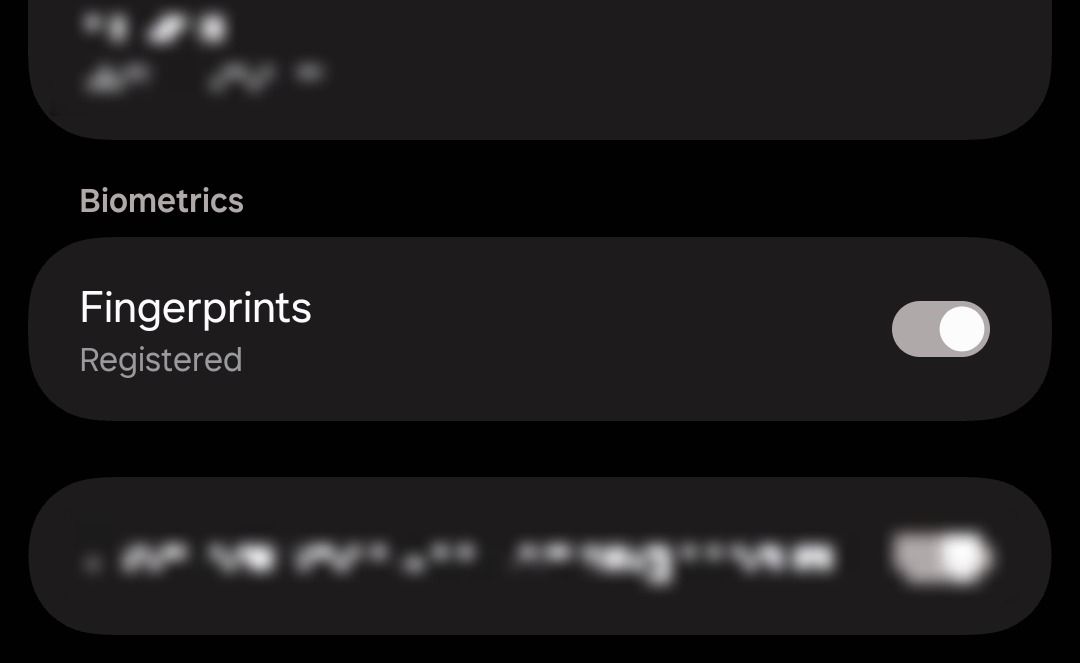
Alt: Экран настроек типа блокировки Secure Folder с отключением разблокировки по отпечатку
Отключить сброс пароля Secure Folder через Samsung Account
Зачем: сброс пароля через учётную запись Samsung — спасительная функция при потере доступа, но в случае компрометации аккаунта может привести к восстановлению и выливу ваших данных на чужом устройстве.
Как сделать:
- Secure Folder > Настройки > Тип блокировки > Отключить опцию «Сбросить через аккаунт Samsung» (расположена рядом с настройками биометрии).
Компромисс: вы теряете автоматический способ восстановления пароля. Обязательно храните резервную копию ответственных данных и запишите пароль в безопасном месте.
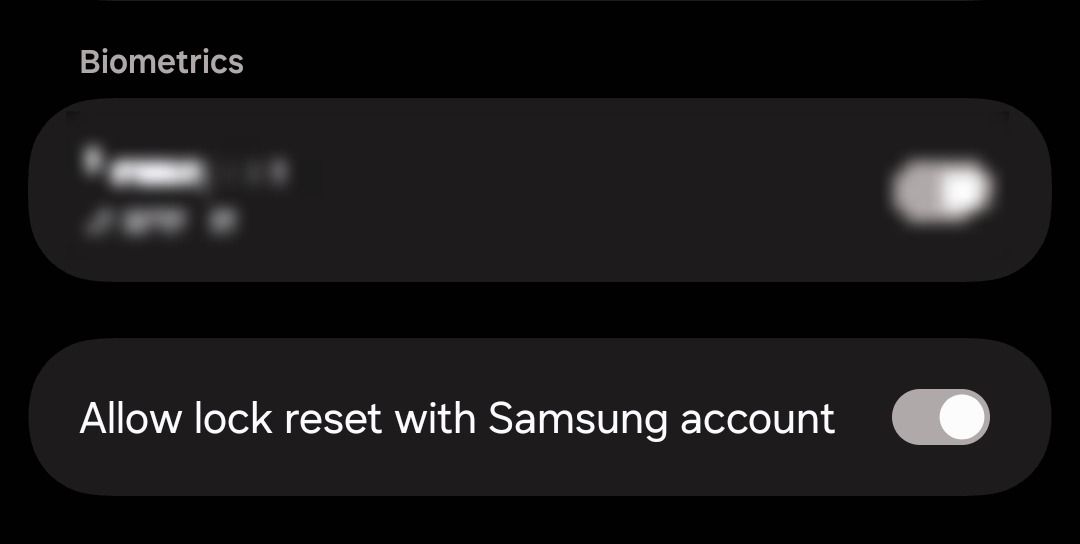
Alt: Переключатель опции сброса пароля Secure Folder через аккаунт Samsung в настройках
Запретить использование содержимого буфера обмена вне Secure Folder
Зачем: скопированный текст (пароли, PIN, ссылки) может случайно оказаться в общем буфере обмена и быть вставлен в другое приложение.
Как сделать:
- Secure Folder > Настройки > Другие настройки безопасности.
- Отключите опцию «Разрешить буфер обмена».
Рекомендация: при необходимости копировать конфиденциальные данные внутри Secure Folder используйте временные менеджеры паролей или функцию «Показать» вместо копирования.
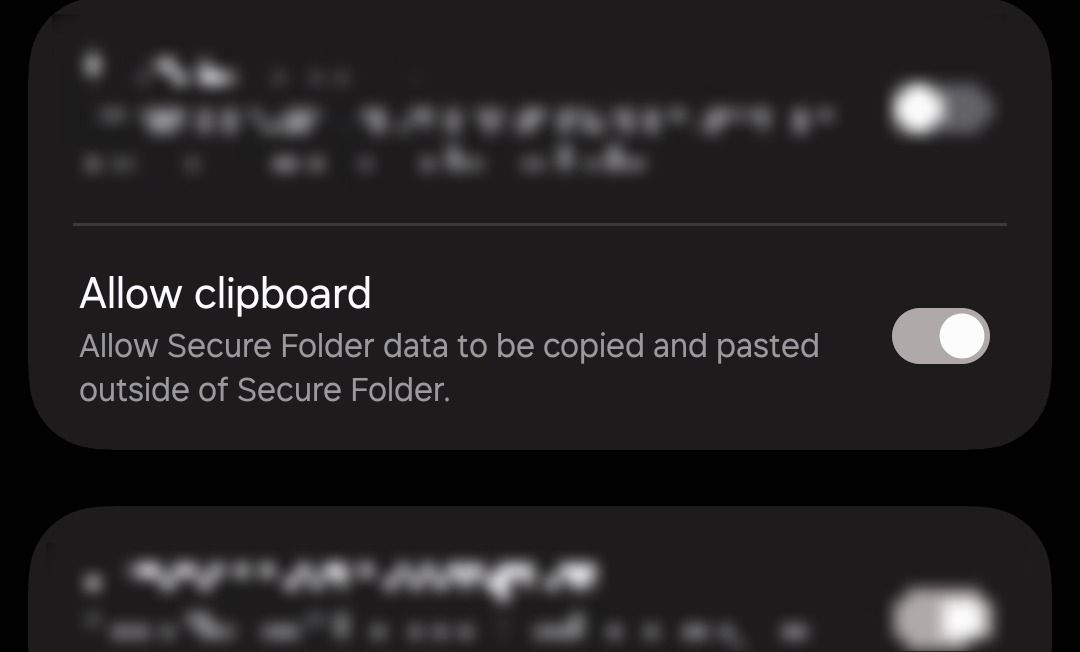
Alt: Настройка запрета использования буфера обмена вне Secure Folder в меню безопасности
Отключить уведомления от конфиденциальных приложений
Зачем: уведомления, приходящие из приложений внутри Secure Folder, могут раскрывать содержание сообщений или файлов, а их нажатие откроет приложение.
Как сделать:
- Secure Folder > Настройки > Уведомления.
- Включите «Скрыть содержимое». Это покажет только факт уведомления, без текста.
- Нажмите «Уведомления приложений» и отключите уведомления для тех приложений внутри Secure Folder, которые не должны никому показывать информацию.
Совет: оставьте уведомления включёнными для критичных системных приложений, но в режиме «скрытое содержимое».
Когда перечисленные меры не сработают
Контрпример: если злоумышленник имеет физический доступ и технические возможности для обхода защиты на уровне загрузчика или аппаратного взлома, стандартные настройки Secure Folder могут не помочь. Это редкие, но реальные случаи — например, при целенаправленной компрометации устройства с использованием уязвимостей низкоуровневого ПО.
В таких ситуациях единственное надёжное решение — уменьшить количество чувствительных данных на устройстве или не хранить их локально. Используйте внешний зашифрованный носитель или удалённое хранилище с многослойной аутентификацией.
Альтернативные подходы и модели мышления
- «Минимальная поверхность атаки» — храните в Secure Folder только то, что действительно нужно; всё остальное храните в менее доступных местах.
- «Разделение критичности» — храните документы по уровню важности: критичные документы — в Secure Folder без биометрии и сброса; второстепенные — в обычном облаке с 2FA.
- «Контроль восстановления» — если вы отключили сброс по аккаунту, настройте привычную последовательность восстановления через доверенное лицо или менеджер паролей.
Чек-листы по ролям
Чек-лист для обычного пользователя:
- Скрыть Secure Folder с рабочего стола и списка приложений
- Установить уникальный пароль, не совпадающий с паролем экрана
- Включить автоблокировку «Каждый раз при выходе»
- Отключить использование буфера обмена вне Secure Folder
- Скрыть содержимое уведомлений
Чек-лист для продвинутого пользователя:
- Отключить биометрию для Secure Folder
- Отключить сброс пароля через Samsung Account
- Настроить скрытое имя/иконку для маскировки
- Настроить зашифрованную резервную копию вне облака (при необходимости)
Чек-лист для IT‑администратора:
- Инвентаризировать устройства с Secure Folder в организации
- Настроить политики MDM (если применяется) для запрета сброса через аккаунты
- Обучить сотрудников процедурам восстановления и хранению паролей
- Настроить мониторинг и реагирование на инциденты, связанные с утечкой данных
Пошаговый SOP для экстренной блокировки и реагирования
- Немедленно смените пароли учётных записей, связанных с устройством (Samsung Account, Google, почта).
- Войдите в Samsung Account и проверьте историю входов; разлогиньте все подозрительные сессии.
- Если Secure Folder был скомпрометирован и данные важны — смените пароли внутри Secure Folder и, при необходимости, удалите резервные копии в облаке.
- Подумайте о полном сбросе устройства и восстановлении из проверенной резервной копии.
- Документируйте инцидент: когда, кто, какие данные могли быть скомпрометированы.
Критерии приёмки:
- Secure Folder снова недоступен третьим лицам
- Установлен уникальный пароль
- Биометрия и сброс по аккаунту отключены по необходимости
- Проведён аудит доступа и журналов входа
Матрица рисков и возможные смягчающие меры
| Риск | Вероятность | Последствия | Смягчающие меры |
|---|---|---|---|
| Физический доступ злоумышленника, любопытство | Высокая | Средние | Скрыть приложение, маскировать иконку/имя, включить автоблокировку |
| Компрометация Samsung Account | Средняя | Высокие | Отключить сброс пароля через аккаунт, включить 2FA для аккаунта, мониторинг входов |
| Принуждение к биометрической разблокировке | Низкая/сценарий | Высокие | Отключить биометрию, использовать сложный пароль |
| Утечка через буфер обмена | Средняя | Низкие–средние | Отключить использование буфера вне Secure Folder |
| Уведомления с видимым содержимым | Высокая | Низкие–средние | Скрыть содержимое уведомлений, отключить уведомления для критичных приложений |
Примечание: оценка вероятности и последствий качественная и зависит от вашего поведения и уровня угроз.
Короткая методология аудита Secure Folder (подходит для самостоятельной проверки)
- Перечислите данные и приложения, находящиеся в Secure Folder.
- Оцените, какие элементы критичны и требуют усиленной защиты.
- Примените базовую конфигурацию: уникальный пароль, автоблокировка, скрытие, запрет буфера и скрытие уведомлений.
- Проводите проверку раз в 3 месяца: актуальность содержимого, настройки восстановления и журналы входов в Samsung Account.
Сценарии отказа и альтернативы
- Если вы не хотите отключать биометрию из‑за комфорта: оставьте биометрию, но включите уведомления и автоблокировку. Это уменьшит риск, хотя и не устранит его.
- Если вы хотите сохранить возможность восстановления пароля, но боитесь компрометации аккаунта: включите двухфакторную аутентификацию для Samsung Account и храните резервный код восстановления в надёжном месте.
Совместимость, миграция и резервные копии
- Данные Secure Folder могут быть резервно сохранены в Samsung Cloud при включённых настройках. Проверьте, где именно хранятся резервные копии и кто имеет доступ.
- При смене телефона: используйте официальные инструменты переноса Samsung. Если вы отключили сброс через аккаунт, подготовьте отдельный план передачи данных (например, зашифрованный перенос через ПК).
- При обновлении прошивки проверяйте настройки Secure Folder: некоторые обновления могут сбросить индивидуальные настройки отображения.
Правовые и приватность заметки для пользователей из ЕС
- Если вы храните персональные данные третьих лиц (контакты клиентов, медицинские документы), убедитесь, что способы хранения и резервного копирования соответствуют требованиям закона о защите данных применимой юрисдикции.
- Отключение автоматического сброса по аккаунту повышает вашу автономность, но требует надёжного менеджера паролей.
Короткая памятка по безопасности (чек-лист на одну страницу)
- Уникальный пароль Secure Folder
- Автоблокировка при выходе
- Скрыть приложение из списка приложений
- Маскировка иконки и названия
- Отключить сброс через Samsung Account (при высокой угрозе)
- Отключить буфер обмена вне Secure Folder
- Скрыть содержимое уведомлений
1‑строчный глоссарий
- Secure Folder — зашифрованное, изолированное пространство на устройствах Samsung.
- Автоблокировка — автоматическая блокировка Secure Folder при заданных событиях.
- Биометрия — способы авторизации по биологическим признакам (отпечаток, распознавание лица).
Решающее древо для выбора настроек
flowchart TD
  A[Начать настройку Secure Folder] --> B{Нужна ли быстрая доступность?}
  B -- Да --> C[Оставить биометрию]
  B -- Нет --> D[Отключить биометрию и использовать уникальный пароль]
  C --> E{Требуется максимальная приватность?}
  D --> E
  E -- Да --> F[Скрыть приложение, включить автоблокировку при выходе, отключить сброс через аккаунт]
  E -- Нет --> G[Скрыть содержимое уведомлений, оставить сброс через аккаунт]
  F --> H[Проверить резервные копии и 2FA для Samsung Account]
  G --> H
  H --> I[Завершено]
Предложения для социальных превью
OG Title: Максимальная защита Samsung Secure Folder OG Description: Пошаговое руководство по скрытию, маскированию и усилению безопасности Secure Folder на Samsung с чек-листами и планом действий.
Короткое объявление (100–200 слов)
Secure Folder — удобный способ держать личные файлы под замком, но базовых настроек бывает недостаточно. В этом руководстве вы найдёте практические шаги: как скрыть приложение, маскировать имя и иконку, заставлять автоблокировку срабатывать при выходе, использовать уникальный пароль, отключать биометрию и запрет на сброс через Samsung Account. Отдельные разделы посвящены управляемым сценариям: чек-листам для разных ролей, матрице рисков и пошаговому SOP на случай инцидента. Эти меры немного усложнят повседневное использование, но заметно повысят вашу приватность.
Краткое резюме
Secure Folder — надёжный инструмент, но требующий продуманной настройки. Примените комбинацию скрытия, маскировки, уникального пароля и строгих политик автоблокировки и буфера обмена, чтобы обеспечить действительно приватное пространство на вашем устройстве.
Важное
- Если вы отключаете опции восстановления паролей, обязательно сохраните резервный план (менеджер паролей, доверенное лицо).
- Проверяйте настройки после обновлений системы.
Авторский совет: начните с минимальных изменений (скрыть приложение, включить автоблокировку), а затем постепенно применяйте более строгие меры. Это позволит понять, какой баланс между удобством и безопасностью подходит именно вам.

Похожие материалы

Несколько аккаунтов Skype: Multi Skype Launcher

Журнал для работы: повысить продуктивность

Персональные звуки уведомлений на Android

Скачивание шоу Hulu для офлайн‑просмотра

Microsoft Start: персонализированная новостная лента
