
Скрыть превью уведомлений на iPhone
Быстрые ссылки
- Как скрыть превью уведомлений для всех приложений
- Как скрыть превью уведомлений для отдельных приложений
- Как полностью скрыть уведомления с экрана блокировки
Определение: Превью уведомления — это текст или содержимое (например, сообщение или тема письма), отображаемое во всплывающем уведомлении или на экране блокировки. Коротко: превью показывает часть сообщения до разблокировки телефона.
Что изменилось в iOS 11
В iOS 11 Apple добавила централизованную систему управления превью уведомлений для всех приложений. Теперь можно пометить приложения как «чувствительные» — в таком случае их содержимое скрывается на экране блокировки и показывается только после разблокировки с помощью Face ID или Touch ID. Раньше такая гибкость была доступна только для встроенных приложений Mail и Сообщения, а сторонним приложениям приходилось реализовывать подобное поведение самостоятельно.
Важно: это управление глобальное и индивидуальное одновременно: есть общая настройка для всех приложений и опция её переопределения для каждого приложения отдельно.
Как скрыть превью уведомлений для всех приложений
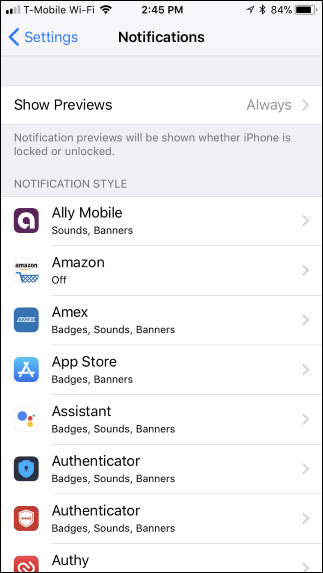
- Откройте «Настройки» → «Уведомления».
- Нажмите «Показывать превью» в верхней части экрана.
- Выберите одну из опций:
- «Всегда» — показывать превью даже на экране блокировки (опция по умолчанию).
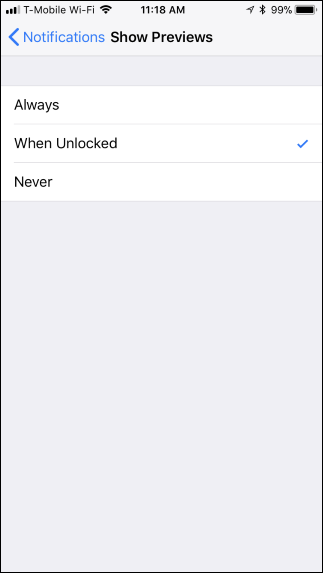
- «При разблокировке» — скрывать превью до тех пор, пока устройство не разблокируют (рекомендуется для приватности).
- «Никогда» — никогда не показывать превью, даже после разблокировки.
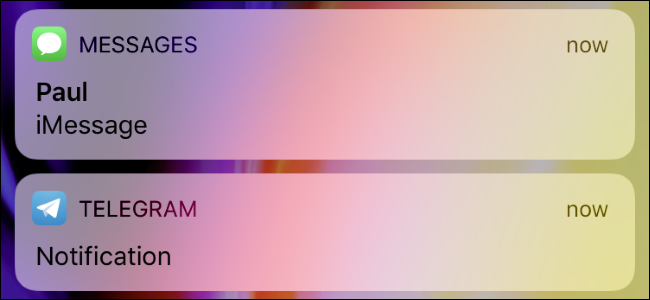
Если выбрать «При разблокировке», уведомления на экране блокировки будут помечаться просто как “Уведомление” без текста содержимого до подтверждения личности.

Как скрыть превью уведомлений для отдельных приложений
Даже если вы задали глобальную опцию, вы всегда можете переопределить её для конкретного приложения. Это удобно, когда вы хотите сокрыть сообщения для почты, но показывать их для мессенджера, или наоборот.
Шаги:
- Откройте «Настройки» → «Уведомления».
- В списке приложений выберите приложение, для которого нужно изменить поведение.
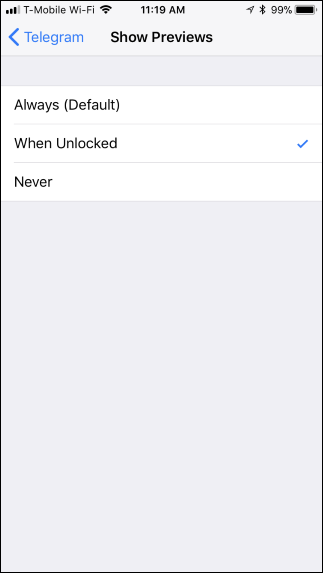
- Прокрутите экран настроек выбранного приложения и нажмите «Показывать превью» в разделе «Параметры».
- Выберите «При разблокировке», «Никогда» или «Всегда» — как требуется для этого приложения.
Если вы не зададите индивидуальные параметры, приложение будет использовать глобальную настройку.

Как скрыть уведомления с экрана блокировки полностью
Если вам важно, чтобы никто не знал о входящих уведомлениях вообще, можно убрать их отображение на экране блокировки для отдельных приложений.
Шаги:
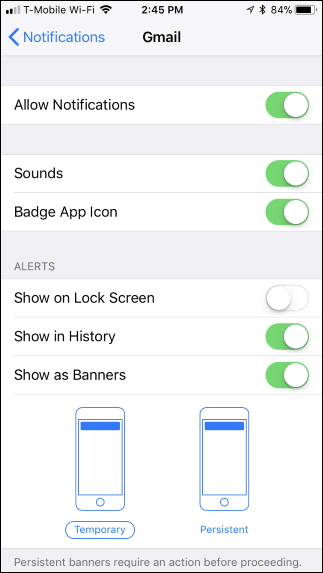
- Откройте «Настройки» → «Уведомления».
- Выберите приложение.
- Отключите переключатель «Показывать на экране блокировки».
После этого уведомления от приложения по‑прежнему будут появляться в истории уведомлений и в виде баннеров, когда телефон разблокирован, но на экране блокировки они отображаться не будут.
Полезные вариации использования и сценарии
- Скрывать превью для всех приложений и разрешить для одного-двух: удобно, если вы хотите максимальную приватность, но доверяете конкретным мессенджерам.
- Разрешать превью для работы и скрывать личные почта/сообщения: помогает разграничить рабочую и личную информацию.
- Отключить отображение на экране блокировки для банковских приложений — для дополнительной безопасности.
Проверка на разных устройствах
- iPhone X и новее (Face ID): достаточно взглянуть на устройство, чтобы увидеть полные превью.
- iPhone с Touch ID: касание кнопки «Home» (аутентификация отпечатком) раскрывает превью.
Методология быстрого выбора настроек
- Оцените угрозу конфиденциальности (низкая/средняя/высокая).
- Для “высокой” угрозы: глобально «При разблокировке» + отключить показ на экране блокировки для чувствительных приложений.
- Для “средней”: глобально «При разблокировке», разрешить превью для доверенных приложений.
- Для “низкой”: оставить «Всегда» или тонкая настройка только для критичных приложений.
Дерево решений (быстрое руководство)
flowchart TD
  A[Нужно ли скрывать превью?] -->|Да| B{Уровень приватности}
  A -->|Нет| Z[Оставить «Всегда»]
  B -->|Высокий| C[Глобально: При разблокировке]
  B -->|Средний| D[Глобально: При разблокировке + разрешить 1–2 прилож.]
  B -->|Низкий| E[Оставить «Всегда»]
  C --> F[Отключить показ на экране блокировки для чувствит. приложений]
  D --> F
Ролевые чек-листы
Обычный пользователь:
- Откройте Настройки → Уведомления.
- Установите «Показывать превью» → «При разблокировке».
- Проверьте пару приложений и при необходимости переопределите настройки.
ИТ‑администратор (корпоративные устройства):
- Принять политику конфиденциальности для устройств сотрудников.
- Настроить MDM-профили для принудительного поведения уведомлений (если возможно).
- Обучить сотрудников: почему важно скрывать уведомления с экрана блокировки.
Родитель:
- Для детского устройства ограничить показ превью для приложений соцсетей и почты.
- Отключить показ уведомлений на экране блокировки для приложений незнакомых контактов.
Критерии приёмки
- На экране блокировки не видно текста уведомления для приложений, помеченных как скрытые.
- После разблокировки (Face ID/Touch ID/код) содержимое отображается при выбранной опции «При разблокировке».
- Отключение «Показывать на экране блокировки» полностью удаляет видимость уведомлений на экране блокировки.
Советы по безопасности и приватности
- Не используйте «Всегда» для приложений с конфиденциальной информацией (банкинг, почта).
- Для максимальной защиты сочетайте «При разблокировке» с надёжным методом блокировки (Face ID/пароль сложнее 6 символов).
- Отключение показа уведомлений на экране блокировки предотвращает даже косвенную утечку метаданных (факт уведомления от конкретного сервиса).
Совместимость и заметки о миграции
- Настройка появилась в iOS 11 и доступна в более поздних версиях iOS. На iOS 10 и ниже централизованных опций нет — только отдельные встроенные приложения могли скрывать превью.
- Если устройство обновляется с iOS 10→11+, проверьте глобальные и индивидуальные настройки после обновления.
Частые ошибки и когда это не сработает
- Если у пользователя отключена биометрия и не задан код, опция «При разблокировке» не даст ожидаемой защиты — включите PIN/пароль.
- Некоторые сторонние приложения могут кешировать уведомления: после изменения настроек перезапустите приложение, если превью продолжает отображаться.
Дополнительные рекомендации
- Периодически просматривайте список приложений в Настройках → Уведомления — новые приложения по умолчанию могут наследовать глобальные параметры.
- Для устройств, которыми пользуются несколько людей, лучше выбрать «Никогда» или отключить показ на экране блокировки для всех чувствительных приложений.
Короткое резюме
- iOS 11 ввела централизованное управление превью уведомлений для всех приложений.
- Можно настроить поведение глобально и индивидуально.
- Для приватности выбирайте «При разблокировке» и при необходимости отключайте показ на экране блокировки для отдельных приложений.
Важно: проверьте свои настройки после обновления iOS и при установке новых приложений, чтобы сохранить уровень приватности, который вам нужен.

Похожие материалы

Несколько аккаунтов Skype: Multi Skype Launcher

Журнал для работы: повысить продуктивность

Персональные звуки уведомлений на Android

Скачивание шоу Hulu для офлайн‑просмотра

Microsoft Start: персонализированная новостная лента
