
Телефон в VR на Windows — настройка и советы
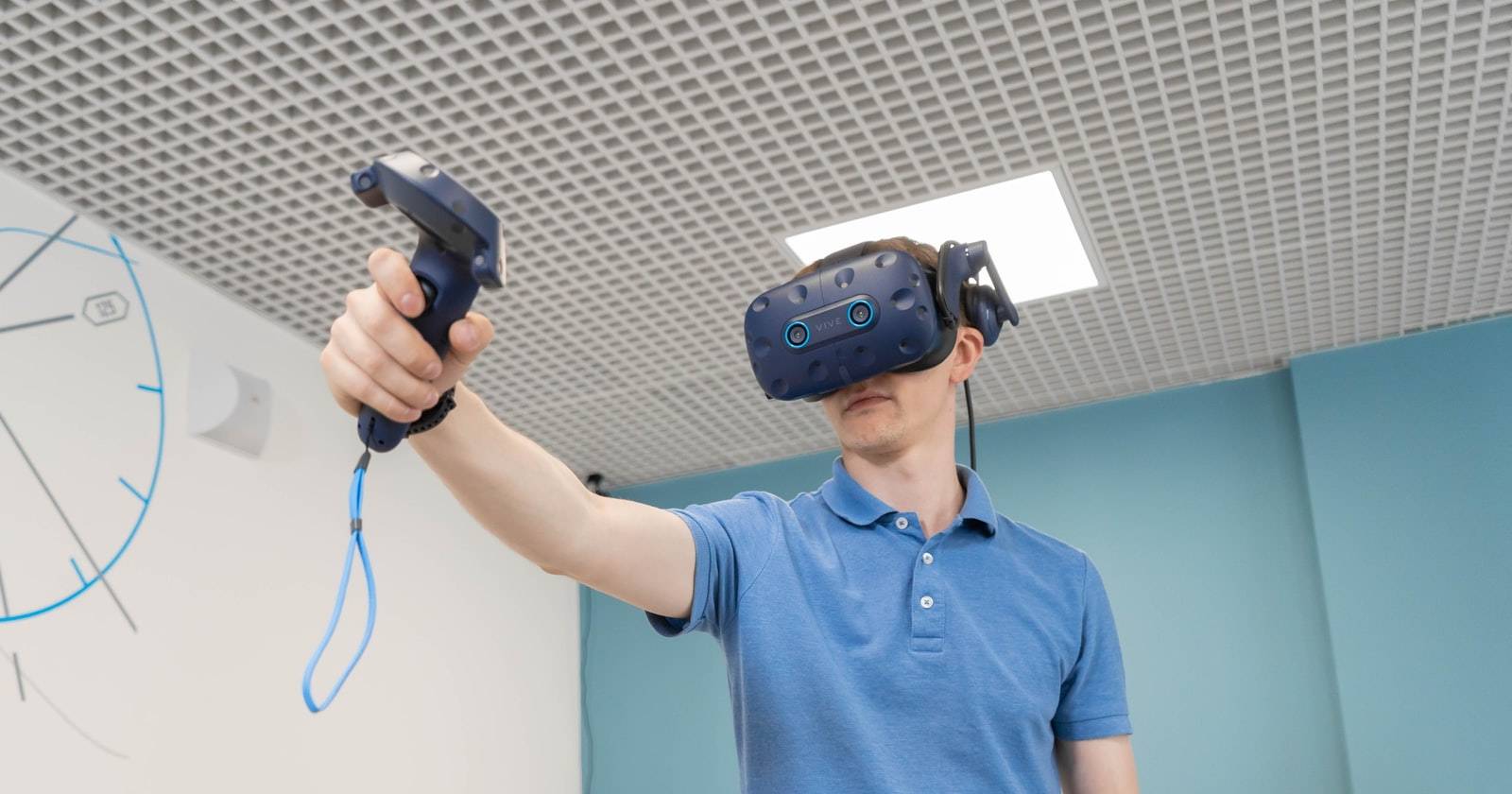

Вынуть шлем, чтобы посмотреть уведомления или ответить на сообщение, неудобно. К счастью, Windows позволяет получить доступ к телефону прямо из VR с помощью встроенного приложения «Ваш телефон». В этой статье подробно описано, что нужно установить и как настроить всё шаг за шагом, плюс советы по устранению неполадок и альтернативные варианты.
Что понадобится
Краткий список требований и рекомендаций перед началом:
- ПК на Windows 10 или Windows 11 с установленным SteamVR.
- Bluetooth‑адаптер на ПК (встроенный или USB‑донгл).
- Приложение «Ваш телефон» (Your Phone) на ПК.
- Приложение «Your Phone Companion» на Android‑устройстве.
- Оверлей‑менеджер для SteamVR (например, XSOverlay или бесплатные аналоги).
- Рабочий VR‑шлем и базовая настройка SteamVR.
Важно: официальное приложение «Ваш телефон» лучше всего работает с Android. Функции для iPhone ограничены ограничениями Apple, поэтому большинство инструкций ориентированы на Android.
Основные программы и где их взять
«Ваш телефон» (Your Phone)
Приложение «Ваш телефон» доступно бесплатно в Microsoft Store. Оно синхронизирует уведомления, сообщения, фотографии и в некоторых случаях позволяет совершать звонки через ПК. Мы будем использовать именно его для отображения содержимого телефона в окне на рабочем столе, которое затем добавим в VR‑пространство.
Ссылка установки: найдите приложение через Microsoft Store на ПК или по ссылке из официальной страницы магазина.
XSOverlay
XSOverlay — менеджер десктопных оверлеев для SteamVR. Он позволяет «вставить» окно рабочего стола как плавающий интерфейс в VR‑пространстве. Это основное средство для отображения окна «Ваш телефон» в шлеме.
Цена: $9.99 USD на странице Steam (в момент описания в статье). Для тех, кто хочет бесплатный вариант, существует Daily OVR Free — он менее функционален, но может подойти.
Альтернативы: OVR Toolkit, OpenVR‑overlays, Free Desktop Overlay приложения — функционал и UX у всех немного различается, но идея одна: привязать окно рабочего стола к позиции в VR.
Подготовка телефона и ПК: как связать Android с Windows
- На компьютере установите приложение «Ваш телефон» из Microsoft Store.
- На Android‑телефоне установите приложение Your Phone Companion (компаньон для «Ваш телефон») из Google Play Store.
- Откройте приложение «Ваш телефон» на ПК и авторизуйтесь под тем же аккаунтом Microsoft при необходимости.
- Запустите приложение‑компаньон на телефоне и следуйте инструкциям: обычно требуется разрешить доступ к уведомлениям, сообщениям и медиатеке.
- При появлении QR‑кода в приложении на ПК отсканируйте его с телефона или используйте предложенный метод связи (Bluetooth/аккаунт).
После успешной связи на рабочем столе появится окно «Ваш телефон» с уведомлениями, сообщениями и превью фотографий. Держите это окно открытым — именно его мы будем захватывать в оверлее.
Совет: при первом подключении проверяйте все системные разрешения на телефоне: доступ к уведомлениям, контактам, хранилищу и микрофону (если собираетесь совершать звонки через ПК).
Как добавить окно телефона в XSOverlay и разместить в VR
Запустите SteamVR и XSOverlay на компьютере. В шлеме вы увидите интерфейс XSOverlay на запястье неведущей руки. При первом запуске XSOverlay проведёт краткий туториал, который полезно просмотреть.
Ниже — пошаговая инструкция по добавлению окна «Ваш телефон» в XSOverlay (универсальные шаги, подходящие и для других менеджеров оверлеев):
- В VR откройте меню XSOverlay на запястье. Найдите и нажмите иконку Layout Mode чтобы включить режим редактирования макета.
- На расширенном меню запястья нажмите New Window.
- В появившемся списке выберите источник: Desktop или Windows (вариант может называться по‑разному в зависимости от версии приложения).
- Появится просмотр всех открытых окон на рабочем столе. Найдите окно Your Phone (или «Ваш телефон») и кликните по нему.
- Оверлей появится в вашем VR‑пространстве. Перетащите его в желаемую позицию.
- Используя кнопку захвата/грипп на контроллере, отрегулируйте размер и поворот окна до комфортного расположения.
- При необходимости откройте подменю окна и перейдите в Settings для дополнительных параметров (прозрачность, масштаб, привязка).
- После настройки нажмите Layout Mode снова, чтобы выйти из режима редактирования.
Закрепление окна на запястье для быстрого доступа
Чтобы быстро смотреть телефон, окно удобно закрепить на левой или правой руке:
- Подведите окно в нужную позицию и размере.
- Откройте параметры окна и найдите опцию выбора руки — Left или Right.
- Выберите нужную руку и при необходимости подкорректируйте смещение и угол.
- Нажмите Pin или аналогичную кнопку, чтобы зафиксировать положение.
- Выйдите из режима макета.
Теперь достаточно повернуть запястье, чтобы увидеть окно телефона и взаимодействовать с ним: листать фотографии, отвечать на сообщения или инициировать звонок.
Практическое использование: функции и тонкие настройки
- Уведомления: окно показывает уведомления, и вы можете быстро читать сообщения.
- Сообщения: редактор сообщений работает так же, как и на ПК — можно печатать с клавиатуры или использовать голосовой ввод (если настроен микрофон).
- Фотографии: просматривать галерею телефона прямо в VR, сохранять изображения на ПК или делиться ими.
- Звонки: если функция звонков включена в «Ваш телефон», можно принимать и совершать звонки через ПК — убедитесь, что микрофон и аудиовыход настроены на ваш шлем или подключенные наушники.
Совет по аудио: некоторые шлемы используют собственный аудиопоток, а приложение «Ваш телефон» может выводить звук через системный аудиовыход. Проверьте «Звуки» в Windows и настройте устройство вывода/ввода перед звонком.
Альтернативные подходы и приложения
- Daily OVR Free — бесплатный, но функционально урезанный инструмент для создания оверлеев.
- OVR Toolkit — гибкий тулкит с расширенными настройками, полезен для стримеров и продвинутых пользователей.
- Использование внешних приложений для удалённого управления Android (например, Vysor, Scrcpy) — Scrcpy бесплатен и даёт прямой захват экрана через USB, но требует настройки и не всегда удобен для VR‑оверлея.
Плюсы выбора: официальное приложение «Ваш телефон» проще в настройке и оптимизировано для уведомлений и фотографий. Scrcpy лучше подходит для полного зеркалирования экрана с низкой задержкой, но требует кабеля или ADB‑соединения и дополнительной конфигурации.
Когда это не сработает: типичные ограничения
- iPhone: функциональность «Ваш телефон» для iOS ограничена, поэтому многие возможности (сообщения, фотографии, звонки) могут быть недоступны.
- Плохой Bluetooth или несовместимый адаптер: связь и звонки могут не работать без стабильного Bluetooth.
- Брандмауэр или антивирус блокируют подключение приложения. Проверьте разрешения в Windows Defender и других средствах защиты.
- Устаревшие версии Windows/Android: убедитесь, что у вас последние стабильные обновления для корректной работы «Ваш телефон».
Типичные проблемы и способы устранения
Проблема: окно «Ваш телефон» не отображается в списке окон XSOverlay. Решение:
- Убедитесь, что окно «Ваш телефон» не свернуто и активно на рабочем столе.
- Перезапустите XSOverlay и SteamVR.
- Проверьте, запущена ли 64‑бит версия приложения и совместима ли она с оверлеем.
Проблема: уведомления не приходят в «Ваш телефон». Решение:
- На телефоне разрешите доступ к уведомлениям для приложения‑компаньона.
- Отключите энергосбережение для приложения компаньона.
- Проверьте синхронизацию аккаунтов (Microsoft Account).
Проблема: звонки идут, но нет звука в шлеме. Решение:
- В настройках звука Windows смените устройство вывода/ввода на VR‑шлем.
- Убедитесь, что микрофон шлема доступен в списке устройств и выбран в приложении «Ваш телефон».
Чеклист перед выходом в VR
- Установлены и связаны «Ваш телефон» и Your Phone Companion.
- XSOverlay (или аналог) установлен и запущен.
- Окно «Ваш телефон» открыто на рабочем столе.
- Bluetooth включён и подключён к телефону (по необходимости).
- Микрофон и аудиовыход настроены на VR‑шлем.
- Права доступа на телефоне подтверждены (уведомления, хранилище, контакты).
Критерии приёмки
- Окно «Ваш телефон» видно в VR и отвечает на ввод рукоятками/контроллерами.
- При получении SMS/уведомления они появляются в окне в реальном времени.
- Можно открыть фотографию и прокручивать галерею без ошибок.
- При наличии функции звонков можно принять/совершить звонок с передачей аудио.
Риски и рекомендации по приватности
- В VR окно телефона может показывать личные уведомления рядом с игровым контентом — настройте фильтры или отключайте отображение чувствительных уведомлений.
- Проверяйте, какие разрешения запрошены приложением‑компаньоном и удаляйте лишние.
- Если делитесь своим VR‑экраном, не показывайте окно «Ваш телефон» публично.
Ментальные модели и быстрые решения
- Правило 2‑минут: если настройка занимает больше 2 минут, проверьте базовые вещи: Bluetooth, активное окно, перезапуск сервисов.
- Отсечение проблем: почувствовали лаг — временно отключите Bluetooth и используйте проводное соединение для зеркалирования (Scrcpy) как запасной план.
Короткий план действий для администратора/игрока
Для игрока:
- Убедиться, что все установлено и окно «Ваш телефон» под рукой в VR.
- Отключать видимость окна при стриме.
Для администратора/техника:
- Проверить совместимость Bluetooth‑адаптера.
- Настроить аудиоустройства и разрешения Windows.
- Проводить обновления приложений и ОС по расписанию.
Примеры использования и кейсы
- Быстрая проверка сообщений во время многопользовательской сессии, не снимая шлем.
- Просмотр входящих фото и скриншотов, отправленных товарищами по команде.
- Принятие звонков во время паузы в игре.
- Доступ к уведомлениям рабочего календаря, не выходя из VR‑пространства.
Заключение
Отображение телефона в VR через «Ваш телефон» и оверлей‑менеджер — простой и удобный способ уменьшить фрикции между реальным и виртуальным мирами. Решение подходит большинству пользователей Android и не требует сложных настроек, если соблюдены базовые требования: Bluetooth, права доступа и рабочее окно «Ваш телефон» на рабочем столе. При возникновении проблем используйте раздел «Проблемы и решения» и рассматривайте альтернативы вроде Scrcpy или OVR Toolkit для специальных сценариев.
Важное: если главным для вас является минимальная задержка зеркалирования экрана, рассмотрите Scrcpy через USB. Если же важнее простота и интеграция уведомлений — используйте «Ваш телефон» + XSOverlay.
Дополнительные ресурсы и ссылки:
- Microsoft Store — страница приложения «Ваш телефон».
- Steam Store — страница XSOverlay.
- Google Play Store — Your Phone Companion.

Похожие материалы

Несколько аккаунтов Skype: Multi Skype Launcher

Журнал для работы: повысить продуктивность

Персональные звуки уведомлений на Android

Скачивание шоу Hulu для офлайн‑просмотра

Microsoft Start: персонализированная новостная лента
