
Как узнать, в какой папке находится письмо в Outlook

Outlook иногда показывает результат поиска без явного указания папки письма. Чтобы убедиться, что сообщение находится в нужном месте, воспользуйтесь одним из двух простых способов ниже. Они работают в клиенте Outlook для Windows и подходят для большинства версий Outlook.
Как узнать, в какой папке находится письмо
1. Откройте окно свойств сообщения
- Дважды щёлкните письмо, чтобы открыть его в отдельном окне.
- Нажмите клавиши Alt + Enter — откроется окно свойств (Properties) этого сообщения.
- В поле “Location” (Расположение) будет указано имя папки, где хранится сообщение.
Важно: окно свойств показывает фактическую папку в почтовом ящике, даже если сообщение отображается в результатах поиска или в представлении, объединяющем несколько папок.
2. Посмотреть полный путь через «Расширенный поиск»
- Откройте письмо (двойной клик).
- Нажмите Ctrl + Shift + F — откроется окно «Расширенный поиск».
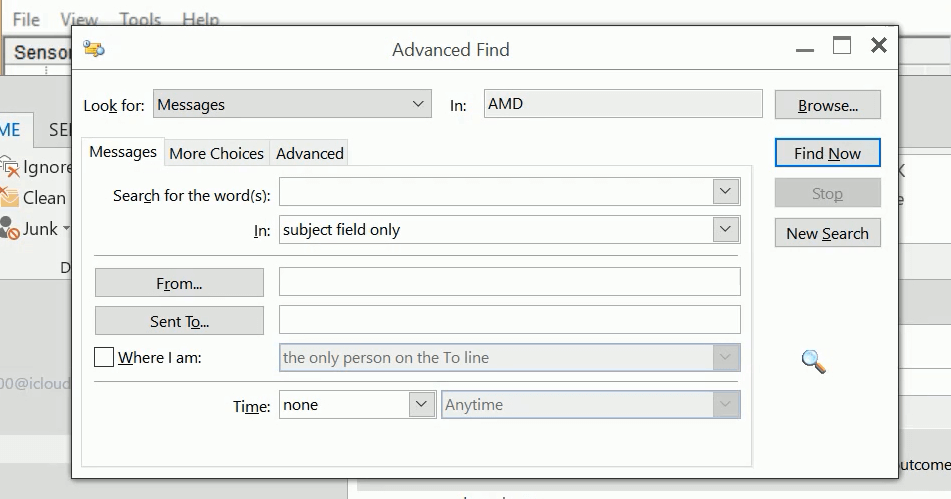
- В поле “В” (In) уже будет показано имя папки текущего письма.
- Нажмите кнопку «Обзор» (Browse) — откроется список папок. В нём отмечена папка с сообщением, и вы увидите полный путь по иерархии папок (например: Личное > Входящие > Проекты > Отчёты).
- Закройте окна, нажав OK.
Этот способ полезен, когда нужно получить не только имя папки, но и её точное место в структуре почтового ящика.
Дополнительные способы и советы
- Поиск служебных папок: если письмо попало в папку «Удалённые», «Нежелательная почта» или архив, свойства и расширенный поиск всё равно покажут его место.
- Outlook Web (OWA): в веб‑версии Outlook нет окна свойств с клавишами Alt+Enter, но можно открыть письмо и посмотреть его местоположение в хлебных крошках или использовать поиск по папкам вручную.
- Search Folders (Папки поиска): создайте папку поиска с нужными условиями — затем щёлкните сообщение правой кнопкой и выберите “Открыть расположение” (если такая опция доступна) или используйте свойства, чтобы увидеть реальную папку.
- Быстрые действия и правила: чтобы избежать потери писем по папкам, настройте правила и Quick Steps для автоматической сортировки на приёме.
Когда эти методы не помогают
- Индексация Windows/Outlook не завершена или повреждена — поиск может не показывать актуальные места. Проверьте индексирование в Параметрах поиска Windows и в параметрах Outlook.
- Профиль Outlook использует кэшированный режим или подключён к удалённому ящику — путь может отображаться иначе. В таких случаях сверяйтесь с сервером Exchange/IMAP или администратором.
Мини‑методика для проверки местоположения письма (3 шага)
- Откройте письмо → Alt + Enter → прочитайте поле «Location».
- Если нужно увидеть иерархию → Ctrl + Shift + F → Обзор → посмотрите путь.
- Если ничего не видно → проверьте индексирование и повторите поиск.
Контрольные списки по ролям
Пользователь — что проверить:
- Открыл письмо в отдельном окне.
- Использовал Alt + Enter для свойств.
- Воспользовался Расширенным поиском для полного пути.
- Если не найдено — проверил вкладку «Нежелательная почта», «Архив» и «Удалённые».
Администратор почтового сервера — что проверить:
- Статус индексирования у пользователя и сервера.
- Параметры кеширования в клиенте Outlook.
- Политики перемещения/архивации, которые могли переместить письма.
Простые эвристики и когда метод может ошибаться
- Если письмо пересылается автоматически, свойства покажут конечное местоположение, а не оригинальную папку отправителя.
- При подключении к нескольким почтовым аккаунтам убедитесь, в каком аккаунте вы открыли письмо — свойства укажут именно этот почтовый ящик.
Быстрые команды и сочетания клавиш (шпаргалка)
- Alt + Enter — открыть свойства сообщения.
- Ctrl + Shift + F — открыть «Расширенный поиск».
- Ctrl + E или F3 — общий поиск в Outlook.
Резюме
- Для быстрого ответа используйте Alt + Enter — поле Location покажет имя папки.
- Для полного пути воспользуйтесь Ctrl + Shift + F → Обзор.
- Если поиск некорректен, проверьте индексирование, профиль и политики архивации.
Если остались вопросы или нужно руководство для конкретной версии Outlook (Mac, Web, мобильная), напишите — добавлю инструкции для вашей среды.
Критерии приёмки
- Пользователь может открыть любое письмо и назвать папку, где оно хранится.
- Пользователь может получить полный путь папки через «Расширенный поиск».
- При проблемах с поиском пользователь проверил индексирование и кэширование.
Важные заметки
- Настройки и расположение команд могут незначительно отличаться между версиями Outlook; общие сочетания клавиш работают в большинстве версий для Windows.
Ссылки и полезные темы
- Использование Папок поиска в Outlook — поможет собирать похожие сообщения в одном месте.
- Восстановление индексирования Windows — если поиск Outlook работает неверно.
Короткая заметка для соцсетей: Узнайте, в какой папке хранится письмо в Outlook — откройте письмо и нажмите Alt+Enter или используйте Ctrl+Shift+F, чтобы увидеть полный путь папки.

Похожие материалы

Несколько аккаунтов Skype: Multi Skype Launcher

Журнал для работы: повысить продуктивность

Персональные звуки уведомлений на Android

Скачивание шоу Hulu для офлайн‑просмотра

Microsoft Start: персонализированная новостная лента
