
Как узнать, какой процессор установлен в Chromebook
Быстрые ссылки
Через страницу About System
С помощью стороннего приложения
Как и на Windows или macOS, узнать аппаратную платформу Chromebook просто. Необязательно гуглить номер модели — информацию о CPU можно получить прямо на самом устройстве.
Через страницу About System
Этот способ не требует дополнительных приложений или расширений. Откройте браузер Chrome на Chrome OS и введите или вставьте в адресную строку:
chrome://systemВы попадёте на встроенную страницу About System вашего Chromebook или Chromebox. На странице много данных, но нас интересует только одна запись. Найдите элемент с названием “cpuinfo” и нажмите “Expand” (Развернуть).
В развернутой панели ищите “Model Name” — там указано имя процессора вашего Chromebook (например, Intel Core m3-6Y30). Рядом обычно указана тактовая частота (speed).
Важно: если вы не видите cpuinfo, прокрутите страницу или используйте поиск браузера (Ctrl+F) по слову “cpuinfo”.
Примечание: некоторые устройства на базе ARM могут показывать другую структуру данных, но поле с названием модели обычно присутствует.
С помощью стороннего приложения
Второй способ — установить приложение с удобным интерфейсом. Оно даёт более читаемый вывод и дополнительно показывает RAM, версию Chrome и другие параметры.
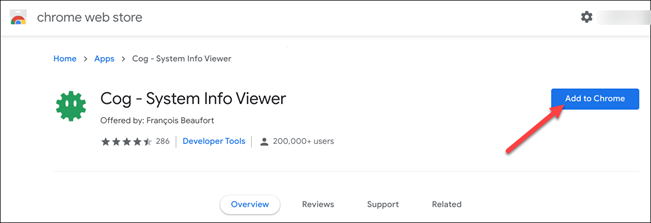
- Откройте Chrome Web Store на Chromebook и установите расширение/приложение Cog — System Info Viewer. Нажмите кнопку “Add to Chrome” на странице приложения.
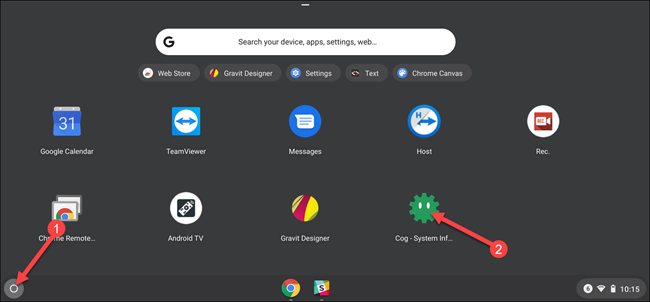
- Откройте меню приложений, щёлкнув по значку лаунчера в левом нижнем углу экрана, и выберите приложение “Cog”.
- В окне приложения перейдите в раздел CPU — там будет указано имя процессора и его частота.
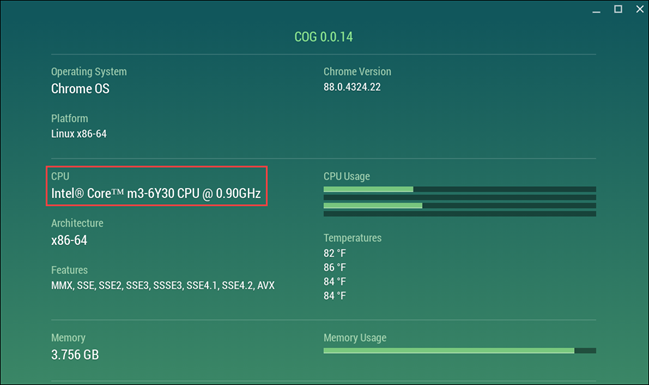
Это всё — способ быстрый и нагляден. Приложение полезно, если вы предпочитаете графический интерфейс.
Когда эти методы не работают
Страница chrome://system не показывает cpuinfo или показывает неполные данные. Что делать:
- Обновите Chrome OS до последней стабильной версии.
- Проверьте, не ограничено ли отображение данных политиками устройства (на корпоративных устройствах некоторые поля могут скрываться).
- Если поле по-прежнему отсутствует, посмотрите модель устройства в разделе “О Chromebook” или на наклейке производителя и найдите характеристики на сайте производителя.
Cog недоступен в вашем регионе или заблокирован политиками. Альтернативы:
- Найти аналогичное приложение в Chrome Web Store.
- Использовать встроенную страницу chrome://system.
Важно: установка сторонних приложений требует доступа к Chrome Web Store и разрешений, которые могут быть ограничены на школьных или корпоративных устройствах.
Альтернативные подходы и продвинутые варианты
Поиск по модели устройства: если вы знаете точную модель (например, Samsung Chromebook X123), найдите технические спецификации на сайте производителя — там будут указаны точная модель процессора, число ядер и частоты.
Использование терминала (требует режима разработчика или доступа к Linux-контейнеру): в Linux-окружении (Crostini) можно использовать команды вроде cat /proc/cpuinfo или lscpu, чтобы получить расширённую информацию. Переключение в режим разработчика или включение Linux (Beta) изменяет гарантийные условия и безопасность устройства — действуйте осторожно.
Проверка через настройки: в разделе Настройки → О Chromebook может быть указана модель устройства и версия прошивки; иногда там есть ссылка на подробные характеристики.
Короткая методика (шаг за шагом)
- В Chrome введите chrome://system и найдите запись cpuinfo. Если найдёте — прочитайте “Model Name” и speed.
- Если не нашли или хотите удобный интерфейс — установите Cog из Chrome Web Store и откройте раздел CPU.
- Если оба варианта недоступны — узнайте модель устройства и найдите характеристики на сайте производителя.
- Для разработчиков: откройте Linux-контейнер и выполните cat /proc/cpuinfo или lscpu для подробностей.
Ролевые чек-листы
Для обычного пользователя:
- Откройте chrome://system.
- Найдите cpuinfo → Model Name.
- Сфотографируйте или запишите модель и частоту.
Для IT-администратора:
- Убедитесь, что политика устройства не блокирует веб-страницы chrome://system.
- При необходимости подготовьте список моделей устройств и их CPU для инвентаризации.
Для разработчика/энтузиаста:
- Включите Linux (Beta) или режим разработчика при необходимости.
- Используйте команды в терминале для получения расширенных сведений.
Критерии приёмки
- Вы видите строку “Model Name” и значение (например, имя процессора).
- Если используется Cog — в разделе CPU отображается имя процессора и его частота.
- Если оба способа недоступны — подтверждённая модель устройства найдена на сайте производителя.
Краткий фактбокс
- Что обычно отображается: имя модели процессора, частота (speed), иногда число ядер и архитектура (x86/ARM).
- Где искать: chrome://system → cpuinfo, Cog → CPU, настройки устройства, сайт производителя, /proc/cpuinfo в Linux.
Глоссарий (в одну строку)
- CPU — центральный процессор; ядро вычислительной системы.
- Ядро — отдельный вычислительный поток внутри CPU.
- Тактовая частота — скорость выполнения инструкций, измеряется в гигагерцах (ГГц).
- Архитектура — семейство процессоров (например, x86, ARM).
Заключение
Узнать модель процессора на Chromebook просто: сначала попробуйте chrome://system, затем Cog для удобного интерфейса. Если оба способа недоступны, используйте модель устройства и официальные спецификации производителя или терминал в Linux-контейнере для расширенной информации.
Важно: на корпоративных и учебных устройствах доступ к некоторым инструментам может быть ограничен политиками администрирования.
Сопутствующие материалы: Как посмотреть, сколько оперативной памяти в Chromebook.

Похожие материалы

Несколько аккаунтов Skype: Multi Skype Launcher

Журнал для работы: повысить продуктивность

Персональные звуки уведомлений на Android

Скачивание шоу Hulu для офлайн‑просмотра

Microsoft Start: персонализированная новостная лента
