
Как показывать иконки жёстких дисков на рабочем столе Mac
Что делает этот способ и зачем он нужен
Показ иконок дисков на рабочем столе даёт быстрый доступ к устройствам хранения: внутренним дискам, USB‑флешкам, внешним SSD/HDD, CD/DVD (если есть привод) и сетевым шарaм. Для многих пользователей это удобнее, чем заходить в боковую панель Finder или в папки.
Быстрые шаги (пошаговая инструкция)
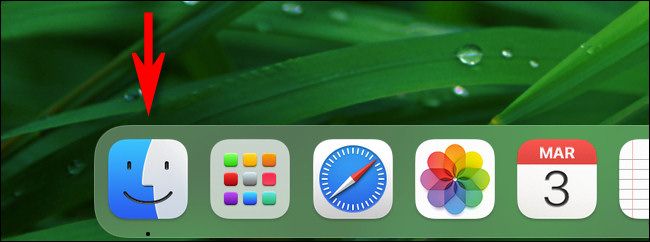
- Откройте Finder: нажмите значок Finder в Dock.
- В строке меню вверху экрана выберите «Finder», затем «Настройки». Можно также нажать Command+, (⌘+,).
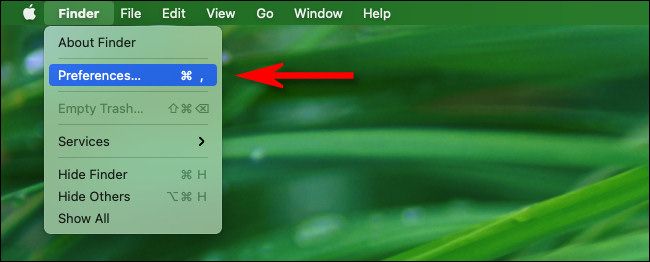
- В окне «Настройки Finder» откройте вкладку «Основные» и в разделе «Показывать эти элементы на рабочем столе» отметьте нужные пункты:
- Жёсткие диски — встроенные накопители (HDD и SSD).
- Внешние диски — USB‑накопители и внешние диски.
- CD, DVD и iPod — оптические диски и подключённые устройства, если применимо.
- Подключённые серверы — сетевые шарa и серверы.

- Закройте окно настроек. Если устройства подключены, их иконки появятся на рабочем столе.

Альтернативные подходы
- Через Terminal (для автоматизации или массового развёртывания):
defaults write com.apple.finder ShowHardDrivesOnDesktop -bool true
defaults write com.apple.finder ShowExternalHardDrivesOnDesktop -bool true
defaults write com.apple.finder ShowMountedServersOnDesktop -bool true
defaults write com.apple.finder ShowRemovableMediaOnDesktop -bool true
killall Finder
Эти команды включают показ всех типов дисков и перезапускают Finder, чтобы изменения вступили в силу.
- Использовать сторонние утилиты для организации рабочего стола (если нужна дополнительная сортировка или автоскрытие иконок).
Когда это не работает (частые причины и решения)
- Устройство не подключено или не примонтировано. Проверьте, видит ли macOS устройство в Дисковой утилите (Disk Utility).
- Драйвер или формат не поддерживается. Некоторые сетевые ресурсы требуют подключения через SMB/AFP или авторизацию.
- Настройки Finder сброшены. Повторно отметьте нужные пункты в Настройках Finder или выполните команды defaults выше.
- Права доступа и безопасности (особенно для сетевых дисков). Проверьте сетевые настройки и учётные данные.
Советы по устранению неполадок:
- Откройте «Дисковую утилиту» и убедитесь, что диск смонтирован.
- Если иконки не появляются после изменения настроек, выполните: откройте Terminal и введите killall Finder.
- Перезагрузите Mac, если проблема сохраняется.
Контрольные списки по ролям
Пользователь:
- Подключить диск и проверить его отображение в Дисковой утилите.
- Открыть Finder → Настройки → Основные → отметить нужные пункты.
- Если не видно — выполнить killall Finder.
Системный администратор / IT‑специалист:
- Использовать defaults‑скрипт для настройки сразу на нескольких машинах.
- Проверить политики управления устройствами (MDM), которые могут запрещать отображение внешних носителей.
- Убедиться, что сетевые шарa доступны и корректно смонтированы с нужными правами.
Быстрая методология (mini‑SOP)
- Подключите устройство.
- Проверите монтирование в Дисковой утилите.
- Откройте Finder → Настройки → Основные → отметьте типы носителей.
- Если нужно — выполните команды defaults и перезапустите Finder.
- Проверяйте видимость и доступность через контекстное меню (Открыть/Извлечь).
Важно: снятие флажков в настройках Finder не удаляет данные на диске — только скрывает иконку с рабочего стола.
Небольшой справочник (1‑строчный глоссарий)
- Finder — файловый менеджер macOS, отображающий файлы и устройства.
- SSD/HDD — типы накопителей: твердотельный (SSD) и механический (HDD).
- Dock — панель внизу экрана с часто используемыми приложениями.
- Монтирование — процесс, когда система делает диск доступным для чтения/записи.
Когда лучше не показывать иконки дисков
- Если вы часто подключаете внешние диски и не хотите захламлять рабочий стол.
- Если рабочий стол используется для презентаций или съёмки экрана — иконки будут мешать.
- В корпоративной среде с повышенными требованиями безопасности может быть ограничен доступ к внешним носителям.
Резюме
Отображение иконок дисков на рабочем столе Mac — простой способ ускорить доступ к накопителям. Самый безопасный и интуитивный метод — через Finder → Настройки → Основные. Для автоматизации подойдёт команда defaults в Terminal. Если что‑то не видно, проверьте монтирование в Дисковой утилите и перезапустите Finder.
Короткие напутствия: настраивайте так, чтобы рабочий стол оставался удобным и не перегруженным. Если вы управляете несколькими машинами, автоматизация через Terminal или профили MDM упростит задачу.

Похожие материалы

Несколько аккаунтов Skype: Multi Skype Launcher

Журнал для работы: повысить продуктивность

Персональные звуки уведомлений на Android

Скачивание шоу Hulu для офлайн‑просмотра

Microsoft Start: персонализированная новостная лента
