
Как увидеть последние изменения в файле Google Docs
Откройте файл в Google Docs/Sheets/Slides и выберите «Файл» > «История версий» > «Просмотреть историю версий» или используйте сочетание клавиш Ctrl+Alt+Shift+H, чтобы увидеть все сохранённые изменения, кто и когда их сделал, а при необходимости восстановить предыдущую версию. Если у вас нет прав редактирования или файл не в формате Google, доступ к истории может быть ограничен.
Быстрые ссылки
- Как увидеть последние изменения в файле Google Docs
История версий в Google — удобный способ проследить все изменения в документе, таблице или презентации. Это особенно полезно при большой активности в файле или при совместной работе в команде: вы можете увидеть, кто и когда вносил правки, какие символы, ссылки или изображения добавлялись или удалялись, и при необходимости вернуть прежнюю версию.
Важно: если у вас нет прав редактирования, раздел «История версий» будет недоступен.
Пошаговая инструкция
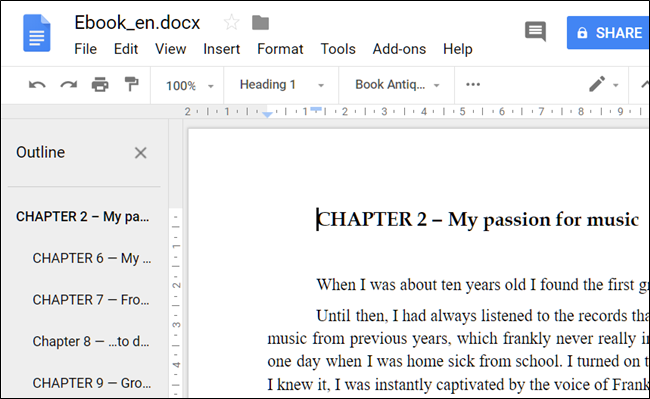
- Откройте документ, таблицу или презентацию в Google Docs, Sheets или Slides.
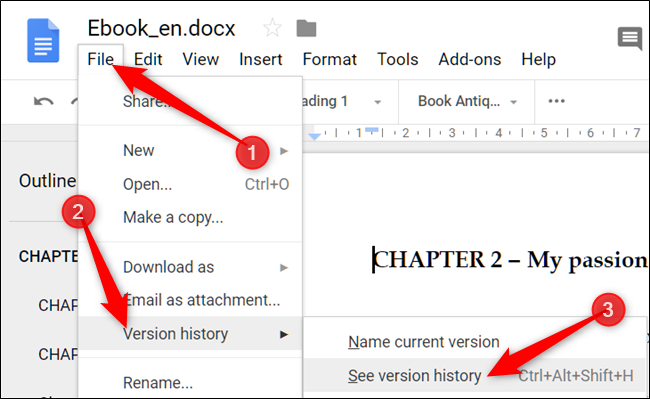
В верхнем меню выберите «Файл» > «История версий» > «Просмотреть историю версий». Альтернативно используйте сочетание клавиш Ctrl+Alt+Shift+H.
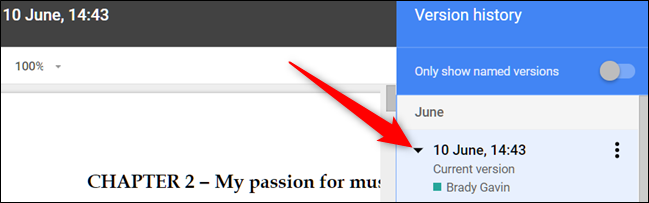
Откроется боковая панель «История версий», где изменения сгруппированы по интервалам времени. Разверните группы, чтобы увидеть сохранённые версии.
- Щёлкните по конкретной версии, чтобы подсветить изменения в документе и увидеть автора правки. Если внутри версии есть несколько правок, используйте значок «›» (галочка/стрелка), чтобы переходить между отдельными правками.
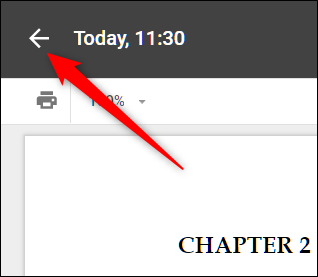
- Чтобы вернуться к текущей версии файла, нажмите стрелку вверху окна истории.
Что показывает история версий
- Точные правки: добавление или удаление символов, изменение форматирования, вставка или удаление ссылок и изображений.
- Автор изменений: имя аккаунта Google, который внес правку.
- Временные метки: когда были сохранены версии или группы правок.
Когда история версий недоступна или ограничена
- У вас нет прав редактирования: просматривать историю может только тот, кто имеет соответствующие права.
- Файл не в родном формате Google (например, загруженный .docx без конверсии): функциональность истории для таких файлов может быть ограничена.
- Удалённые аккаунты или внешние изменения: в некоторых редких ситуациях часть метаданных может отображаться иначе.
Альтернативные способы отслеживания правок
- Просмотр активности в Google Drive: откройте Google Drive, выберите файл и нажмите кнопку «Информация» (значок i) — вы увидите журнал активности по файлу.
- Режим Предложений (в Google Docs): включите режим «Предложения», чтобы изменения регистрировались как предложения, которые можно принять или отклонить.
- Комментарии и обсуждения: используйте комментарии для объяснения правок и контроля версий через обсуждение.
Практическая методология обзора правок — мини-процесс
- Откройте историю версий и отфильтруйте по интересующему интервалу времени.
- Просмотрите каждую версию сверху вниз, обращая внимание на имена авторов и временные метки.
- Для крупного изменения используйте поэтапный просмотр через стрелки внутри версии.
- Если версия некорректна, выберите «Восстановить эту версию» и проверьте документ в обычном режиме.
Роль‑ориентированный чеклист
Для автора:
- Убедиться, что у проекта включён контроль версий.
- Оставлять комментарии к крупным правкам.
Для редактора:
- Открыть историю версий и подтвердить источник ключевых изменений.
- При необходимости восстановить версию и уведомить команду.
Для администратора команды:
- Проверить настройки доступа к документу и политики редактирования.
- При необходимости просмотреть журнал активности в Drive.
Критерии приёмки
- Можно увидеть, кто сделал изменение, и выделить конкретные символы/области.
- Есть возможность вернуться к предыдущей версии и восстановить её.
- При ограниченных правах пользователь получает уведомление о недоступности истории.
Частые ошибки и когда метод не сработает
- Ожидание истории для неподдерживаемого формата: убедитесь, что файл в формате Google Docs/Sheets/Slides.
- Недостаточные права доступа: запросите права на редактирование у владельца файла.
- Ошибочная интерпретация групп правок: расширяйте группы и переходите между отдельными правками для точной проверки.
Короткий глоссарий
- История версий — журнал сохранённых состояний документа с указанием автора и времени.
- Ревизия — отдельная сохранённая версия или группа правок.
- Режим предложения — режим редактирования, где правки предлагаются и требуют подтверждения.
Рекомендации по безопасности и конфиденциальности
- Не предоставляйте права редактирования незнакомым пользователям; для проверки изменений достаточно права просмотра, но просмотр истории требует прав редактирования.
- При работе с конфиденциальными данными ограничьте доступ и ведите аудит активности через админ-консоль Google Workspace.
Краткое резюме
История версий в Google Docs/Sheets/Slides позволяет быстро увидеть, кто и какие правки вносил в файл, и при необходимости восстановить предыдущую версию. Если история недоступна, проверьте права доступа и формат файла. Альтернативно используйте журнал активности в Google Drive или режим Предложений.
Краткие выводы:
- Откройте Файл > История версий > Просмотреть историю версий или нажмите Ctrl+Alt+Shift+H.
- История показывает изменения, авторов и время правок; можно восстановить версию.
- Если история недоступна — проверьте формат файла и права доступа.

Похожие материалы

Несколько аккаунтов Skype: Multi Skype Launcher

Журнал для работы: повысить продуктивность

Персональные звуки уведомлений на Android

Скачивание шоу Hulu для офлайн‑просмотра

Microsoft Start: персонализированная новостная лента
