
Как показать скрытые файлы на Mac
Быстрые ссылки
Просмотр скрытых файлов сочетанием клавиш на Mac
Показать все скрытые файлы Mac через Terminal
Увидеть скрытые файлы в конкретной директории через Terminal
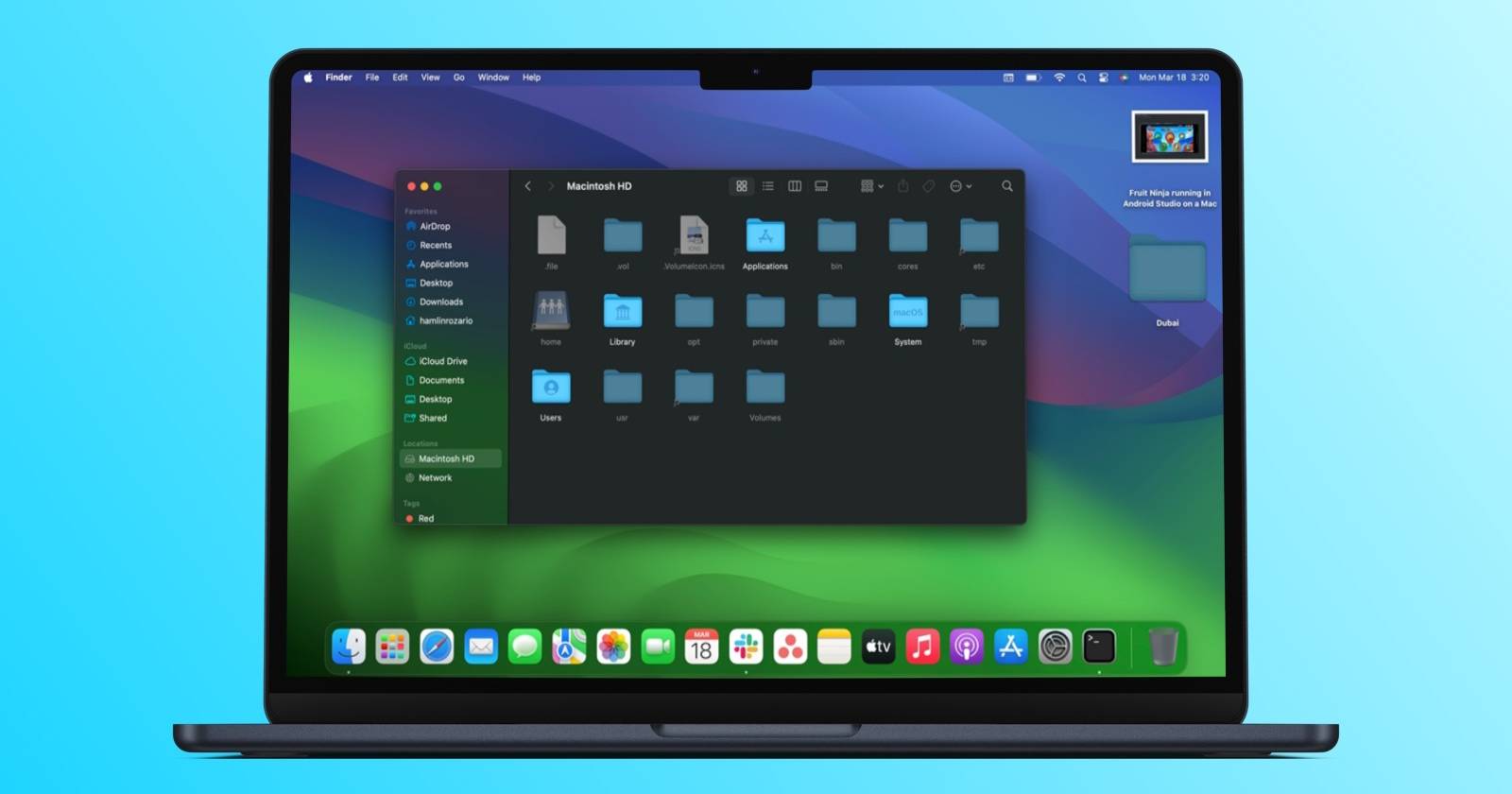
macOS по умолчанию скрывает системные и служебные файлы. Иногда их нужно увидеть для диагностики, резервного копирования или восстановления. Ниже — проверенные методы: быстрый просмотр, постоянное отображение и локальный просмотр в каталоге.
Просмотр скрытых файлов сочетанием клавиш на Mac
Самый быстрый способ — сочетание клавиш в Finder. Откройте нужную папку в Finder и нажмите:
⌘ + Shift + .
Что происходит
- Скрытые файлы и папки становятся полупрозрачными и видимыми.
- Повторное нажатие сочетания скрывает их обратно.
Важно: сочетание работает в текущем окне Finder и для других папок тоже — это временное визуальное состояние, пока вы не скроете файлы снова.
Показать все скрытые файлы через Terminal
Если нужно постоянно видеть скрытые файлы во всех окнах Finder, используйте Terminal.
Шаги
- Откройте Terminal (Приложения > Утилиты или через Spotlight — ⌘ + Space).
- Введите команду и нажмите Return:
defaults write com.apple.finder AppleShowAllFiles TRUEМожно вместо TRUE использовать YES.
- Перезапустите Finder, чтобы изменения вступили в силу:
killall Finder- Когда закончите, чтобы вернуть поведение по умолчанию, выполните:
defaults write com.apple.finder AppleShowAllFiles FALSE
killall Finder
Примечание: если вы не выполните killall Finder, изменения не применятся до ручного перезапуска Finder.
Просмотр скрытых файлов в конкретной папке через Terminal
Если не хотите раскрывать все скрытые элементы на компьютере, можно посмотреть содержимое только одной директории.
Шаги
- В Terminal перейдите в нужную папку. Например, рабочий стол:
cd ~/Desktop- Показать все (включая скрытые) файлы в этой папке:
ls -aЭто покажет элементы с ведущей точкой (.) и служебные файлы. Внешний вид — в Terminal; они останутся скрыты в Finder.
- Чтобы сделать конкретный файл или папку видимым в Finder:
chflags nohidden "ИмяФайлаИлиПапки"Пример для папки Dubai:
chflags nohidden Dubai- Чтобы снова скрыть файл — используйте:
chflags hidden "ИмяФайлаИлиПапки"Альтернативные способы скрыть файлы: поставить точку перед именем (.имя), использовать FileVault (шифрование диска) или создать защищённый контейнер. Помните: скрытие не шифрует данные — это только визуальная маскировка.
Когда методы не работают или опасны
- Если вы видите пустой список после ввода defaults write — возможно, опечатка в команде или отсутствие прав; проверьте синтаксис и повторите.
- На управляемых устройствах (MDM) системные политики могут блокировать изменение настроек Finder.
- Никогда не модифицируйте системные файлы без понимания последствий: изменение или удаление может сделать систему нестабильной.
Важно: многие скрытые элементы нужны для работы macOS. Рекомендуется делать резервную копию перед изменениями.
Альтернативный подход: сторонние утилиты
Если вы предпочитаете графические инструменты, существуют утилиты, которые добавляют переключатели в интерфейс Finder (например, сторонние Finder-расширения). Используйте проверенные приложения из App Store или от известных разработчиков и проверяйте отзывы.
Модель мышления: что скрыто и почему
- macOS скрывает служебные и конфигурационные файлы (начинаются с .), кеши и точки монтирования, чтобы не мешать пользователю.
- Правило: показывайте скрытые файлы только для чтения или диагностики; не меняйте разрешения и содержимое системных файлов без необходимости.
Практическое руководство (SOP)
- Определите цель: просмотреть, скопировать или изменить файл?
- Сделайте резервную копию папки или используйте Time Machine.
- Лучший первый шаг — сочетание клавиш ⌘ + Shift + . для быстрого осмотра.
- Если нужно постоянно видеть всё — использовать defaults write + killall Finder.
- Для одного файла используйте chflags nohidden.
- Верните настройки по умолчанию после завершения работы.
Критерии приёмки
- Скрытые файлы отображаются в Finder после шага 3.
- После возврата настроек (FALSE + killall) видимость скрытых файлов восстановлена в исходное состояние.
Чек-листы по ролям
Для обычного пользователя
- Сделать резервную копию важных данных.
- Использовать ⌘ + Shift + . для проверки.
- Закрыть Finder/вернуть видимость по умолчанию после работы.
Для администратора / техподдержки
- Выполнить defaults write и killall для диагностики.
- Логировать действия и причины (какие файлы просматривались).
- При необходимости восстановить исходные настройки и уведомить пользователя.
Для разработчика
- Использовать ls -a и chflags для локальной работы над скрытыми конфигурациями.
- Не коммитить скрытые системные файлы в репозиторий.
Риски и рекомендации по безопасности
- Скрытие — не шифрование. Для конфиденциальных данных используйте FileVault или отдельный зашифрованный контейнер.
- Удаление или изменение системных файлов может привести к потере данных или нестабильности.
- На корпоративных устройствах согласуйте действия с IT-политикой организации.
Примеры ошибок и как их исправить
- Ошибка: «command not found» при выполнении killall Finder — убедитесь, что вы вводите команду правильно и используете Terminal пользователя с правами.
- Если Finder не применяет изменения — перезагрузите систему.
Мини-справочник (1‑строчные определения)
- Finder — файловый менеджер macOS.
- Terminal — командная строка macOS.
- defaults write — команда для изменения настроек приложений macOS.
- chflags — команда для установки флагов файлов (включая hidden/nohidden).
Короткое резюме
- Быстрое раскрытие: ⌘ + Shift + .
- Постоянно: defaults write com.apple.finder AppleShowAllFiles TRUE + killall Finder.
- Локально: cd <папка> + ls -a, затем chflags nohidden для раскрытия конкретного элемента.
Важно: работайте осторожно с системными файлами и всегда делайте резервные копии перед изменением.

Похожие материалы

Несколько аккаунтов Skype: Multi Skype Launcher

Журнал для работы: повысить продуктивность

Персональные звуки уведомлений на Android

Скачивание шоу Hulu для офлайн‑просмотра

Microsoft Start: персонализированная новостная лента
