
Как найти пароль Wi‑Fi на Mac

Быстрые ссылки
- Связка ключей (Keychain Access)
- Терминал
Связка ключей (Keychain Access)
macOS сохраняет пароли Wi‑Fi в связке ключей, и их можно посмотреть в приложении «Связка ключей». Это самый простой и визуальный способ.
Шаги:
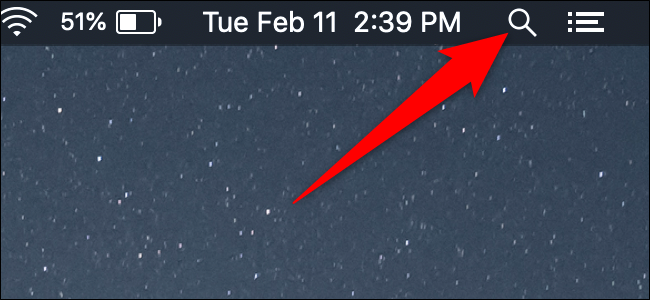
- Откройте Spotlight: нажмите Command + Пробел (Command + Space).
- Введите Связка ключей или Keychain Access и нажмите Enter.
- В окне выберите категорию «Пароли».
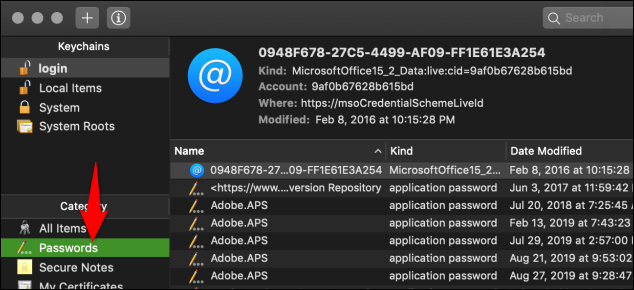
- Найдите в списке имя вашей Wi‑Fi сети (SSID) и дважды кликните по нему.
- В открывшемся окне отметьте “Показать пароль”. Система попросит ввести имя и пароль администратора — после этого пароль станет видимым.

Важно: в Связке ключей хранятся и другие пароли (учётные записи, сертификаты). Открывайте записи только при необходимости.
Терминал
Если вы предпочитаете командную строку, можно получить пароль через Терминал.
Открытие Терминала: через Spotlight (Command + Пробел) введите Terminal или откройте Finder → Программы → Утилиты → Terminal.
В терминале выполните команду, заменив ‘WIFI NAME’ на имя вашей сети:
security find-generic-password -ga 'WIFI NAME' | grep 'password:'Если SSID содержит пробелы, берите его в одинарные кавычки, как в примере. macOS запросит имя/пароль администратора; после подтверждения пароль выведется в открытом виде.
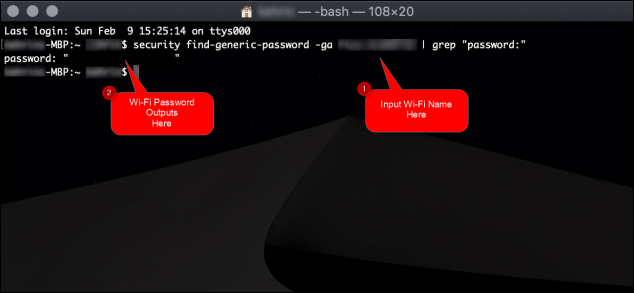
Примечание: команда читает данные из системной связки ключей, поэтому действует только для сетей, пароли которых были сохранены на этом Mac.
Когда это не сработает
- Пароль может отсутствовать в локальной связке ключей — если вы не подключались с этого Mac или использовали только гость‑режим.
- Если сеть управляется корпоративной политикой (MDM), доступ к паролю может быть заблокирован.
- Пароль может храниться в iCloud Keychain и не синхронизирован с текущим устройством.
Альтернативные способы
- Посмотреть пароль на роутере: зайдите в веб‑интерфейс маршрутизатора (обычно 192.168.0.1 или 192.168.1.1) и проверьте настройки беспроводной сети (нужны учётные данные администратора роутера).
- Посмотреть на другом устройстве, где сеть уже подключена — на iPhone с iOS 16+ можно поделиться паролем через AirDrop, либо посмотреть в настройках при наличии доступа.
- Сбросить пароль на роутере, если восстановление невозможно.
Шпаргалка команд и варианты
- Показать пароль (основной):
security find-generic-password -ga 'WIFI NAME' | grep 'password:'- Если название сети точно неизвестно, просмотрите все записи Wi‑Fi в связке:
security find-generic-password -D 'AirPort network password' -a '' -w(этот вариант выводит пароли, соответствующие типу, но требует дополнительной фильтрации).
Чек‑лист безопасности перед показом пароля
- Убедитесь, что вы на своём личном устройстве и никто не наблюдает экран.
- Не копируйте пароль в общий буфер обмена без необходимости.
- После использования закройте Связку ключей и выйдите из Терминала.
Важно: раскрытие пароля делает его видимым в истории команд или буфере; соблюдайте осторожность.
Чек‑лист для ролей
Домашний пользователь:
- Откройте Связку ключей и найдите SSID.
- Попросите подтверждение ввода пароля администратора.
- Сохраните пароль в безопасном менеджере, если нужно.
Системный администратор:
- Проверьте, не управляется ли устройство политиками MDM.
- Используйте централизованные инструменты учёта паролей для корпоративных сетей.
Короткий глоссарий
- SSID — имя беспроводной сети.
- Связка ключей (Keychain) — системное хранилище паролей macOS.
- iCloud Keychain — синхронизируемая связка ключей через iCloud.
Безопасность и рекомендации
- По возможности используйте длинные уникальные пароли и WPA2/WPA3 шифрование.
- Храните пароли в менеджере паролей, а не в заметках.
- Регулярно обновляйте прошивку роутера и проверяйте список подключённых устройств.
Резюме
Связка ключей и Терминал — быстрые способы найти сохранённый пароль Wi‑Fi на Mac. Если доступ закрыт политиками или пароль не хранится локально, используйте веб‑интерфейс роутера или восстановление пароля. Всегда соблюдайте базовые меры безопасности при работе с паролями.
Важно: при подозрениях на несанкционированный доступ к сети смените пароль роутера и пересмотрите список подключённых устройств.

Похожие материалы

Несколько аккаунтов Skype: Multi Skype Launcher

Журнал для работы: повысить продуктивность

Персональные звуки уведомлений на Android

Скачивание шоу Hulu для офлайн‑просмотра

Microsoft Start: персонализированная новостная лента
