
Как найти все свои приложения в Mac App Store
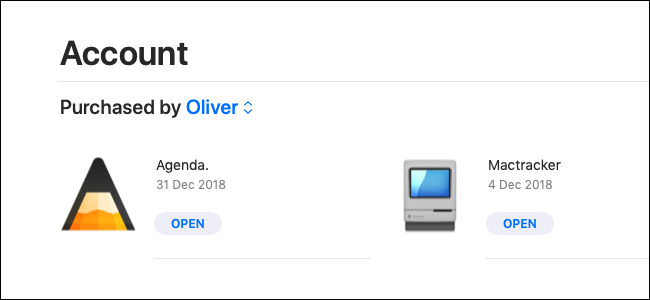
Important: для доступа к списку может потребоваться ввести пароль Apple ID или пройти двухфакторную аутентификацию.
Краткое введение
Mac App Store получил крупное обновление начиная с macOS Mojave в 2018 году: дизайн был переработан, а Apple стала активнее работать с редакционными материалами и привлечением известных приложений. Если вы давно не заходили в магазин или хотите вернуть старые покупки и бесплатные загрузки, ниже — простая пошаговая инструкция и полезные сценарии на случай проблем.
Где находятся все ваши приложения, включая бесплатные
Любые приложения, которые вы когда-либо загружали из Mac App Store — платные или бесплатные — находятся в одном месте внутри обновлённого App Store. Чтобы увидеть их:
- Откройте App Store на Mac.
- Нажмите на значок, который представляет ваш Apple ID (обычно в левом нижнем или верхнем углу окна — зависит от версии macOS).
- При необходимости введите пароль Apple ID или подтвердите личность другим доступным способом.
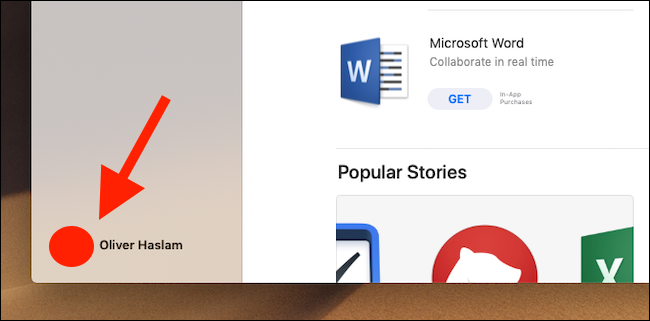
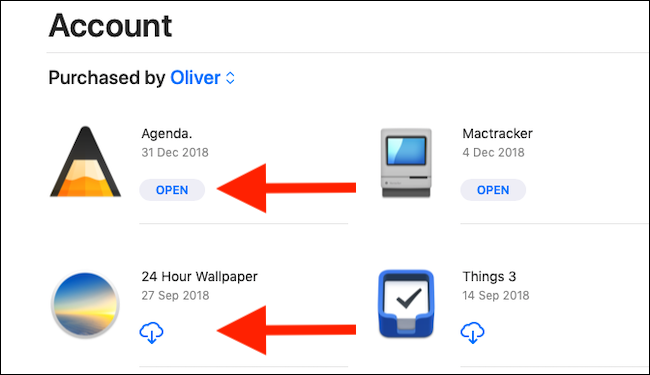
После входа вы увидите список всех приложений, которые были загружены под этой учётной записью. Чтобы повторно скачать приложение, нажмите значок облака рядом с ним. Если приложение уже установлено на этом Mac, рядом будет кнопка «Открыть».
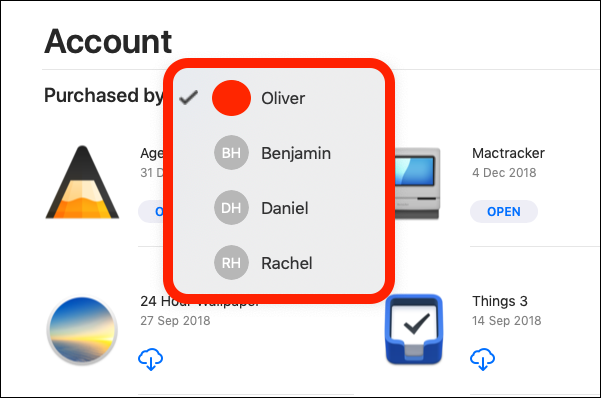
Если включён «Семейный доступ», можно переключиться на другого члена семьи и просмотреть его покупки и загрузки.
Быстрая проверка перед восстановлением
- Убедитесь, что вы вошли в App Store под тем же Apple ID, с которым выполнялась покупка.
- Проверьте раздел «Покупки» или «Загрузки» в аккаунте.
- При проблемах с загрузкой проверьте совместимость версии macOS с приложением.
Чек-лист восстановления приложений
- Вход в App Store выполнен под правильным Apple ID.
- Включена двухфакторная аутентификация (при необходимости) и пароль введён.
- Проверена вкладка «Покупки» в аккаунте.
- При отсутствии приложения: проверить семейный доступ и другие Apple ID, которыми вы могли пользоваться.
- Если приложение исчезло из списка — проверить историю покупок на сайте reportaproblem.apple.com и связаться с поддержкой.
Критерии приёмки
- Приложение отображается в списке покупок для данного Apple ID.
- Нажатие на значок облака инициирует загрузку без ошибок.
- Загруженное приложение запускается на текущей версии macOS или выдаёт понятное сообщение о несовместимости.
Когда это не работает — типичные причины и решения
Приложение удалено из App Store владельцем.
- Что происходит: разработчик может удалить приложение или удалить поддержку macOS. Тогда оно не будет доступно для повторной загрузки.
- Решение: проверьте веб-сайт разработчика — возможно, есть загрузка вне App Store или обновлённая версия.
Покупка привязана к другому Apple ID.
- Что происходит: у вас могло быть несколько Apple ID.
- Решение: вспомните, какой почтой вы регистрировали покупки, и войдите под тем аккаунтом.
Региональные ограничения.
- Что происходит: некоторые приложения доступны только в определённых странах.
- Решение: смена региона Apple ID — крайняя мера; сначала свяжитесь с поддержкой.
Несовместимость с текущей версией macOS.
- Что происходит: приложение устарело и не работает на новых версиях macOS.
- Решение: ищите обновлённую версию или альтернативу.
Альтернативные способы установки приложений
- Прямая загрузка с сайта разработчика — часто используется для профессиональных и нишевых приложений.
- Сервисы подписки (например, Setapp) — дают доступ к библиотеке приложений по подписке.
- Homebrew / Homebrew Cask — пакетный менеджер для продвинутых пользователей: brew install –cask
. - Сторонние магазины и репозитории — действуйте осторожно и проверяйте цифровые подписи.
Совет по безопасности: скачивайте приложения только с доверенных источников и проверяйте подписи и отзывы.
Мини-методология: восстановление приложений — пошагово
- Откройте App Store и войдите в свой Apple ID.
- Откройте раздел account/purchases.
- Ищите приложение по имени; используйте фильтры «Не на этом Mac».
- Нажмите значок облака для загрузки.
- Если приложение не найдено — проверьте семейный доступ и другие Apple ID.
- Если приложение недоступно — ищите альтернативы или свяжитесь с разработчиком.
Решение для семейных аккаунтов
- В App Store при выборе аккаунта можно переключиться на любого члена семьи и просмотреть его покупки.
- Помните: разрешения на установку и платёжные методы управляются организатором семейной группы.
Факты и важные моменты
- macOS Mojave (2018) стал поворотным моментом для обновления дизайна App Store.
- App Store хранит историю загрузок по Apple ID, а не по устройству.
- «Семейный доступ» позволяет делиться покупками, но не всегда даёт доступ ко всем типам подписок.
Диагностический сценарий — схема принятия решения
flowchart TD
  A[Открыть App Store] --> B{Вошли в правильный Apple ID?}
  B -- Да --> C[Открыть раздел аккаунта]
  B -- Нет --> D[Выйти и войти под другим Apple ID]
  C --> E{Приложение в списке?}
  E -- Да --> F[Нажать облако и загрузить]
  E -- Нет --> G{Используется «Семейный доступ»?}
  G -- Да --> H[Выбрать члена семьи и проверить покупки]
  G -- Нет --> I[Проверить другие Apple ID или сайт разработчика]
  I --> J[Связаться с поддержкой при необходимости]
Советы по безопасности
- Всегда проверяйте, под каким Apple ID вы вошли перед покупкой.
- Не используйте публичные Wi‑Fi сети без VPN при загрузке платных приложений.
- Храните резервные копии важных приложений и настроек.
Краткое резюме
Mac App Store хранит всю историю ваших загрузок и покупок по Apple ID. Для повторной установки откройте App Store, перейдите в свой аккаунт и скачайте приложение через значок облака. При отсутствии приложения проверьте семейный доступ, другие Apple ID, совместимость и доступность у разработчика.
Summary:
- Проверьте Apple ID и раздел аккаунта в App Store.
- Используйте семейный доступ для просмотра чужих покупок.
- Если приложение исчезло, ищите альтернативы или связывайтесь с разработчиком.

Похожие материалы

Несколько аккаунтов Skype: Multi Skype Launcher

Журнал для работы: повысить продуктивность

Персональные звуки уведомлений на Android

Скачивание шоу Hulu для офлайн‑просмотра

Microsoft Start: персонализированная новостная лента
