
Как увидеть пароль вместо точек в браузере

Браузеры по умолчанию скрывают пароли за точками или звёздочками, чтобы никто рядом не мог их прочесть. Это удобно для безопасности, но неудобно, когда пароль сложный или вы забыли, что вводили. Ниже — проверенные способы временно увидеть пароль в открытом виде в браузере.
Важно: используйте эти приёмы только на своём устройстве и при доверенной сети. Скрывайте пароли обратно и выполняйте дополнительные меры безопасности после проверки.
Содержание
- Просмотреть сохранённые пароли в настройках браузера
- Использовать кнопку показать пароль на сайте
- Посмотреть пароль через инструменты разработчика
- Применить расширение-помощник
- Альтернативы и когда их выбирать
- Жёсткие меры безопасности и конфиденциальность
- Рекомендации по ролям: пользователь, администратор, ИТ
- Пошаговый план безопасности при показе пароля
- Дерево решений (Mermaid)
- Часто задаваемые вопросы
- Глоссарий
1. Просмотреть сохранённые пароли в настройках браузера
Современные браузеры умеют сохранять пароли и показывать их в настройках. Это безопасно, если устройство под вашим контролем. Разберём шаги для трех популярных движков.
Microsoft Edge (Chromium)
- Откройте адрес
Edge://Settings/Passwordsили нажмите меню → “Настройки” → “Профили” → “Пароли”.
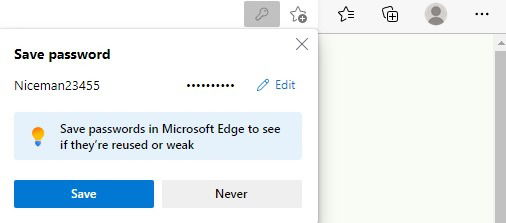
- В списке учётных записей нажмите на значок глаза рядом с нужным паролем. Браузер может запросить пароль Windows или аутентификацию (PIN, биометрию) перед показом.
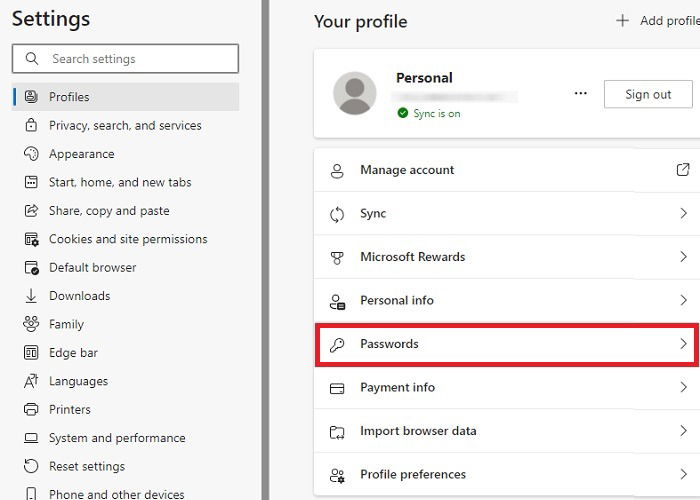
- Если вы хотите синхронизировать пароли между устройствами, войдите в учётную запись Microsoft: нажмите значок профиля → “Войти для синхронизации данных”. После этого пароли будут храниться в связанном аккаунте и можно будет просматривать их на других устройствах после входа.

- Чтобы переключиться между профилями и увидеть пароли, сначала переключитесь на нужный профиль через меню профилей в тулбаре.

Примечание: Edge использует механизм хранения паролей, похожий на Chrome, поэтому многие инструкции применимы к обоим.
Google Chrome
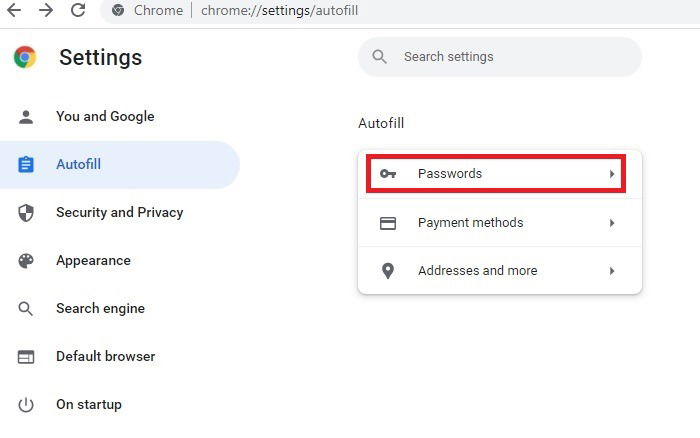
- Откройте “Настройки” → “Автозаполнение” → “Пароли” или перейдите по пути
Settings -> Auto-fill -> Passwords.
- Включите опцию “Предлагать сохранение паролей” (Offer to save passwords), чтобы браузер предлагал сохранять новые пароли.
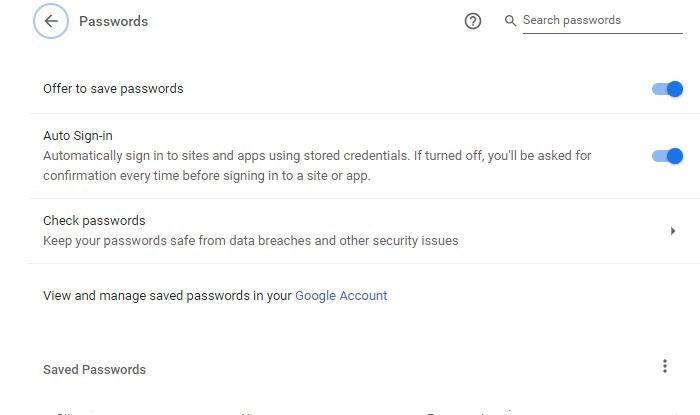
- В списке сохранённых паролей нажмите значок глаза, чтобы показать пароль. Chrome обычно потребует аутентификацию операционной системы перед показом.
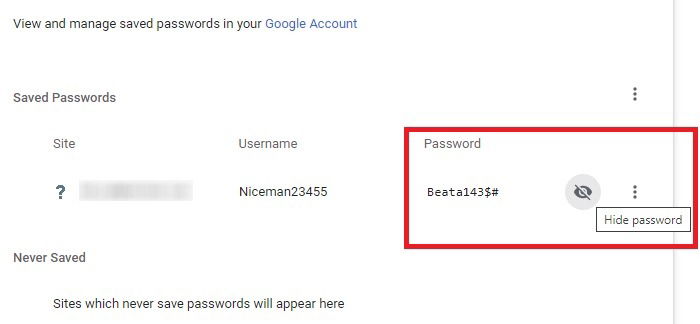
- Из трёхточечного меню рядом с записью можно скопировать или удалить пароль.

Chrome дополнительно предоставляет функцию проверки безопасности паролей — показывает, были ли пароли скомпрометированы в утечках, и помогает их заменить.
Mozilla Firefox
- Зайдите в “Настройки” → “Конфиденциальность и защита” → “Логины и пароли”.

- Включите “Предлагать сохранение логинов и паролей”. В Firefox есть возможность задать основной (master) пароль. Это дополнительный слой шифрования всех сохранённых паролей.
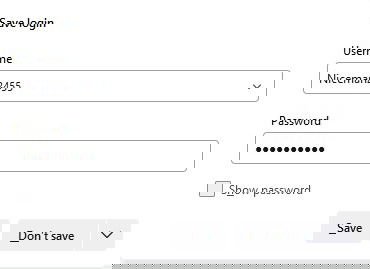
- Чтобы увидеть сохранённый пароль, откройте список и нажмите “показать пароль”. При наличии основного пароля Firefox запросит его перед показом.
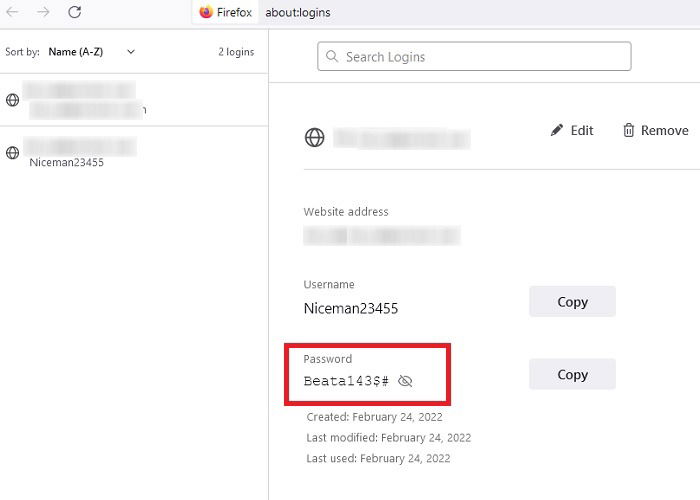
Если вы хотите экспортировать или удалить пароли, используйте соответствующие кнопки в том же разделе.
Важно: даже если браузер хранит пароли зашифрованными, при показе они становятся видимыми в открытом виде. Не оставляйте экран открытым и не делайте снимки экрана.
2. Использовать кнопку показать пароль на сайте
Многие сайты в полях ввода пароля предлагают кнопку или чекбокс “показать/скрыть” или значок глаза. Это самый простой способ увидеть только что введённый пароль, не сохраняя его в браузере.
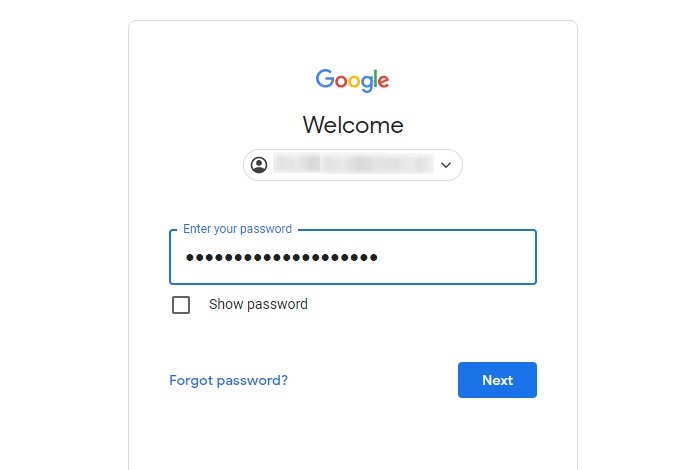
Пошагово:
- В поле ввода пароля найдите кнопку с изображением глаза либо чекбокс “показать пароль”.
- Нажмите её — символы станут видимыми. После проверки снова спрячьте пароль.
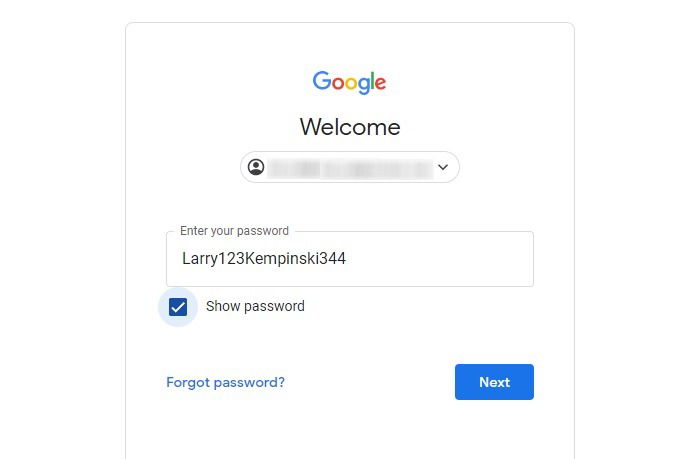
Кнопка доступна на большинстве популярных сервисов: Google, Amazon, Microsoft, Facebook, Netflix, Dropbox, Instagram и др. На банковских сайтах тоже часто встречается иконка глаза, чтобы уменьшить шанс ошибочного ввода.
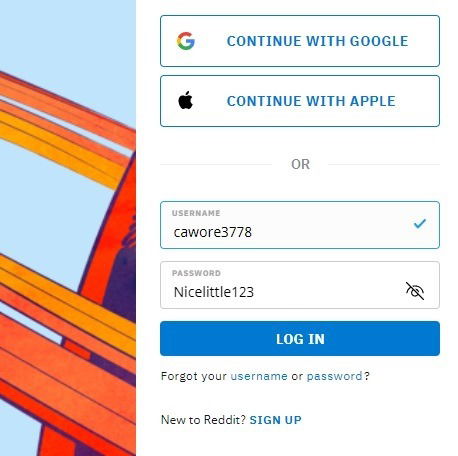
Плюсы:
- Быстро и локально — ничего не сохраняется.
- Не требует настроек браузера.
Минусы:
- Если кто-то рядом, он увидит пароль.
- Некоторые сайты такую кнопку не предоставляют.
3. Посмотреть пароль через инструменты разработчика
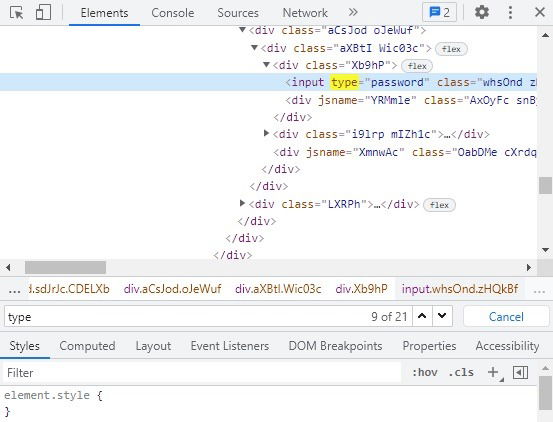
Инструменты разработчика (Inspect / DevTools) позволяют изменить атрибут поля ввода и временно отобразить пароль как обычный текст. Это работает на всех современных браузерах.
- Кликните правой кнопкой по полю ввода пароля и выберите “Инспектировать” или нажмите F12.
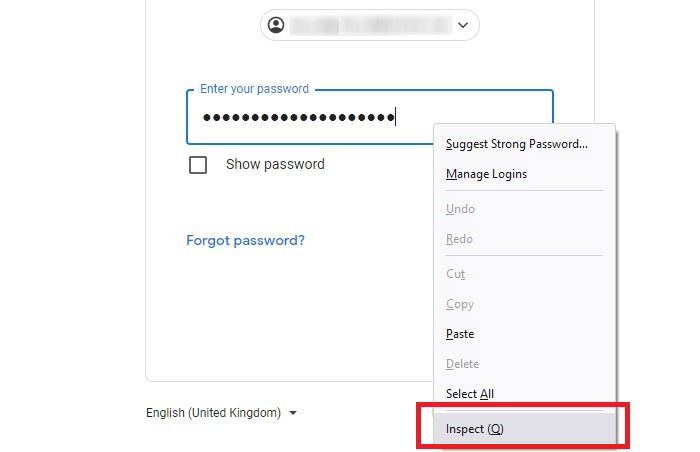
- В панели кода найдите элемент input с атрибутом type=”password”.
- Замените значение атрибута type=”password” на type=”text”. Пароль сразу станет видимым в поле.
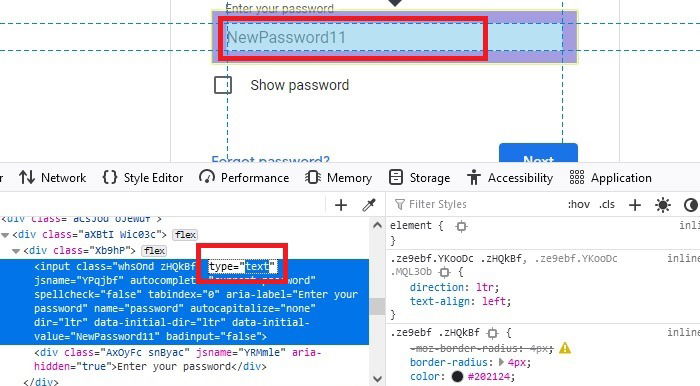
Этот приём особенно полезен, если сайт не предоставляет кнопку “показать пароль”. Он полностью локален и не отправляет данные никуда. Но помните:
- Изменение в DevTools временное и локальное. Перезагрузка страницы вернёт оригинальный тип.
- Некоторые страницы применяют JavaScript, который может восстанавливать тип поля; в таком случае потребуется дополнительный шаг в консоли.
Короткие шаги в консоли (если нужно):
- В консоли выполните: document.querySelector(‘input[type=”password”]’).type = ‘text’
Это покажет значение первого найденного поля пароля. Вместо querySelector можно использовать более точный селектор.
4. Применить расширение-помощник
Существуют расширения, которые облегчают временное отображение пароля. Для Chromium-браузеров популярны ShowPassword и Unmask Password; для Firefox есть расширения с похожим функционалом.
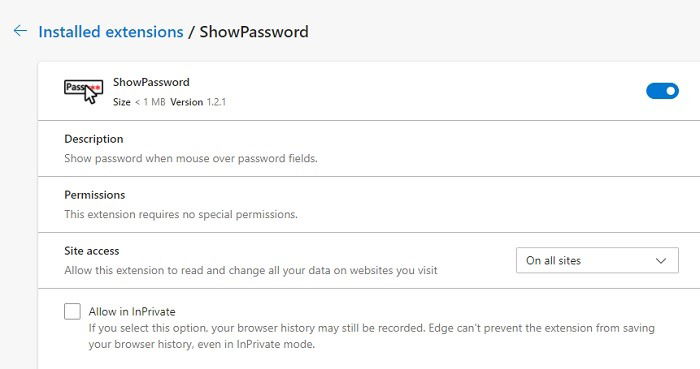
Возможные режимы работы расширения:
- Показ при наведении курсора (hover).
- Показ при двойном клике по полю.
- Показ при удержании клавиши Ctrl / Alt.
- Показ при фокусе поля.

Примерный порядок действий:
- Установите расширение из официального магазина (Chrome Web Store, Firefox Add-ons).
- Настройте режим показа в опциях расширения.
- Разрешите расширению доступ к нужным сайтам, если это требуется.
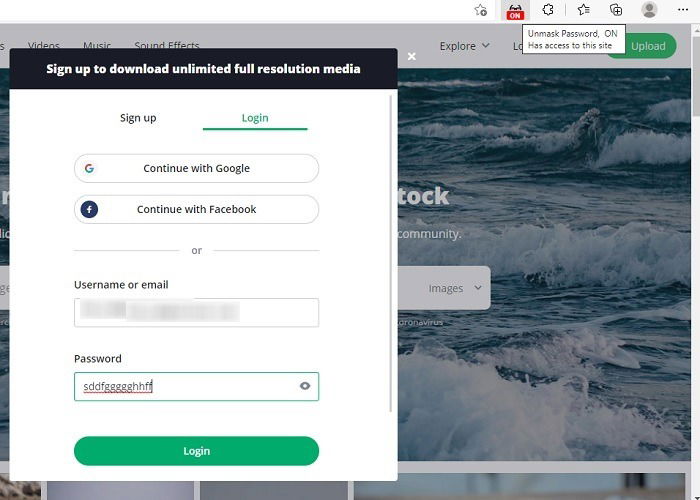
Рекомендации по расширениям:
- Устанавливайте расширения только из официальных магазинов.
- Перед установкой просмотрите список разрешений и отзывы.
- Удаляйте расширения, если они больше не нужны.
5. Альтернативы и когда их выбирать
Если вы сомневаетесь в показе пароля, рассмотрите альтернативы:
- Использовать менеджер паролей (Bitwarden, 1Password, KeePass). Они безопасно хранят и автозаполняют пароли и позволяют временно просмотреть пароль после аутентификации.
- Восстановление пароля через “Забыли пароль” — когда не уверены в правильности введённого пароля.
- Сменить пароль на новый, если есть риск компрометации.
Когда не стоит показывать пароль:
- В общедоступных местах и при посторонних людях рядом.
- На чужих или небезопасных устройствах.
- Если устройство не защищено паролем или биометрией.
Контрпример — когда инструменты разработчика не помогут:
- Некоторые SPA (single-page applications) или зашифрованные поля могут динамически перехватывать ввод и не хранить его в input[type=password]. В таких случаях DevTools не покажет итоговое значение.
6. Жёсткие меры безопасности и конфиденциальность
Показ пароля — это удобство, но и риск. Несколько практических рекомендаций по безопасности:
- Блокируйте экран, когда отлучаетесь.
- Включите биометрическую проверку или пароль ОС для доступа к сохранённым паролям.
- Используйте основной пароль в Firefox или мастер-пароль в менеджерах.
- Для критичных сервисов (банкинг, почта, рабочие учётные записи) используйте двухфакторную аутентификацию (2FA).
- Не храните мастер-пароли и резервные коды в открытом виде на компьютере.
Факто-бокс — важные моменты
- Показывать пароль можно локально и временно. Сделайте это быстро и скройте.
- Расширения упрощают работу, но требуют доверия к разработчику.
- Менеджер паролей обеспечивает лучший баланс удобства и безопасности.
Юридические и приватность-заметки
- Если вы используете рабочее устройство, соблюдайте политику безопасности вашей организации. Некоторые компании запрещают установку расширений или показ паролей.
- Хранение паролей в браузере может подпадать под требования о защите персональных данных в зависимости от вашей юрисдикции. При работе с чувствительными персональными данными учитывайте внутренние правила и регуляции.
7. Рекомендации по ролям
Ниже — короткие чеклисты для трёх ролей: обычный пользователь, администратор и специалист по ИТ-безопасности.
Роль: обычный пользователь
- Убедитесь, что устройство заблокировано паролем/PIN.
- Используйте кнопку “показать” только в приватной обстановке.
- Сразу скрывайте пароль и выходите из страниц, содержащих критичную информацию.
- По возможности храните пароли в менеджере паролей.
Роль: администратор / системный администратор
- Настройте политику браузера и запретите неавторизованные расширения.
- Включите требования к биометрии/паролю ОС для показа сохранённых паролей.
- Периодически проверяйте журналы доступа и аудит сохранённых секретов.
Роль: специалист по безопасности
- Рекомендуйте использование менеджеров паролей с шифрованием по умолчанию.
- Настройте 2FA для критичных сервисов и мониторинг утечек учётных записей.
- Проводите обучение пользователей по безопасной работе с паролями.
8. Пошаговый план безопасности при показе пароля
Ниже — воспроизводимый SOP (порядок действий) для безопасного показа пароля на рабочей станции.
- Убедитесь, что вы на своём личном устройстве или на доверенном рабочем устройстве.
- Закройте все лишние окна и вкладки. Выключите OBS/запись экрана.
- Если используете расширение — проверьте его разрешения.
- Используйте один из методов: кнопка “показать”, DevTools или менеджер паролей.
- Запишите/скопируйте пароль в защищённое место только при необходимости (например, в сейф менеджера паролей).
- Сразу спрячьте пароль и закройте инспектор/отключите расширение.
- Если есть риск, смените пароль и проверьте логи доступа.
Критерии приёмки
- Пароль показан только авторизованному пользователю.
- После работы пароль скрыт и вкладка закрыта.
- Нет записей пароля в скриншотах/логах.
9. Дерево решений
Ниже — простая схема в формате Mermaid, которая поможет быстро принять решение о методе просмотра пароля.
flowchart TD
  A[Нужно увидеть пароль?] --> B{Это ваше устройство?}
  B -- Да --> C{Пароль сохранён в браузере?}
  B -- Нет --> X[Не показывать. Используйте восстановление пароля или менеджер]
  C -- Да --> D[Откройте менеджер паролей браузера и покажите]
  C -- Нет --> E{Сайт имеет кнопку показать?}
  E -- Да --> F[Используйте кнопку показать на странице]
  E -- Нет --> G[Откройте DevTools и измените type=password → text]
  D --> Z[Спрячьте пароль и закройте менеджер]
  F --> Z
  G --> Z
Часто задаваемые вопросы
Почему браузер не подставляет пароль автоматически?
Иногда кеш, cookies или настройки автозаполнения мешают сохранению и автозаполнению. Попробуйте очистить кеш и повторно включить “Предлагать сохранение паролей” в настройках. Также проверьте, не включён ли режим инкогнито, где автосохранение обычно отключено.
Безопасно ли хранить пароли в браузере?
Хранение в браузере удобно, но менее безопасно, чем специализированный менеджер паролей с сильным шифрованием. Если злоумышленник получит доступ к вашей ОС и к учётной записи, он сможет увидеть пароли. Firefox предлагает основной пароль как дополнительную защиту. Менеджеры паролей предлагают лучшее шифрование и портируемость.
Что делать, если поле пароля не скрыто, но браузер всё равно не показывает значение?
Некоторые сайты используют JavaScript-шифрование или нестандартные элементы ввода, которые не сохраняют значение в обычном input[type=password]. В таких случаях попробуйте менеджер паролей, восстановление пароля или обратитесь в службу поддержки сайта.

Контрольные тесты и критерии приёмки
Ниже приведены минимальные тесты, которые вы можете выполнить, чтобы убедиться, что способ просмотра пароля работает и безопасен.
- Тест 1: Показать пароль через кнопку сайта. Ожидаемый результат: пароль виден только в поле, и после скрытия он возвращается в скрытый вид.
- Тест 2: Показать сохранённый пароль в настройках браузера. Ожидаемый результат: браузер запрашивает аутентификацию ОС и показывает пароль только после неё.
- Тест 3: Изменить type в DevTools. Ожидаемый результат: поле становится текстовым и показывает текущий ввод.
- Тест 4: Использовать расширение с режимом hover. Ожидаемый результат: пароль виден при наведении и скрыт при уходе курсора.
Сравнение подходов — матрица совместимости
- Менеджер паролей: подходит для всех платформ, высокий уровень безопасности, требует установки.
- Браузерный менеджер: удобен, но уровень безопасности зависит от защиты ОС и наличия мастер-пароля.
- Кнопка “показать”: самая простая, не требует настроек, подходит только если сайт предлагает.
- DevTools: универсален, локален, требует базовых навыков.
- Расширение: удобно, но требует доверия к разработчику.
Глоссарий — одно предложение на термин
- Менеджер паролей: приложение для безопасного хранения и автозаполнения паролей.
- DevTools: инструменты разработчика в браузере для инспекции HTML/CSS/JS.
- 2FA: двухфакторная аутентификация, дополнительный уровень защиты.
- Мастер-пароль: главный пароль, который шифрует остальные сохранённые пароли.
Итог и рекомендации
Показ пароля в браузере — удобная функция для быстрой проверки, но требует осторожности. Предпочтительнее использовать менеджеры паролей и 2FA для критичных учётных записей. Если вы показываете пароль, делайте это быстро, локально и только на доверенном устройстве. Для рабочих устройств следуйте политике безопасности вашей организации.
Краткое резюме:
- Используйте встроенные менеджеры браузера для сохранённых паролей, они чаще всего требуют аутентификацию перед показом.
- Кнопка “показать” удобна и безопасна в приватной обстановке.
- DevTools и расширения дают больше контроля, но требуют осторожности.
- Для максимальной безопасности применяйте менеджер паролей и 2FA.
Спасибо за чтение. Если нужно, могу подготовить краткий чеклист для вашей команды или шаблон политики по работе с паролями.

Похожие материалы

Несколько аккаунтов Skype: Multi Skype Launcher

Журнал для работы: повысить продуктивность

Персональные звуки уведомлений на Android

Скачивание шоу Hulu для офлайн‑просмотра

Microsoft Start: персонализированная новостная лента
