
Как стереть диск на Mac с помощью Disk Utility
Быстрые ссылки
- Как стереть внешний диск
- Как стереть внутренний диск Mac
Disk Utility (Дисковая утилита) — стандартное приложение macOS для управления дисками: переименования, форматирования, создания и восстановления образов, а также стирания носителей. Оно подходит для большинства задач по удалению данных на внешних накопителях и для подготовки внутреннего диска к продаже или передаче другому пользователю.
Определение: TRIM — команда для SSD, которая помогает контролировать удаление данных и освобождение блоков памяти; она делает восстановление недавно удалённых файлов на SSD сложнее.
Important: Полное физическое уничтожение носителя — единственный способ гарантировать 100% уничтожение данных. Для большинства сценариев программная очистка с правильными параметрами достаточна.
Что происходит при удалении файлов
- На механических HDD удалённые файлы обычно «помечаются» как удалённые и остаются в секторах до перезаписи.
- SSD часто использует TRIM: удалённые блоки помечаются как свободные и очищаются на контроллере, что затрудняет восстановление — однако внешние флешки и SD-карты чаще не поддерживают TRIM, поэтому удалённые данные там легко восстановимы.
Если вам нужно защититься от восстановления, используйте «стирание» (wiping): запись нулей или случайных данных по всем секторам. Disk Utility предоставляет варианты безопасности перезаписи для некоторых типов накопителей.
Как стереть внешний диск — пошагово
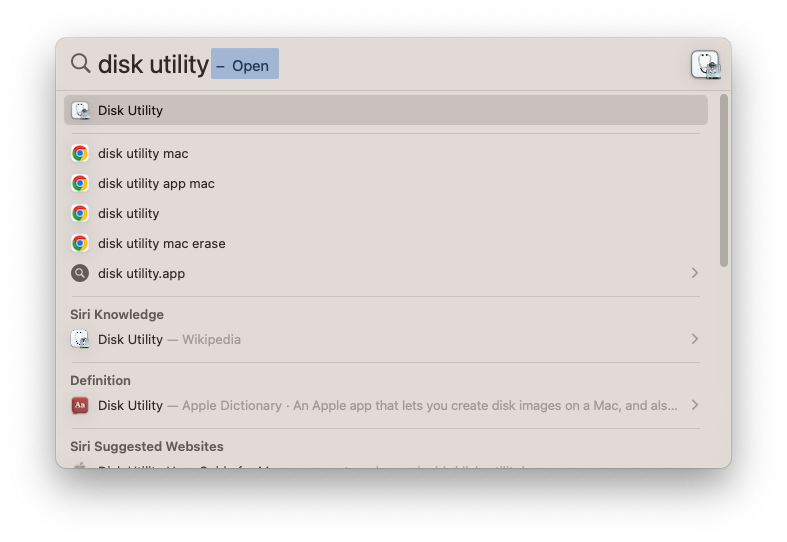
- Откройте Дисковую утилиту. Наберите Disk Utility в Spotlight (Command+Пробел) или откройте Finder → Программы → Утилиты → Дисковая утилита.
- Подключите внешний накопитель (USB-флешка, SD-карта, внешний HDD/SSD).
- Убедитесь, что видима боковая панель: если она скрыта, нажмите кнопку View и выберите «Show Sidebar».
Important: Выбирайте не раздел (partition), а сам диск (верхний уровень в боковой панели). Стирание раздела может оставить следы или таблицу разделов, если выбрана не та запись.
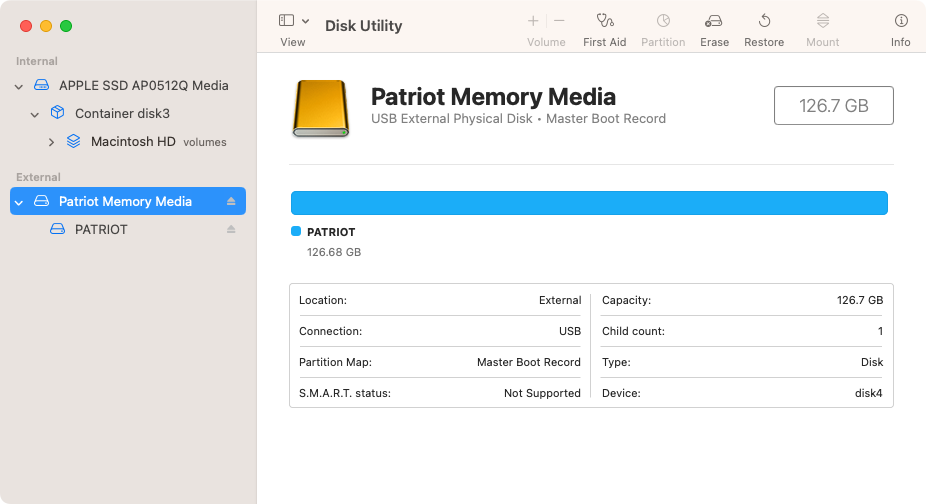
- Нажмите Erase (Стереть) в верхней части окна. Откроется диалог для задания имени, формата и схемы разделов.
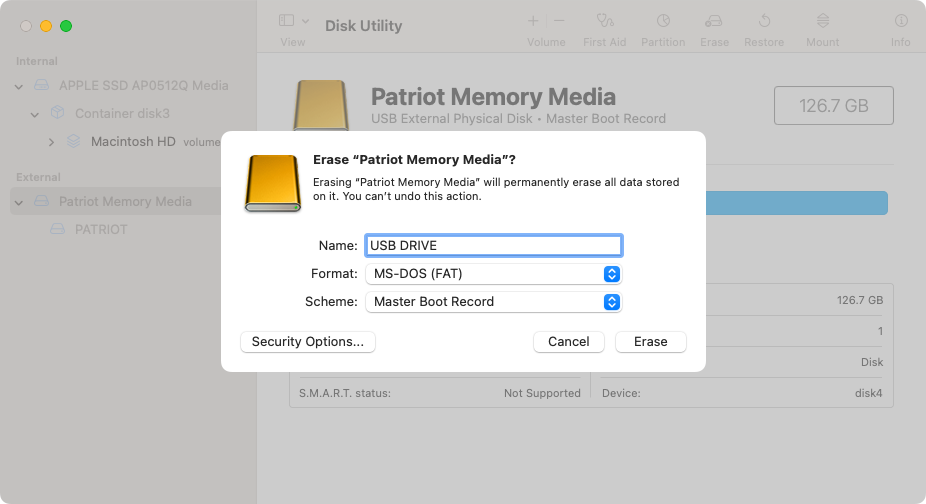
- Выберите схему и формат:
- Схема: Master Boot Record (MBR) — для совместимости с Windows/устройствами; GUID Partition Map — для современных macOS и загрузки.
- Формат: MS-DOS (FAT) / exFAT — совместимы с Windows и устройствами; APFS — для современных Mac; Mac OS Extended (Journaled) — старый формат для macOS.
Примечание: exFAT поддерживает файлы >4 ГБ; некоторые устройства не поддерживают exFAT.
- Для безопасного удаления нажмите «Security Options» (Опции безопасности). Там доступны уровни перезаписи: от быстрой (не перезаписывает) до многократной перезаписи (до 7 проходов). Для большинства задач достаточно 1–2 проходов; многократные проходы увеличивают время особенно на HDD и флешках.
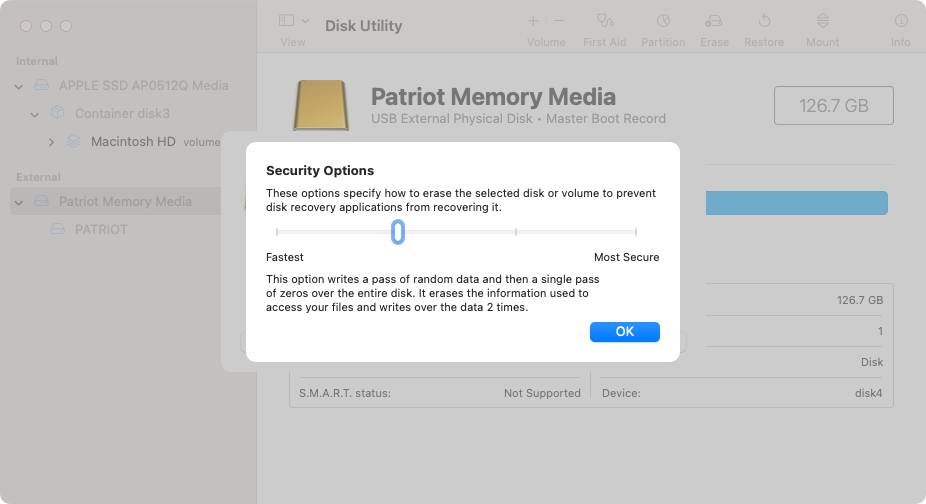
- Нажмите Erase (Стереть) и дождитесь завершения процесса.
Критерии приёмки
- Диск форматирован с выбранной схемой и форматом.
- Нет оставшихся разделов с прежними данными.
- Для выбранного уровня безопасности перезаписи — процесс завершён без ошибок.
Проверка: смонтируйте диск, создайте тестовый файл и удалите его, затем попробуйте восстановление (только для проверки как он восстанавливается) — если восстановление даёт старые данные, повторите с более высоким уровнем безопасности.
Как стереть внутренний диск Mac и сделать сброс к заводским настройкам
Если вы планируете продать или передать Mac, выполните полный сброс — это стирает внутренний накопитель и переустанавливает macOS.
Мини-методология (Backup → Sign out → Erase & Reinstall):
- Резервная копия: сделайте бэкап через Time Machine или другой метод.
- Выйдите из аккаунтов: Apple ID (iCloud), iMessage, FaceTime; деактивируйте Find My Mac (Найти). Это освобождает активацию и удаляет привязку к учётной записи.
- Восстановление: перезагрузите в режим восстановления (Recovery). На Intel — Command+R; на Apple Silicon — удерживайте кнопку питания до появления опций.
- В Дисковой утилите выберите внутренний диск (обычно назван Macintosh HD) и нажмите Erase. Выберите APFS для современных macOS.
- Закройте Дисковую утилиту и выберите Reinstall macOS (Переустановить macOS) — система загрузит установщик из интернета и установит чистую копию.
- При первой загрузке передайте устройство новому пользователю, не вводя личных данных.
Дополнения и примечания
- Если диск зашифрован FileVault, при нормальной перезаписи ключевое преимущество — данные становятся недоступными без ключа; при продаже достаточно стереть и переустановить macOS.
- Для старых Mac с T2-чипом и некоторыми SSD есть аппаратные команды безопасного удаления у производителя; ознакомьтесь с документацией Apple и производителя SSD.
Альтернативные подходы
- diskutil в терминале: утилита для продвинутых пользователей с командами вроде diskutil eraseDisk и (в некоторых конфигурациях) diskutil secureErase. Используйте осторожно — команды необратимы.
- Производственные инструменты SSD: ATA Secure Erase — обеспечивает аппаратную очистку на уровне контроллера (работает не на всех внешних носителях).
- Специализированное ПО для уничтожения данных: бывает полезно в корпоративной среде.
Когда обычная очистка не подходит
- Накопитель физически повреждён: программная стирание может не затронуть все участки — нужна физическая замена или профессиональный демонтаж.
- Накопитель зашифрован неизвестным ключом: стирание раздела может не снять шифрование — выполните безопасное удаление и разблокировку ключа перед продажей.
- Требуется юридическое соответствие (например, нормативы по сохранению/удалению данных): соблюдайте корпоративные политики и используйте сертифицированные методы удаления.
Ролевые чек-листы
Для продавца частного лица:
- Сделать резервную копию данных.
- Выйти из iCloud, деавторизовать Apple ID.
- Стереть диск и переустановить macOS.
Для IT-администратора:
- Централизованный бэкап и отметки инвентаря.
- Утилиты массового удаления или загрузочные образы.
- Верификация очистки и запись об операции.
Для дома/малого бизнеса:
- Проверить формат совместимости с устройствами покупателей (exFAT/FAT/APFS).
- Сообщить о возможности восстановления данных и мерах принятых для его предотвращения.
Решение по типу накопителя (диаграмма)
flowchart TD
  A[Какой это диск?] -->|Внешний| B{Нужна ли совместимость с Windows/устройствами?}
  A -->|Внутренний| C[Сделать резервную копию → Выйти из аккаунтов → Стереть → Переустановить macOS]
  B -->|Да| D[Выбрать MBR/GUID + MS-DOS 'FAT' или exFAT → Уровень безопасности: 1–2 прохода]
  B -->|Нет| E[Выбрать APFS/Mac OS Extended → Опция безопасности по необходимости]
  D --> F[Стереть и проверить]
  E --> F
Матрица рисков и меры снижения
- Риск: Восстановление данных постпередаче — Митигатор: многократная перезапись, шифрование до стирания.
- Риск: Неправильный формат для покупателя — Митигатор: уточнить совместимость (exFAT vs FAT32 vs APFS).
- Риск: Привязка Apple ID — Митигатор: выход из iCloud и удаление устройства из учётной записи.
Тесты и критерии приёмки
- После стирания и монтирования диск не содержит пользовательских файлов.
- Файловая система соответствует выбранному формату (exFAT/APFS и т.д.).
- При попытке восстановления сторонними инструментами старые файлы не читаются (для выбранного уровня безопасности).
Часто задаваемые вопросы
Нужно ли передавать Mac с включённым Find My?
Нет. Перед продажей деактивируйте Find My и выйдите из Apple ID, иначе устройство останется привязанным к вашей учётной записи.
Достаточно ли одного прохода перезаписи для флешки?
Для бытовых сценариев один проход обычно достаточен. Если данные очень чувствительны, используйте 2–3 прохода или аппаратный Secure Erase.
Можно ли восстановить данные после стирания в Disk Utility?
Возможность восстановления зависит от типа накопителя и уровня перезаписи. На HDD данные часто можно восстановить, пока не были перезаписаны; на SSD с TRIM восстановление затруднено.
Важно: прежде чем сдавать или продавать, убедитесь, что вы сохранили все нужные данные и отвязали устройство от своих сервисов.
Краткое резюме
- Disk Utility подходит для безопасного стирания внешних и внутренних дисков в большинстве случаев.
- Для внутренних дисков рекомендован полный сброс с переустановкой macOS.
- Для максимальной безопасности используйте многократную перезапись или аппаратные средства производителя.
Summary:
- Создайте резервную копию и выйдите из учетных записей.
- Выбирайте диск (не раздел) в боковой панели перед стиранием.
- Настраивайте формат и схему в зависимости от целевого устройства.
- Проверьте результат и, при необходимости, повторите с более высоким уровнем безопасности.
Social preview suggestion (OG): “Как стереть диск на Mac: пошаговая инструкция и рекомендации по безопасности”.

Похожие материалы

Несколько аккаунтов Skype: Multi Skype Launcher

Журнал для работы: повысить продуктивность

Персональные звуки уведомлений на Android

Скачивание шоу Hulu для офлайн‑просмотра

Microsoft Start: персонализированная новостная лента
