
Как безопасно стереть данные с USB‑накопителя или SD‑карты в Linux
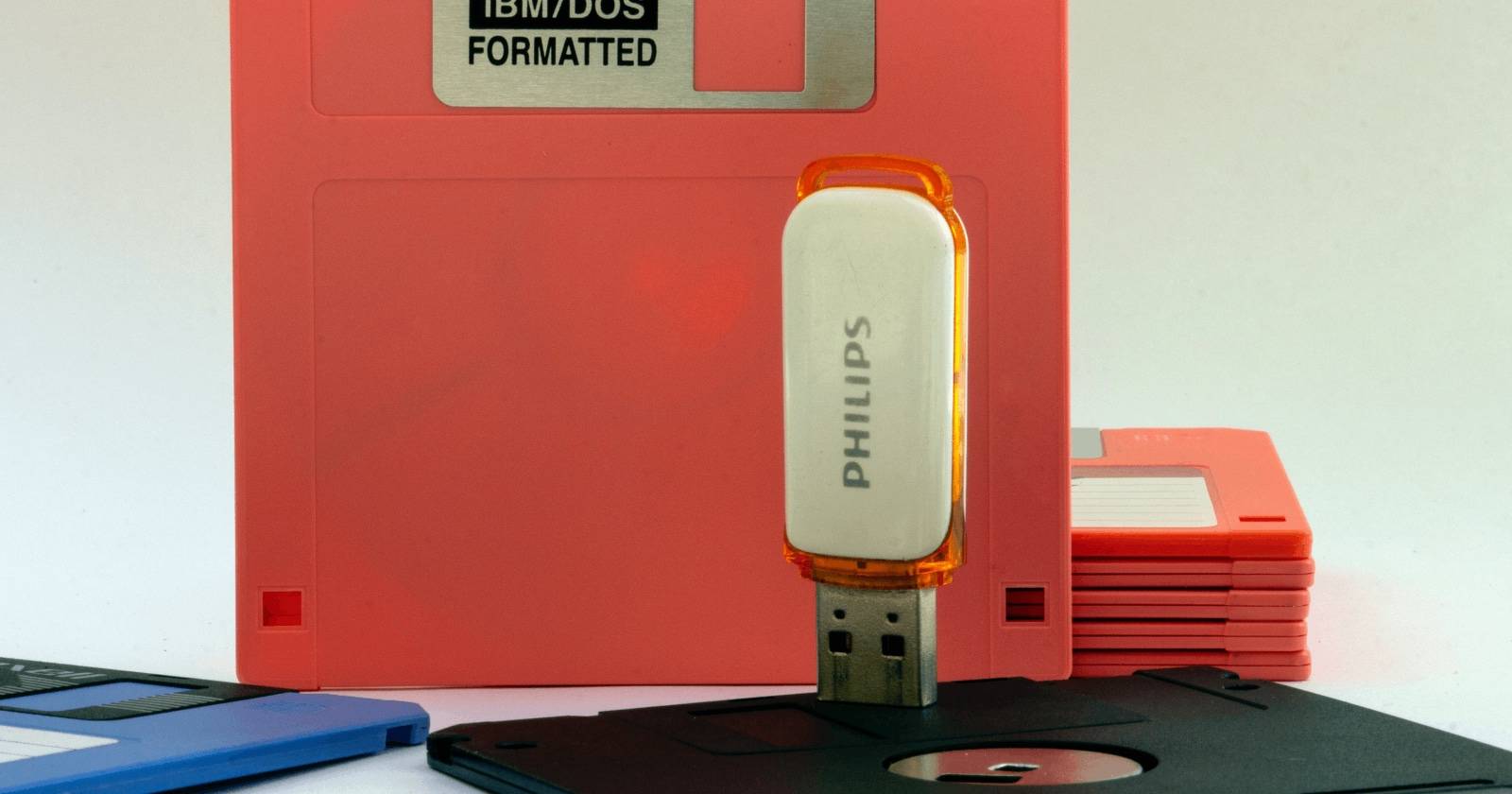

USB‑накопители и SD‑карты стали повседневными аксессуарами. Их широкое использование повышает риск утечки личных данных: форматирование делает файлы недоступными, но не уничтожает их полностью. В этой статье описаны проверенные способы безопасного стирания данных на флеш‑накопителях в Linux, советы по выбору метода и пошаговые инструкции.
Важно: все операции работают на уровне устройства. Неправильный выбор устройства (например, /dev/sda вместо /dev/sdb) приведёт к потере данных на других дисках. Всегда проверяйте идентификатор устройства и делайте резервные копии важных данных.
Что такое форматирование и чем оно отличается от полного удаления
Форматирование создаёт новую таблицу разделов и файловую систему — это делает старые файлы «невидимыми», но их данные остаются в секторах диска до перезаписи. Специализированные инструменты восстановления легко извлекают такие данные. Полное удаление (secure erase) означает многократную перезапись всех блоков устройства ненужной информацией (нули, псевдослучайные байты или наборы тестовых паттернов).
Краткое определение: перезапись — запись новых данных поверх старых; форматирование — обновление метаданных и таблицы разделов.
Как найти устройство и безопасно размонтировать раздел
Перед любой операцией найдите точное обозначение устройства.
lsblkКоманда выведет список блочных устройств и их размеров. По размеру и имени определите, какой из них — ваша флешка (например, /dev/sdb с разделом /dev/sdb1).
Затем размонтируйте разделы перед перезаписью:
sudo umount /dev/sdb1Если устройство содержит несколько смонтированных точек, отмонтируйте их все. Если размонтирование невозможно, закройте приложения, использующие диск, или используйте lsof/umount -l.
Методы безопасного стирания и выбор по сценарию
Ниже — основные инструменты, их плюсы и минусы, а также рекомендации по применению.
dd — универсальный низкоуровневый метод
dd копирует данные на уровне блоков. Его просто использовать для перезаписи всего устройства нулями или случайными байтами.
Перезапись нулями (быстрее, для большинства пользователей):
sudo dd if=/dev/zero of=/dev/sdb bs=4M status=progressПерезапись случайными данными (медленнее, лучше против восстановления):
sudo dd if=/dev/urandom of=/dev/sdb bs=4M status=progressПреимущества dd: доступно на всех системах, гибко. Недостатки: медленно при /dev/urandom, не учитывает wear‑leveling флеш‑контроллера (для некоторых USB/SD это ограничение). Команда завершится сообщением вроде «No space left on device» — это нормально.
Важно: замените /dev/sdb на реальное устройство. Не указывайте раздел (например, /dev/sdb1), если хотите стереть всю таблицу разделов.
shred — многократная перезапись с отчётом
shred из набора coreutils выполняет несколько проходов перезаписи псевдослучайными данными; по умолчанию три прохода.
Базовый запуск:
sudo shred -v /dev/sdbОпции: -v показывает прогресс, -n N задаёт количество проходов, -z добавляет финальную перезапись нулями (скрывает следы многократного перезаписывания).
sudo shred -v -z --random-source=/dev/urandom -n1 /dev/sdbПлюсы: простота, встроен во все дистрибутивы. Минусы: как и dd, не гарантирует физическое перезаписывание всех областей на устройствах с контроллерами wear‑leveling.
badblocks — деструктивный тест чтение/запись
badblocks обычно используют для поиска дефектных блоков, но опция деструктивной записи (-w) перезаписывает устройство несколькими паттернами.
Медленный, но тщательный вариант (несколько проходов):
sudo badblocks -wsv /dev/sdbБыстрее, один проход нулями:
sudo badblocks -wsv -t 0x00 /dev/sdbbadblocks полезен, если вы хотите одновременно протестировать носитель на плохие блоки и перезаписать его. Минус — длительность и нагрузка на устройство; для старых или слабых флеш‑контроллеров возможны сбои.
Специфика флеш‑памяти: wear‑leveling и аппаратная очистка
Флеш‑накопители (особенно USB и SD) используют wear‑leveling, из‑за которого перезапись логического адреса может не затронуть физические блоки с данными. Это значит, что даже несколько проходов записи могут не гарантировать полное удаление старых фрагментов на некоторых устройствах.
Рекомендации:
- Если устройство поддерживает ATA/SD Secure Erase или встроенный механизм аппаратного стирания — используйте его (обычно применимо к SSD). Для некоторых флеш‑драйвов можно выполнить «secure erase» через hdparm или vendor‑утилиты. Перед применением изучите документацию производителя.
- Для критичных данных рассмотрите физическое уничтожение носителя.
- Если ранее использовалось аппаратное шифрование, будьте уверены, что ключ уничтожен — это быстрый способ сделать данные недоступными.
Важно: не все USB/SD поддерживают secure erase; будьте осторожны с советами, требующими специальных команд для устройств, которые их не поддерживают.
Создание новой таблицы разделов и форматирование
После перезаписи таблица разделов и все разделы будут удалены. Создайте новую таблицу разделов и файловую систему.
Просмотреть разделы:
sudo fdisk -lЗапустить работу с устройством:
sudo fdisk /dev/sdbВ fdisk: нажмите n для нового раздела, оставьте значения по умолчанию (Enter) для простоты, затем w для записи изменений. После этого у вас появится /dev/sdb1.
Форматирование в FAT32 (совместимость с Windows и устройствами):
sudo mkfs.vfat -F 32 /dev/sdb1Альтернативно используйте ext4, exFAT и т.д. в зависимости от плана использования.
Пошаговая методика (мини‑SOP)
- Подключите устройство и выполните резервное копирование нужных данных.
- Выполните lsblk и запомните правильное устройство (/dev/sdX).
- Размонтируйте все разделы (sudo umount /dev/sdX*).
- Выберите метод: dd для простоты, shred для фиксированных проходов, badblocks для теста.
- Выполните перезапись. Ожидайте, это может занять много времени.
- Проверьте отсутствие разделов (sudo fdisk -l).
- Создайте новую таблицу разделов и отформатируйте.
- Подключите устройство и убедитесь, что файловая система доступна.
Критерии приёмки
- Устройство не содержит старых разделов и «старых» файлов.
- Новая файловая система корректно монтируется и пишется/читается.
- Для особо чувствительных данных — подтверждение аппаратного secure erase или физическая утилизация.
Чеклист по ролям
- Обычный пользователь: найти устройство, umount, dd if=/dev/zero of=/dev/sdX, fdisk + mkfs, проверить.
- Системный администратор: использовать shred или badblocks с журналированием, документировать операцию, проверять SMART и целостность устройства.
- Продавец/рециклер: сочетать программную очистку с физической проверкой, использовать vendor tools или стандарты утилизации.
Когда методы не сработают: контрпримеры и исключения
- Аппаратное wear‑leveling контроллера флешки может сохранять копии данных вне логического адресного пространства.
- Старые или повреждённые накопители могут выдать ошибки при перезаписи.
- Некоторые встроенные носители со скрытыми областями (например, OEM‑разделы) могут остаться нетронутыми.
В этих случаях рассмотрите аппаратный secure erase (если поддерживается) или физическое уничтожение.
Риск‑матрица и меры смягчения
- Ошибочное указание устройства (риск: высокий) — Мера: всегда проверять lsblk, использовать UUID, делать резервные копии.
- Повреждение носителя в процессе (риск: средний) — Мера: использовать низкие скорости записи, мониторить ошибки, заменить изношенные носители.
- Неполное удаление (риск: высокий для критичных данных) — Мера: применять случайную перезапись, аппаратные команды secure erase, физическое уничтожение.
Команды‑шпаргалка
- Список устройств: lsblk
- Размонтировать: sudo umount /dev/sdX1
- Перезаписать нулями: sudo dd if=/dev/zero of=/dev/sdX bs=4M status=progress
- Перезаписать случайными байтами: sudo dd if=/dev/urandom of=/dev/sdX bs=4M status=progress
- shred: sudo shred -v -z -n3 /dev/sdX
- badblocks (тест + перезапись): sudo badblocks -wsv /dev/sdX
- fdisk: sudo fdisk /dev/sdX
- mkfs FAT32: sudo mkfs.vfat -F 32 /dev/sdX1
Решение: как выбрать метод (диаграмма)
flowchart TD
  A[Нужно стереть флешку?] --> B{Данные критичны?}
  B -- Нет --> C[dd с нулями]
  B -- Да --> D{Устройство поддерживает secure erase?}
  D -- Да --> E[Использовать vendor/ATA/SD secure erase]
  D -- Нет --> F{Флаш с wear-leveling?}
  F -- Да --> G[shred или физическое уничтожение]
  F -- Нет --> H[dd с /dev/urandom или badblocks]
  C --> I[Создать раздел и форматировать]
  E --> I
  G --> I
  H --> I
Глоссарий
- Перезапись: запись новых данных поверх старых блоков.
- Wear‑leveling: алгоритм распределения записи в флеш‑памяти для продления срока службы.
- Secure erase: аппаратная команда, которая сообщает контроллеру устройства безопасно уничтожить данные.
Короткое резюме и рекомендации
- Форматирование не гарантирует безопасность: используйте перезапись.
- Для обычных задач достаточно dd с нулями; для повышенной безопасности — dd с /dev/urandom или shred.
- Для очень критичных данных проверьте поддержку secure erase или прибегните к физическому уничтожению.
Важно: всегда убеждайтесь в правильности выбранного устройства перед запуском операции и при необходимости делайте резервные копии.
Дополнительные материалы: изучите man‑страницы (man dd, man shred, man badblocks, man fdisk) и документацию производителя вашего устройства, если вам нужна аппаратная команда secure erase.

Похожие материалы

Несколько аккаунтов Skype: Multi Skype Launcher

Журнал для работы: повысить продуктивность

Персональные звуки уведомлений на Android

Скачивание шоу Hulu для офлайн‑просмотра

Microsoft Start: персонализированная новостная лента
