
Как защитить Windows 7 после окончания поддержки

TL;DR
Если вы не можете перейти на Windows 10 прямо сейчас, уменьшите риск использования Windows 7: отключите его от сети, запускайте актуальную антивирусную программу, используйте современный браузер, удаляйте ненужные приложения и по возможности запускайте устаревшие программы в виртуальной машине. Для организаций рассматривайте платные обновления безопасности от Microsoft.
Быстрые ссылки
- Бизнес-пользователи могут платить за обновления безопасности
- Отключите ПК с Windows 7 от сети
- Установите поддерживаемое ПО безопасности
- Используйте безопасный браузер
- Защитите системные настройки операционной системы
- Удалите (и обновите) установленные приложения
Microsoft больше не выпускает регулярные обновления безопасности для Windows 7. Проще говоря: Windows 7 превратился в устаревшую ОС, как когда-то Windows XP — со временем в ней будут появляться незащищённые уязвимости. Ниже — подробные рекомендации, как минимизировать риски и максимально долго безопасно использовать систему.
Мы рекомендуем обновиться до Windows 10. Фактически раньше можно было обновиться с Windows 7 до Windows 10 бесплатно. Но если вы пока остаетесь на Windows 7, воспользуйтесь следующими советами по безопасности.
Бизнес-пользователи могут платить за обновления безопасности
Если ваша организация всё ещё использует Windows 7, рассмотрите покупку расширенных обновлений безопасности (Extended Security Updates, ESU). Эта опция предназначена для предприятий и других организаций — она не доступна для домашних пользователей. Точная стоимость зависит от версии (Windows 7 Enterprise или Professional) и условий лицензирования.
Связано: How to Upgrade to Windows 10 From Windows 7 for Free
Отключите ПК с Windows 7 от сети
Если Windows 7 нужен вам только для взаимодействия с конкретным оборудованием или для запуска устаревшего софта, по возможности держите такой компьютер офлайн. Отключение от сети резко снижает риск сетевых атак и предотвращает возможность поломки системы или превращения её в точку распространения угроз по вашей сети.

Если вам необходимо запускать старое ПО, хорошая практика — обновить хостовую систему до Windows 10, а устаревшее приложение запускать в виртуальной машине с Windows 7 (например, Hyper-V, VirtualBox, VMware). Большинство старых программ работает нормально на Windows 10, поэтому виртуализация — решение для редких случаев, когда совместимость критична.
Мы понимаем, что многие пользователи продолжат подключать Windows 7 к интернету. Ниже — конкретные советы по защите такой системы.
Связано: Windows 7 Dies Today: Here’s What You Need to Know
Устанавливайте поддерживаемое ПО безопасности
Запустите антивирус и анти-малваре с поддержкой Windows 7 и убедитесь, что он получает регулярные обновления сигнатур.
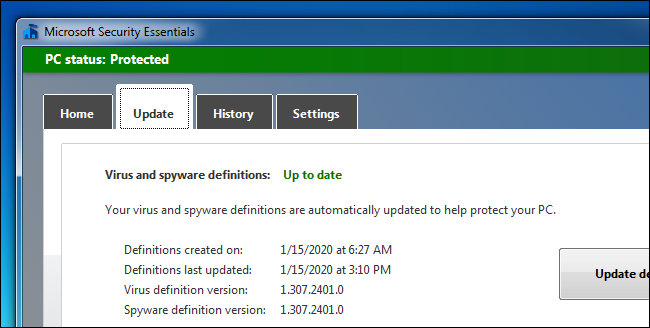
Microsoft ранее прекратила распространять Microsoft Security Essentials (MSE), хотя скачивание иногда ещё доступно на сайте Microsoft. Если у вас установлен MSE, он мог продолжать получать обновления сигнатур до 2023 года. Это временное решение — полагаться лишь на него нежелательно.
Другие поставщики антивирусов по-прежнему предлагают продукты для Windows 7. Например, многие пользователи отмечали Bitdefender Free. Кроме того, мы рекомендуем использовать Malwarebytes для ручного и периодического поиска нежелательного ПО: бесплатная версия позволяет сканировать и удалять вредоносные и подозрительные компоненты и совместима с Windows 7.
Ранее Microsoft предлагала инструмент EMET для защиты от эксплойтов; он снят с поддержки в пользу встроенной функции Exploit Protection в Windows 10. У некоторых решений сторонних производителей, например в премиальных версиях Malwarebytes, есть модули защиты от эксплойтов.
Используйте безопасный браузер
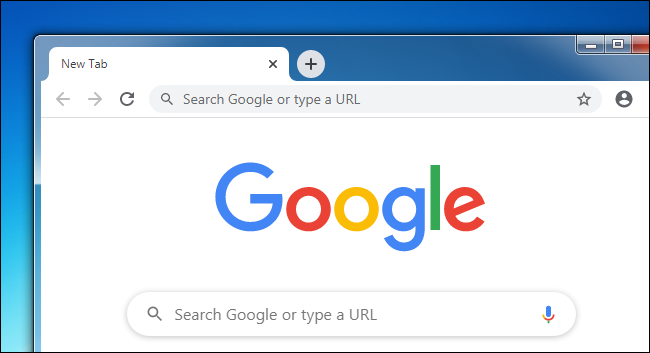
Не используйте Internet Explorer на Windows 7. Microsoft сама рекомендовала перейти на современный браузер.
- Google Chrome продолжал поддерживать Windows 7 с обновлениями безопасности как минимум до 15 июля 2021 года.
- Новый Microsoft Edge на базе Chromium также поддерживал Windows 7 как минимум до 15 июля 2021 года.
- Mozilla Firefox по-прежнему запускался на Windows 7, но сроки поддержки зависят от решений Mozilla.
Поскольку сама ОС больше не получает обновлений, браузер и антивирус становятся ключевыми барьерами против онлайн-угроз. Используйте браузер, у которого есть активная поддержка и регулярные обновления безопасности.
Защитите системные настройки операционной системы
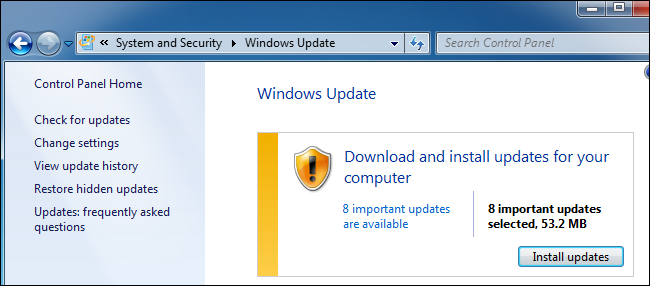
Проверьте Windows Update и убедитесь, что все выпущенные Microsoft обновления для Windows 7 установлены. Включите автоматическую проверку обновлений — иногда Microsoft выпускала критические обновления даже после окончания основной поддержки, как это уже происходило с Windows XP.
Следите за новостями об обновлениях: в прошлом приходилось вручную скачивать важные патчи для старых ОС.
Оставляйте включёнными важные системные функции: Контроль учётных записей пользователей (User Account Control) и Брандмауэр Windows (Windows Firewall). Они уменьшают вероятность успешной атаки.
Избегайте переходов по подозрительным ссылкам из спама и не запускайте непроверенные вложения и исполняемые файлы.
Связано: Basic Computer Security: How to Protect Yourself from Viruses, Hackers, and Thieves
Удалите (и обновите) установленные приложения
Проверьте список установленных программ в Панели управления и удалите то, что не используете. Старые версии браузерных плагинов и приложений — частая причина уязвимостей: Java, Adobe Flash (который уже официально снят с поддержки), старые версии Adobe Reader, QuickTime и т. п.
Обновляйте приложения до последних версий, доступных для Windows 7. Если приложение больше не поддерживается, постарайтесь найти альтернативу или изолировать его (виртуальная машина или отдельный офлайн-пк).
Например, если у вас установлена устаревшая версия WinRAR, обновите её вручную — старые реализации могли быть уязвимы к специально созданным архивам (ACE).
Когда эти рекомендации не помогут
Важно понимать пределы рекомендаций: если найдут новую уязвимость на уровне ядра ОС, для которой нет исправления в Windows 7, никакие сторонние антивирусы и настройки не обеспечат полную защиту. Сетевые фреймворки, драйверы и низкоуровневые компоненты, которые не патчатся, остаются уязвимы.
Примеры ситуаций, когда рекомендации не сработают:
- Эксплойт использует уязвимость ядра Windows 7, и нет патча.
- Устройство уже скомпрометировано до применения рекомендаций (бэкдоры уже на месте).
- Необновляемый драйвер оборудования содержит уязвимость, использующую привилегии ядра.
В этих случаях надёжное решение — миграция на поддерживаемую ОС или полная замена оборудования/ПО.
Альтернативные подходы
Если вы не хотите или не можете обновиться немедленно, рассмотрите следующие варианты:
- Миграция на виртуальную машину: перенос всего рабочего окружения Windows 7 в ВМ, хост — современная ОС с обновлениями.
- Использование изолированной сети: запуск Windows 7 только в среде, где нет доступа в интернет и минимально необходимы подключения к другим системам.
- Замена приложений: поиск альтернативных программ, совместимых с Windows 10 или другими ОС (Linux, macOS), либо облачные аналоги.
- Переход на аппаратное решение под управлением современного ПО, если совместимость критична.
Каждый вариант имеет свои преимущества и ограничения по усилиям и затратам; выбор зависит от роли ПК и требований бизнеса.
Ментальные модели и эвристики для принятия решения
- 80/20 безопасности: устраните 80% рисков простыми шагами (обновления, антивирус, браузер), а на оставшиеся 20% — выделите ресурсы приоритетно.
- Принцип минимальных привилегий: работайте под обычной учётной записью; используйте админ-доступ только при необходимости.
- Изоляция как защита: минимизируйте поверхности атаки через сегментацию сети и виртуализацию.
Эти эвристики помогают принимать практические решения при ограниченных ресурсах.
Мини‑методика: как быстро снизить риск (шаги на 30–60 минут)
- Скопируйте важные данные на внешний носитель или в облако.
- Отключите компьютер от сети или переведите в режим ограниченного доступа.
- Обновите всю установленную программу, включая браузеры и плагин‑модули.
- Установите или обновите антивирус/анти-малваре и выполните полное сканирование.
- Удалите ненужные и не поддерживаемые приложения.
- Включите Windows Update и брандмауэр, проверьте настройки UAC.
- По возможности создайте образ системы и настройте план регулярных бэкапов.
Ролевые чек‑листы
Для домашних пользователей:
- Отключите компьютер от сети, если не используете его активно онлайн.
- Установите современный браузер и антивирус.
- Удалите старые плагины и ненужные программы.
- Резервное копирование важных файлов.
Для администраторов IT:
- Оцените список систем с Windows 7 и классифицируйте по важности.
- Решите по ESU для критичных систем или планируйте миграцию.
- Внедрите сегментацию сети и ограничьте доступ с/на Windows 7 хосты.
- Настройте централизованные бэкапы и мониторинг инцидентов.
Для продвинутых пользователей/разработчиков:
- Тестируйте устаревшие приложения в виртуализированной среде.
- Применяйте средства контроля сбоев и ограничения прав доступа.
- Подготовьте план отката и восстановления при компрометации.
Жёсткие меры защиты (hardening)
- Отключите ненужные службы и SMBv1.
- Ограничьте RDP-доступ: используйте VPN и многофакторную аутентификацию (если возможно).
- Включите брандмауэр и настройте белый список приложений там, где это возможно.
- Регулярно проверяйте логи на признаках необычной активности.
- Применяйте политику паролей и двухфакторную аутентификацию для критичных сервисов.
Факты и ключевые даты
- Microsoft официально завершила поддержку Windows 7; критические обновления после окончания поддержки выходили выборочно.
- Google Chrome и Microsoft Edge (на базе Chromium) поддерживали Windows 7 с обновлениями как минимум до 15 июля 2021 года.
- Обновления сигнатур Microsoft Security Essentials могли продолжаться до 2023 года, но это временное явление.
(Здесь указаны факты на момент прекращения поддержки; для текущих деталей проверяйте официальные источники поставщиков ПО.)
Дерево решений (быстрая визуализация)
flowchart TD
  A[Нужно ли продолжать использовать Windows 7?] -->|Да, критично| B[Можно ли изолировать систему от сети?]
  A -->|Нет, возможно обновление| C[Обновить до Windows 10]
  B -->|Да| D[Держать офлайн + базовые меры защиты]
  B -->|Нет| E[Запустить в VM на современном хосте]
  E --> F{Поддерживается ли ПО в VM?}
  F -->|Да| G[Ограничить сеть + AV + бэкапы]
  F -->|Нет| H[Рассмотреть замену ПО или аппаратуры]
Конфликты интересов и ограничения
- Некоторые устаревшие системы управляют критичным оборудованием и требуют консервации; замена может быть дорогой и рискованной.
- Покупка ESU — обходной путь для бизнеса, но это платное временное решение.
Приватность и соответствие законам
Если Windows 7 используется для обработки персональных данных, убедитесь, что вы соблюдаете требования по защите данных и уведомляете ответственных лиц о рисках. В ряде юрисдикций организациям может потребоваться документировать меры по защите и принятые действия по снижению рисков.
Сценарии тестирования и критерии приёмки
Критерии приёмки минимальной «безопасной конфигурации» после применения рекомендаций:
- Оперативные обновления всех приложений и браузера.
- Рабочая антивирусная защита с текущими сигнатурами.
- Удалён небезопасный софт и плагины.
- Система либо изолирована от сети, либо запущена в виртуальной среде с ограниченным доступом.
Проведите проверочное сканирование и тест мошеннического перехода по ссылке, чтобы убедиться, что браузер и инструменты защиты блокируют очевидные угрозы.
Глоссарий (одна строка)
- ESU — Extended Security Updates, платные расширенные обновления безопасности от Microsoft.
- VM — виртуальная машина.
- AV — антивирус.
Заключение
Нет единственного решения: Windows 7 будет становиться всё более уязвимым со временем. Лучший выход — миграция на поддерживаемую ОС. Если это невозможно сейчас — изолируйте систему, держите её обновлённой по максимуму, используйте современный браузер и надёжное антивирусное ПО, рассматривайте виртуализацию и платные обновления для бизнеса.
Важно: эти рекомендации снижают риски, но не устраняют их полностью. Планируйте миграцию как можно скорее.
Важное: если у вас есть критичные для бизнеса приложения, обсудите стратегию с ИТ‑специалистом и подготовьте план поэтапной миграции.

Похожие материалы

Несколько аккаунтов Skype: Multi Skype Launcher

Журнал для работы: повысить продуктивность

Персональные звуки уведомлений на Android

Скачивание шоу Hulu для офлайн‑просмотра

Microsoft Start: персонализированная новостная лента
