
Полное руководство по установке и настройке RetroArch на Windows
Важно: перед загрузкой ROM и BIOS убедитесь, что у вас есть права на соответствующие файлы в вашей юрисдикции.
О чём статья
- Как загрузить и установить RetroArch на Windows.
- Как обновить и расширить функциональность (ядра, системные файлы, миниатюры и т. д.).
- Как оптимально настроить видео, звук, ввод, запись и опции производительности.
- Как импортировать ROM и организовать плейлисты.
- Советы по устранению проблем и рекомендации для стримеров и игроков на маломощных ПК.
Почему стоит вложить время в настройку
RetroArch — это не просто набор эмуляторов: это единый интерфейс для управления всей вашей коллекцией ретро‑игр. Правильная настройка даёт лучшее качество изображения и звука, удобную навигацию по плейлистам и стабильную работу при записи или стриминге.
Кому будет полезно: энтузиастам ретро‑игр, стримерам, людям, которые хотят хранить всю коллекцию в одном интерфейсе, и тем, кто любит экспериментировать с ядрами и шейдерами.
Загрузка и установка RetroArch
Вы можете скачать RetroArch с официального сайта, из Steam или установить через Chocolatey. Мы разберём классический путь — загрузку с официальных сборок.
- Перейдите на официальный сайт RetroArch.

Alt: Экран RetroArch на Windows — главное окно приложения
- Если вы предпочитаете менеджеры пакетов и у вас установлен Chocolatey, в командной строке введите:
choco install retroarch- На странице загрузки выберите ветку по желанию: стабильную (Stable) для большей надёжности или ночную сборку (Nightly) если хотите последние исправления и функции.
Alt: Сайт загрузки RetroArch — кнопки выбора версии
- Через страницу buildbot выберите папку Windows → x86_64 и скачайте либо RetroArch‑Win64‑setup.exe (установщик), либо архив RetroArch.7z для портативной установки.
Alt: Дерево папок сборки RetroArch на buildbot — папки Windows и x86_64
- Запустите установщик или распакуйте архив в удобную папку и запустите RetroArch.
Примечание: выбор между установщиком и портативной версией влияет на расположение конфигурационных файлов и прав доступа. Портативная версия хранит всё в папке приложения, установщик использует системные каталоги.
Обновление и расширение RetroArch
После первой загрузки RetroArch выглядит минимально — без ядер и контента. Чтобы получить полноценную систему, выполните следующие шаги.
- Откройте Главное меню → Обновления онлайн.
Alt: Пункт меню Обновления онлайн в RetroArch
- Зайдите в Загрузчик ядер и скачайте ядра для систем, которые хотите эмулировать. Некоторые системы имеют по несколько ядер — у каждого свои преимущества.
Alt: Список доступных ядер в Загрузчике ядер RetroArch
Важно: ядра имеют разный уровень совместимости и производительности. Рекомендуем скачать несколько ядер для одной системы, чтобы протестировать, какое лучше для ваших игр.
- Совет по загрузке: не ставьте в очередь слишком много параллельных загрузок — 6–10 загрузок выглядят безопасными. При большом количестве RetroArch может «зависнуть» до перезапуска.
Alt: Процесс скачивания нескольких ядер в RetroArch
- Зайдите в Загрузчик системных файлов и скачайте дополнительные файлы (BIOS, плагины и т. п.), необходимые для эмуляции некоторых систем.
Alt: Интерфейс загрузчика системных файлов в RetroArch
- В разделе Контент вы можете загрузить бесплатные демонстрационные и shareware‑версии игр для нескольких систем. Это удобно для тестов.
Alt: Загрузчик контента RetroArch — демонстрационные игры и примеры
- Обновите дополнительные компоненты: ассеты, профили контроллеров, читы, базы данных, наложения, GLSL‑шейдеры. Также рекомендуется включить опцию «Загрузка миниатюр по запросу», чтобы RetroArch автоматически подгружал обложки по мере просмотра плейлистов.
Alt: Дополнительные опции обновления RetroArch — ассеты, шейдеры и прочее
Примечание: периодически возвращайтесь в Обновления онлайн — ядра и ресурсы регулярно обновляются.
Основные настройки RetroArch
После установки и обновления самое время оптимизировать RetroArch под ваше железо и предпочтения.
Драйверы
Перейдите в Настройки → Драйверы и выберите наиболее подходящие драйверы для видео и аудио. По умолчанию установлены универсальные опции, но производительность зависит от вашей видеокарты.
- Для современных видеокарт AMD/NVIDIA часто быстрее работает Vulkan.
- На некоторых системах OpenGL (GL) даёт лучшую совместимость с наложениями и шейдерами.
Alt: Список драйверов в настройках RetroArch — выбор меж графических API
Совет: если включаете Vulkan, убедитесь, что установлен актуальный драйвер GPU. При проблемах вернитесь к GL или Direct3D и перезапустите приложение.
Видео
Настройки видео контролируют полноэкранный режим, масштабирование, выбор монитора, разрешение и частоту обновления. В разделе Синхронизация включите опции, отвечающие за частоту кадров и переменную частоту обновления.
Alt: Параметры вывода видео в RetroArch — разрешение, полноэкранный режим, масштабирование
Если у вас монитор с поддержкой G‑Sync или FreeSync, включите Sync to Exact Content Framerate (G‑Sync, FreeSync) в Настройки → Видео → Синхронизация для устранения разрывов изображения.
Alt: Настройки синхронизации видео в RetroArch — опции для переменной частоты обновления
Совет по шейдерам: используйте шейдеры для сглаживания пикселей или имитации старых кинескопов. GLSL‑шейдеры едят производительность, поэтому тестируйте их с выбранным ядром.
Аудио
Настройки звука позволяют выбрать устройство вывода, частоту, буфер и качество ресемплера. На мощных ПК повысьте Resampler Quality для лучшего звучания; на слабых — уменьшите для низкой задержки.
Alt: Общие аудио‑настройки в RetroArch — выбор устройства вывода и параметров буфера
Если у вас несколько устройств (гарнитура и колонки), выберите нужное в Output.
Alt: Параметры ресемплера в RetroArch — качество преобразования частоты
Дополнительно можно использовать DSP‑плагины для эффектов: BassBoost, Echo, Crystalizer и т. п. Они меняют восприятие звука — пробуйте и сравнивайте.
Alt: Список DSP‑плагинов в RetroArch — эффекты для аудио
Ввод
Настройки ввода регулируют работу контроллеров, клавиатуры и мыши. Обязательно ознакомьтесь с разделом Горячие клавиши, там находятся сочетания, которые вызывают важные функции RetroArch (сейвы, быстрый выход, меню ядра и т. д.).
Alt: Настройки ввода RetroArch — сопоставление контроллера, клавиатуры и мыши
Alt: Раздел горячих клавиш в настройках ввода RetroArch
Рекомендуем: назначьте отдельные кнопки для быстрого сохранения/загрузки состояния и для вызова меню RetroArch.
Ограничение кадров и Rewind
Раздел Ограничение кадров содержит настройки, важные для эмуляции точной скорости игры. Здесь же находится функция Rewind — запись последних моментов игры для обратного воспроизведения.
Alt: Настройки ограничения кадров в RetroArch — опции для тайминга и rewind
Rewind по умолчанию выключен — он требует дополнительной памяти и вычислительных ресурсов. Включайте только при наличии свободной оперативной памяти.
Alt: Включение функции Rewind в настройках RetroArch
В разделе вариантов Rewind можно задать объём памяти, количество кадров для отката и частоту сохранения снимков. Правило‑эмпирика: выделите 50–200 МБ для коротких сессий, 500+ МБ для длительного отката, если у вас 8+ ГБ ОЗУ.
Alt: Параметры Rewind — объём памяти и количество кадров
Запись и стриминг
Раздел Запись полезен стримерам и тем, кто захватывает геймплей. RetroArch поддерживает аппаратное ускорение кодирования на некоторых GPU.
Alt: Настройки записи в RetroArch — включение записи и параметры кодера
Можно настроить количество потоков, кодер (CPU или GPU), битрейт и формат вывода. Для стриминга выбирайте более низкий битрейт при слабом канале загрузки.
Alt: Дополнительные опции записи — аппаратное ускорение и параметры качества
Совет: для записи локальных клипов используйте высокое качество и многопоточность; для прямых трансляций ориентируйтесь на пропускную способность интернета.
Как добавить контент в RetroArch
Лучше импортировать всю коллекцию ROM в плейлисты, чем открывать файлы по одному. Это даёт удобную навигацию, миниатюры и метаданные.
- Главное меню → Импорт контента.
Alt: Меню Импорт контента в RetroArch
- Выберите Сканировать каталог для массового импорта папки с ROM‑файлами. Сканировать файл — для одиночного ROM, Ручное сканирование — чтобы добавить игры вручную.
Alt: Опции импорта контента — сканировать каталог, сканировать файл, ручное сканирование
- После добавления ROM вернитесь в Обновления онлайн и запустите Обновление миниатюр плейлистов, чтобы RetroArch скачал обложки и превью для распознанных игр.
Alt: Запуск обновления миниатюр плейлистов в RetroArch
Примечание: RetroArch использует базы данных для сопоставления ROM с метаданными. Если игра не распознана, попробуйте ручное сопоставление или переименование файла по базе.
Совет по организации: храните ROM по папкам по системе (NES, SNES, Genesis и т. п.) и используйте понятную структуру: /Games/SNES/ — это упростит резервное копирование и импорт.
Как запустить игру
- Выберите плейлист соответствующей системы.
Alt: Плейлист ScummVM в RetroArch с рядом доступных игр
- Выделите игру и нажмите Enter или кликните — откроется контекстное меню игры.
Alt: Меню запуска игры в RetroArch — опция Run для старта
- Выберите Запустить и наслаждайтесь.
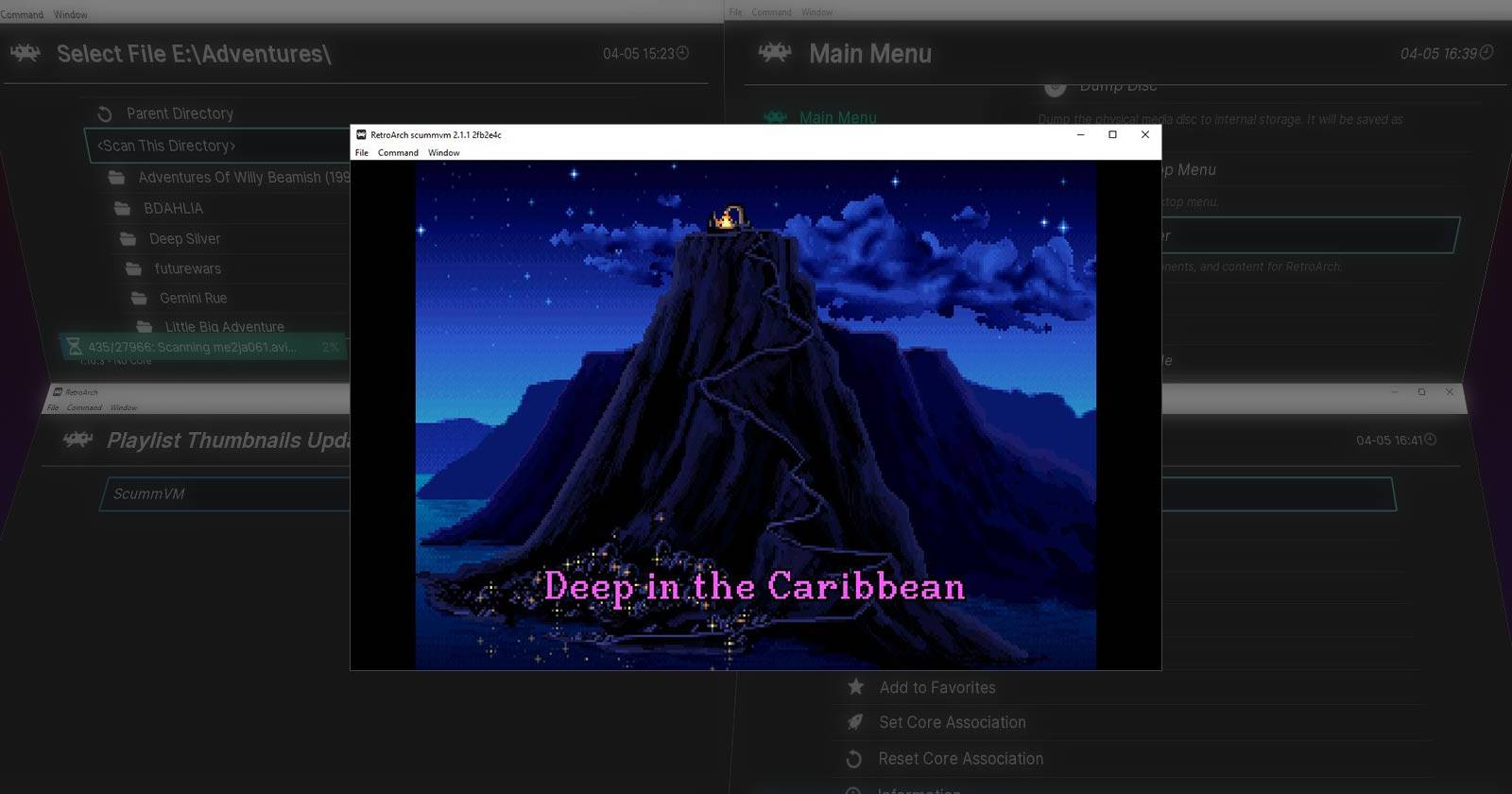
Alt: Скриншот игры The Secret of Monkey Island в RetroArch
Проверка и отладка — распространённые проблемы и как их решать
Проблема: RetroArch не видит контроллер. Решение: подключите контроллер напрямую, включите соответствующий драйвер, откройте Настройки → Ввод → Настройка контроллера, выполните автоматическое распознавание или вручную назначьте кнопки.
Проблема: нет звука. Решение: Проверьте Настройки → Аудио → Output, выберите правильное устройство; проверьте уровень громкости Windows и отключение эксклюзивного режима для аудиоустройств.
Проблема: низкая частота кадров/подтормаживания. Решение: переключите видео‑драйвер на Vulkan/GL/Direct3D, отключите тяжёлые шейдеры, уменьшите качество ресемплера, закройте фоновые программы.
Проблема: игры не распознаются при импорте. Решение: убедитесь, что файл ROM неповреждён, имя и формат соответствуют базе RetroArch, попробуйте Ручное сканирование и сопоставление.
Проблема: загрузки ядер «зависают». Решение: перезапустите RetroArch и возьмите меньшую очередь загрузок.
Как выбрать ядро для конкретной системы — краткая методика
- Скачайте 2–3 популярных ядра для системы.
- Запустите тестовую игру и оцените: скорость, совместимость графики и звука, поддержка дополнительных опций (например, netplay, rewind).
- Выберите ядро с лучшим соотношением «качество/производительность» для ваших игр.
Ментальная модель: «Подобие калибра» — выбирайте ядро, которое даёт правильный игровой такт и наименьшее количество глюков, даже если картинка чуть хуже.
Рекомендации по настройкам для разных профилей использования
Рекомендации для стримера
- Выберите аппаратное кодирование (NVENC/AMF) если доступно.
- Ограничьте битрейт в соответствии с каналом загрузки.
- Включите оверлеи с HUD и используйте быстрые клавиши для записи клипов.
Рекомендации для владельца слабого ПК
- Используйте OpenGL и отключите шейдеры.
- Понизьте качество ресемплера и размер буфера.
- Не включайте Rewind.
Рекомендации для коллекционера/архивиста
- Организуйте ROM по структуре каталогов и храните контрольные суммы (MD5/SHA1) для архивации.
- Используйте базу данных и ручную корректировку метаданных для точной каталогизации.
Рекомендации для ретро‑энтузиаста с высоким FPS
- Используйте Vulkan, минимальную задержку ввода, включите вертикальную синхронизацию при необходимости и протестируйте разные ядра.
Таблица совместимости и советы по миграции
Файловые форматы ROM: .nes, .sfc/.smc, .gb/.gbc, .gba, .bin/.iso и др. Многие ROM используются в других эмуляторах и их можно импортировать в RetroArch.
BIOS и системные файлы: некоторые ядра требуют BIOS (например, PlayStation, Saturn). Храните BIOS в отдельной папке и укажите путь в Загрузчике системных файлов.
Миграция из других эмуляторов: просто импортируйте папки с ROM, создайте новые плейлисты, убедитесь в наличии требуемых BIOS и профилей контроллера.
Короткая методика хранения и организации ROM (мини‑SOP)
- Создайте корневую папку Games.
- Разбейте по подкаталогам по системе: Games/NES, Games/SNES, Games/PS1 и т. д.
- Для каждой системы храните README с правами и источником файлов.
- Храните BIOS в Games/BIOS.
- Создавайте резервные копии каталога каждые 1–3 месяца.
Быстрые чек‑листы по ролям
Чек‑лист игрока
- Установлено ядро для нужной системы.
- Импортированы ROM и скачаны миниатюры.
- Настроен контроллер и горячие клавиши.
- Отключён Rewind если нужен запас производительности.
Чек‑лист стримера
- Настроено аппаратное кодирование.
- Проверен звук в поток.
- Назначены клавиши для клипов и потоков.
- Включён OSD HUD с информацией о битрейте.
Чек‑лист архивиста
- Проверены контрольные суммы ROM.
- Организованы метаданные и плейлисты.
- Есть резервная копия и README для каждой коллекции.
Мини‑глоссарий
- Ядро: модуль эмуляции конкретной консоли (core).
- ROM: образ игры.
- BIOS: системный файл, необходимый некоторым эмуляторам.
- Шейдеры: эффекты постобработки для изображения.
- Rewind: функция возврата назад во времени в игре.
Дерево решений для выбора пути установки
flowchart TD
  A[Как установить RetroArch?] --> B{Предпочитаете автомат}
  B --> |Да| C[Использовать Chocolatey]
  B --> |Нет| D{Хочется портативности}
  D --> |Да| E[Скачать RetroArch.7z]
  D --> |Нет| F[Скачать установщик RetroArch-Win64-setup.exe]
  C --> G[Запустить choco install retroarch]
  E --> H[Распаковать в папку и запустить]
  F --> I[Установить через инсталлятор]
Когда RetroArch может не подойти (когда стоит искать альтернативы)
- Если вам нужна одна‑единственная специализированная функция, поддерживаемая только в узком эмуляторе (например, специфичный физический плагин для PCSX2), имеет смысл запускать нативный эмулятор.
- Если вы хотите максимально простую установку без экспериментов, Steam‑версия или специализированный GUI может оказаться удобнее.
Краткое резюме
- RetroArch — мощный фронтенд с множеством ядер; настройка требует времени, но окупается удобством и универсальностью.
- Скачайте ядра, системные файлы и миниатюры через Обновления онлайн.
- Настройте драйверы, видео, аудио и ввод под ваше железо.
- Импортируйте ROM в плейлисты и поддерживайте порядок в папках.
Важно: периодически заходите в Обновления онлайн и проверяйте новые версии ядер и ассетов.
Если хотите, могу подготовить персонализированный чек‑лист под ваше железо (укажите модель GPU и объём ОЗУ), или помочь выбрать оптимальные ядра для конкретных игр.

Похожие материалы

Несколько аккаунтов Skype: Multi Skype Launcher

Журнал для работы: повысить продуктивность

Персональные звуки уведомлений на Android

Скачивание шоу Hulu для офлайн‑просмотра

Microsoft Start: персонализированная новостная лента
