
Как установить Windows 10 Creators Update на Mac
Владельцы Mac теперь могут установить Creators Update — новую версию Windows 10 — на свои компьютеры. Это открывает доступ к ряду новых функций Windows, но требует обходного пути: непосредственная первая установка Creators Update через Boot Camp на macOS несовместима. К счастью, есть проверённый порядок действий, который позволит установить обновление без ожидания официального исправления.
Кому это подходит
- Только для компьютеров на базе Intel. Mac с Apple Silicon (M1/M2 и последующие) не поддерживают Boot Camp для x86‑версий Windows.
- Пользователям, готовым изменить разделы диска и при необходимости восстановить их.
Важно: перед любыми операциями сделайте полную резервную копию macOS (Time Machine или другой образ). Отключите шифрование диска (FileVault) на время установки, если оно включено.
Краткий план действий
- Установите Anniversary Update через Boot Camp Assistant (с официального дистрибутива Microsoft).
- Во время запуска Windows используйте на сайте Microsoft кнопку “Update Now” для установки Creators Update.
- Если установка пошла не так, восстановите диск через Boot Camp Assistant → Restore и повторите процесс.
Пошаговая инструкция
1. Установка Anniversary Update через Boot Camp
- Скачайте Anniversary Edition с сайта Microsoft (официальный образ/инструмент).
- Откройте Boot Camp Assistant: Папка Программы → Утилиты → Boot Camp Assistant.
- Следуйте инструкциям на экране, чтобы создать раздел и установить Anniversary Update.
2. Обновление до Creators Update
- Запустите Windows (Anniversary Update) на разделе, созданном Boot Camp.
- Перейдите на сайт Microsoft и нажмите Update Now (Обновить сейчас).
- Следуйте инструкциям установщика Windows для обновления до Creators Update.
Примечание: Можно подождать, пока Creators Update появится в Windows Update — это более безопасный подход для большинства пользователей, так как ранние сборки иногда содержат ошибки.
Устранение проблем: восстановление разделов и повторная установка
Если после попытки установки возникают проблемы с загрузкой или разделами диска, выполните следующие шаги:
- Нажмите и удерживайте кнопку питания на Mac, пока он не выключится.
- Включите Mac и сразу удерживайте клавишу Option (Alt).
- Отпустите клавишу Option, когда появится окно Startup Manager (Менеджер загрузки).
- Выберите диск macOS и нажмите стрелку или Return для загрузки в macOS.
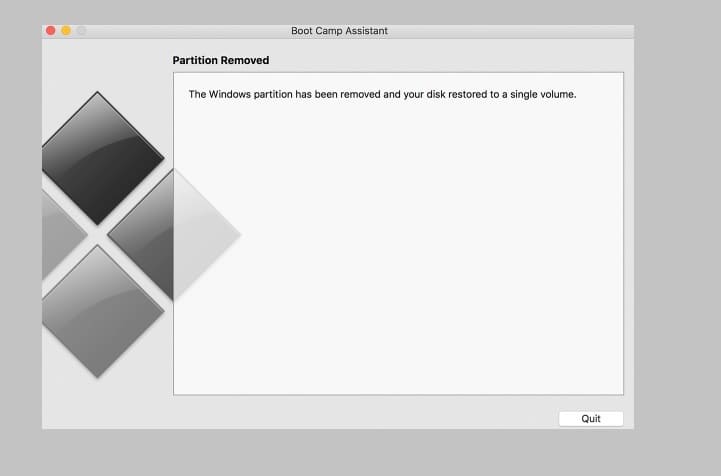
- Откройте Boot Camp Assistant (Программы → Утилиты → Boot Camp Assistant). Нажмите Restore, чтобы удалить раздел Windows и вернуть диск в единый том.
- Когда появится сообщение о завершении, нажмите Quit.
После восстановления установите Anniversary Update заново и затем обновите до Creators Update.
Роль‑ориентированные контрольные списки
Домашний пользователь
- Сделать резервную копию macOS (Time Machine).
- Проверить модель Mac: Intel или Apple Silicon.
- Скачать Anniversary Update с Microsoft.
- Установить через Boot Camp Assistant.
- Обновить через Update Now или Windows Update.
ИТ‑администратор
- Убедиться в совместимости драйверов Boot Camp и периферии.
- Подготовить образ для массовой установки или автоматизированный сценарий разметки.
- Тестировать установку на идентичных моделях перед развёртыванием.
- Обеспечить план отката и резервные образы дисков.
Альтернативные подходы
- Виртуализация: использовать Parallels Desktop, VMware Fusion или VirtualBox для запуска Windows без раздела Boot Camp. Подходит для большинства приложений, но с меньшей производительностью в графике.
- Внешний диск: установить Windows на внешний SSD (сложнее в настройке, требует проверки совместимости загрузчика).
Когда этот метод не сработает
- На Mac с Apple Silicon (M1/M2 и новее) Boot Camp недоступен для x86 Windows — используйте виртуализацию или облачные решения.
- Если диск зашифрован FileVault и шифрование не отключено, разметка и установка могут завершиться с ошибкой.
- Устаревшие модели Mac могут не иметь драйверов для новых обновлений Windows — проверьте обнаружение всех устройств после установки.
Мини‑методология (быстрая проверка перед началом)
- Резервное копирование полного образа.
- Проверка модели Mac и версии macOS.
- Скачивание официального ISO или инструмента Microsoft.
- Установка Anniversary Update через Boot Camp.
- Обновление до Creators Update.
- Проверка работоспособности драйверов и устройств.
Критерии приёмки
- Mac успешно загружается в macOS и в Windows (после установки).
- В Windows установлены драйверы Boot Camp (тачпад, клавиатура, звук, сеть).
- Раздел диска корректно размечен и при необходимости восстановлен.
Руководство по откату / инцидент‑план
- Если Windows не загружается, перезагрузите в macOS через Option при старте.
- Откройте Boot Camp Assistant → Restore для удаления раздела Windows.
- Восстановите данные из резервной копии macOS при необходимости.
- При аппаратных проблемах — загрузитесь в режим восстановления macOS (Command+R) и выполните проверку диска через Disk Utility.
Важно: при любых сомнениях остановитесь и восстановите систему из образа — повторные попытки без анализа могут привести к потере данных.
Короткий глоссарий
- Boot Camp Assistant — утилита macOS для создания раздела Windows и установки ОС.
- Anniversary Update — предыдущее крупное обновление Windows 10, необходимое как базовая версия.
- Creators Update — целевое обновление Windows 10, которое вы хотите установить.
- Startup Manager — менеджер загрузки Mac, вызываемый клавишей Option при старте.
Краткое резюме
Установка Creators Update на Intel‑Mac возможна, но требует последовательного подхода: сначала установить Anniversary Update через Boot Camp, затем обновиться до Creators Update. Всегда делайте резервные копии, проверяйте совместимость и используйте Boot Camp Assistant для восстановления в случае ошибок.
Примечание: если вы не уверены или ваш Mac на Apple Silicon — рассмотрите виртуализацию как более безопасный и простой альтернативный путь.
RELATED STORIES YOU NEED TO CHECK OUT:
- How to view Apple photos on Windows 10

Похожие материалы

Несколько аккаунтов Skype: Multi Skype Launcher

Журнал для работы: повысить продуктивность

Персональные звуки уведомлений на Android

Скачивание шоу Hulu для офлайн‑просмотра

Microsoft Start: персонализированная новостная лента
