
Полное руководство по камере Samsung Galaxy
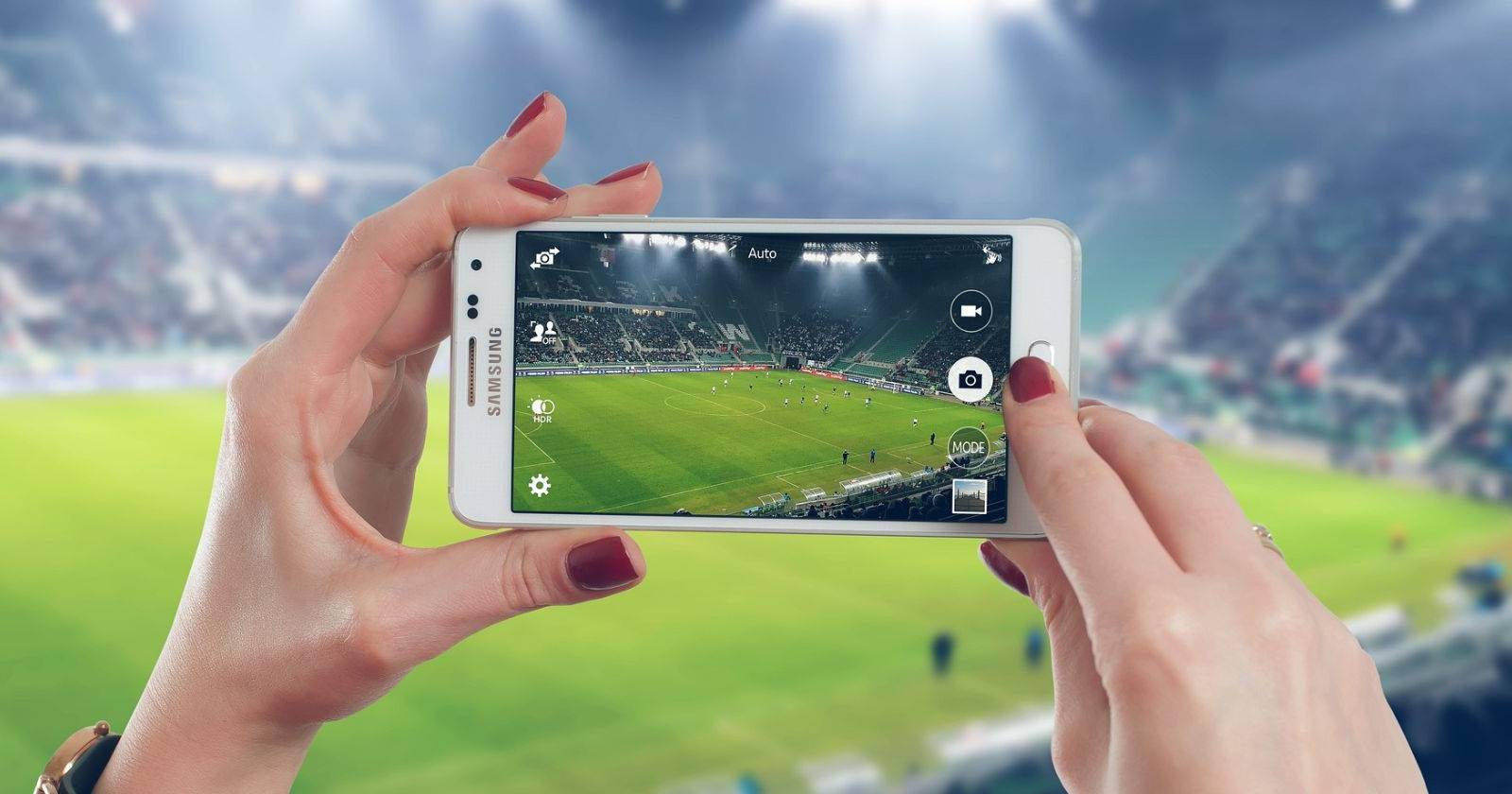
Современные настройки камеры смартфона могут выглядеть запутанными: много режимов, переключателей и иконок. У телефонов Samsung Galaxy обычно больше опций, чем у многих других, поэтому ниже мы пройдёмся по основам камеры и объясним, как использовать её возможности максимально эффективно.
Режимы съёмки
Закрыть
Если вы хотите научиться пользоваться камерой Samsung, начните с понимания доступных режимов съёмки.
Под большой кнопкой спуска (обычно белый круг) на экране есть прокручиваемая строка режимов. Там обычно отображаются базовые опции: Photo (Фото) и Video (Видео), а также Portrait (Портрет). Но это не всё. Нажмите More (Ещё) — и вы увидите дополнительные режимы: Panorama (Панорама), Night (Ночь), Single Take (Снимок в одно касание), Slow Motion (Замедленная съёмка) и другие. Есть даже режим Food (Еда) для съёмки блюд.
После выбора режима всё просто: выстраиваете кадр и нажимаете кнопку съёмки.
В расширенном списке могут быть опции Bixby Vision и AR Zone — фирменные функции Samsung. Bixby выступает голосовым помощником и инструментом распознавания: переводит текст в кадре, сканирует QR-коды и может помогать находить товары. AR Zone добавляет в кадр аватары, рисунки и элементы дополненной реальности.
В зависимости от модели и версии ОС слева в основной строке может отображаться Fun — набор фильтров на базе Snapchat Lenses для быстрых масок и эффектов.
Важно: не все режимы доступны на фронтальной камере. Некоторые режимы привязаны к выбранному объективу или датчику.
Основные элементы управления: вспышка, таймер и настройки
Закрыть
В верхней части экрана обычно расположена панель с дополнительными функциями:
- Вспышка (иконка молнии). Три состояния: всегда включена, авто и выключена. Авто включает вспышку при недостатке света.
- Таймер (иконка часов). Выберите 2, 5 или 10 секунд — удобно для групповых фото с вашей участием.
- Motion Photo (мини-видео перед съёмкой). Камера записывает короткий клип до кадра — похоже на Live Photos у iPhone.
- Иконка шестерёнки слева открывает дополнительные настройки: стабилизация видео, сканер QR, подсказки по кадрированию, сетку кадра и пр.
- Изменение соотношения сторон. Нажмите на иконку «3:4» (или аналогичную) чтобы выбрать другое соотношение кадра.
- Фильтры (иконка волшебной палочки). Прокрутите набор фильтров: чёрно-белый, тёплый, выцветший и т. п.
Совет: включите сетку (Grid) для соблюдения правила третей. Это простая визуальная подсказка для более гармоничных композиций.
Как приблизить и отдалить изображение
Казалось бы, зум прост. На практике есть два способа:
- Готовые значения внизу экрана: 0.5x, 1x, 2x, 4x, 10x (на некоторых моделях набор отличается). Эти обозначения переключают объективы и цифровой/оптический зум.
- Ручное масштабирование: поместите два пальца в центр экрана и разведите их — увеличение. Сведите пальцы вместе — уменьшение масштаба.
Важно: при больших значениях (например, 10x) часто используется цифровой зум — качество падает. Оптический зум (если есть) сохраняет больше деталей.
Как делать селфи
Чтобы переключиться на фронтальную камеру, нажмите иконку с круговыми стрелками (обычно в правом нижнем углу).
Фронтальная камера обычно обладает меньшим набором режимов: панорама и Pro режим (ручной) чаще недоступны. Зато доступны Night, Hyperlapse и Portrait.
Совет: используйте таймер и опору для телефона, чтобы избежать дрожания при групповом селфи.
Пошаговое руководство: как максимально быстро получить качественный кадр
- Откройте приложение Камера.
- Выберите режим (Фото / Портрет / Ночь / Панорама и т. д.).
- Проверьте соотношение сторон и разрешение (3:4, 9:16 и т. п.).
- Включите сетку для композиции.
- Настройте зум — предпочтительно оптический.
- Включите или отключите вспышку в зависимости от условий.
- Наведите фокус: тап на экране по нужной области. При необходимости отрегулируйте экспозицию ползунком.
- Стабилизируйте телефон или используйте штатив.
- Сделайте несколько дублей и выберите лучший.
Краткий чек-лист для публикации: кадр → правки → экспорт в нужный формат → проверка метаданных (если важно).
Практические советы и лучшие приёмы
- Держите объектив чистым. Пятна и отпечатки пальцев заметно портят снимки.
- Съёмка при мягком рассеянном свете даёт равномерные тона. Раннее утро и поздний вечер — лучшее время.
- При съёмке в помещениях используйте естественный свет от окна, а не центральную лампу.
- Портреты: держите объект на небольшом расстоянии от фона — это усиливает эффект размытия.
- Ночной режим работает лучше при минимальном движении камеры. Используйте опору.
- Single Take полезен, когда момент непредсказуем: камера создаёт несколько версий снимка и коротких видеоклипов.
- Если качество зума неудовлетворительно, снимайте в 1x, а затем кадрируйте в редакторе — иногда так сохраняется больше деталей.
- Для съёмки движения используйте режимы Super Slow-mo или Pro с высокой выдержкой (если доступно).
Когда встроенные функции не подходят: альтернативные подходы
- Используйте сторонние приложения камеры (например, с расширенным ручным управлением), если нужен полный контроль над ISO, выдержкой и фокусом.
- Для профессиональной съёмки применяйте отдельную камеру с оптическим зумом и сенсором большего размера.
- Для быстрой обработки снимков используйте мобильные редакторы: Snapseed, Lightroom Mobile, VSCO.
Замечание: сторонние приложения могут не иметь доступа ко всем физическим камерам на некоторых моделях Samsung из-за ограничений API.
Устранение проблем и типичные ошибки
- Слабая детализация при сильном зуме: причина — цифровой зум. Митигировать можно съёмкой в 1x и кропом в редакторе.
- Синий/жёлтый оттенок ночью: проверьте баланс белого или переключитесь на ночной режим.
- Размытые кадры при низкой освещённости: увеличьте опору телефона или включите стабилизацию видео/фото.
- Не видны режимы на фронтальной камере: это нормально — некоторые режимы не поддерживаются фронтальным модулем.
Important: Если камера не запускается или приложение падает, перезагрузите телефон и проверьте обновления прошивки и приложения Камера.
Чек-листы по ролям
Чек-лист для новичка
- Выбрать режим Photo.
- Включить сетку.
- Тапнуть по объекту для фокусировки.
- Сделать 2–3 дубля.
Чек-лист для блогера/контент-креатора
- Выбрать нужный режим (Portrait/Video/Hyperlapse).
- Включить стабилизацию и оптимальное соотношение сторон для платформы.
- Сделать тестовый кадр и проверить экспозицию.
- Снять несколько дублей и сохранить исходники.
Чек-лист для путешественника
- Проверить заряд батареи и свободное место.
- Включить режим Single Take для динамичных сцен.
- Сделать панораму для пейзажей.
Мини-методология: процесс съёмки — от идеи до публикации
- План: решите, какую историю вы хотите рассказать.
- Подготовка: заряд, память, объектив чист.
- Съёмка: используйте подходящий режим и делайте запас кадров.
- Отбор: выберите лучшие кадры.
- Обработка: цветокоррекция и кадрирование.
- Экспорт: выберите формат и качество для платформы.
- Публикация: проверьте метаданные и подпись.
Уровни мастерства и что ожидать
- Уровень 1 — Начальный: вы умеете снимать в автоматическом режиме и использовать таймер.
- Уровень 2 — Средний: понимаете зум, экспозицию и режимы (Портрет, Ночь).
- Уровень 3 — Продвинутый: применяете ручные настройки, редактируете RAW (если доступно) и снимаете видео с контролем экспозиции.
Короткий глоссарий (одно предложение на термин)
- Оптический зум: изменение масштаба с помощью линз, без потери качества.
- Цифровой зум: программное увеличение, уменьшающее детализацию.
- HDR: объединяет экспозиции для более широкого динамического диапазона.
- Motion Photo: короткий клип до или после съёмки кадра.
Приватность и защита данных
- Фото сохраняются в памяти устройства и могут содержать метаданные (EXIF) с геолокацией. Отключайте геометки в настройках, если не хотите делиться местоположением.
- AR и Bixby Vision отправляют минимальные данные на сервисы для распознавания. Проверяйте разрешения в настройках конфиденциальности.
- При публикации в социальных сетях удаляйте лишние метаданные, если это необходимо для безопасности.
Шаблон быстрой проверки перед съёмкой (табличка для кармана)
- Аккумулятор > 30%: Да / Нет
- Место в памяти > 500 МБ: Да / Нет
- Объектив чист: Да / Нет
- Сетка включена: Да / Нет
- Режим выбран: __
Социальные подсказки и варианты превью
OG title: Камера Samsung Galaxy — полное руководство
OG description: Узнайте все режимы камеры Samsung Galaxy, советы по съёмке, чек-листы и устранение проблем — быстро и понятно.
Короткое объявление (100–200 слов): Камера вашего Samsung Galaxy мощнее, чем кажется. В этом руководстве мы пошагово объясняем, как использовать режимы Photo, Portrait, Night, Single Take и Slow Motion, как управлять вспышкой и таймером, и как работать с зумом и фронтальной камерой. Вы получите практичные советы по композиции, чек-листы для новичков и контент-креаторов, мини-методологию съёмки и раздел с типичными проблемами и способами их устранения. Откройте скрытые возможности Bixby Vision и AR Zone, узнайте о приватности метаданных и получите шаблон быстрой проверки перед съёмкой. Подходит для всех моделей Galaxy — от базовых до флагманских.
Краткое резюме
- Освойте режимы съёмки: это ключ к гибкости.
- Используйте сетку и оптический зум для лучших кадров.
- Для ночной съёмки стабилизация и штатив важнее, чем высокий ISO.
- Очищайте объектив и делайте несколько дублей.
Важно: экспериментируйте с режимами и настройками — опыт помогает быстрее понять, какие параметры подходят именно вам.
Контрольный список для устранения неполадок в экстренной ситуации
- Перезагрузите приложение Камера.
- Перезагрузите телефон.
- Проверьте обновления ОС и приложения Камера.
- Сбросьте настройки камеры в меню.
- Если проблема остаётся — обратитесь в поддержку Samsung.

Похожие материалы

Несколько аккаунтов Skype: Multi Skype Launcher

Журнал для работы: повысить продуктивность

Персональные звуки уведомлений на Android

Скачивание шоу Hulu для офлайн‑просмотра

Microsoft Start: персонализированная новостная лента
