
Как настроить и защитить маршрутизатор D-Link
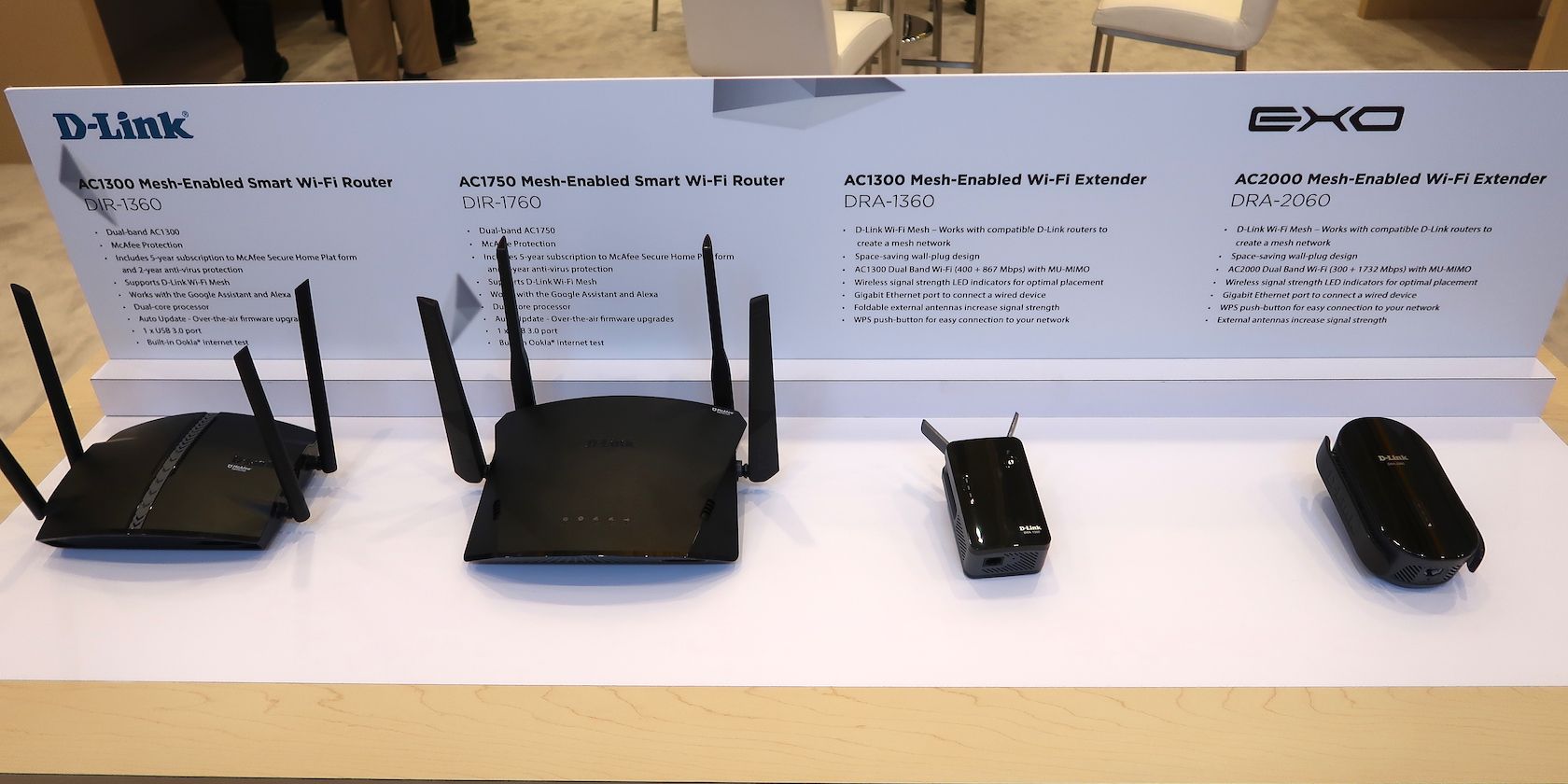
Безопасность — это основа комфортного и защищённого использования интернета дома. Маршрутизатор — центральный узел вашей сети; его неправильно настроить проще, чем кажется. Небольшие, но целенаправленные шаги по настройке D‑Link Wi‑Fi маршрутизатора значительно снижают риск взлома, утечки данных и несанкционированного доступа.
В этой инструкции вы найдёте понятные пошаговые действия по настройке и защите D‑Link, рекомендации по управлению гостевыми сетями,指南 по обновлению прошивки, а также расширенные разделы для продвинутых пользователей и сценариев реагирования на инциденты.
Ключевые понятия
- SSID — имя вашей Wi‑Fi сети.
- WPA2/WPA3 — протоколы безопасности беспроводной сети; на момент написания WPA2 с AES остаётся стандартом для большинства бытовых маршрутизаторов.
- UPnP — протокол упрощённого взаимодействия устройств в локальной сети; удобен, но потенциально опасен.
1. Первичная установка: следуйте руководству
Если вы только что приобрели маршрутизатор D‑Link, первым делом распакуйте его и ознакомьтесь с инструкцией «быстрый старт». Многие модели имеют QR‑код для быстрой привязки устройства к приложению D‑Link Wi‑Fi.
- Скачайте приложение D‑Link Wi‑Fi из Google Play или App Store.
- Запустите приложение и отсканируйте QR‑код на упаковке или на самом маршрутизаторе.
- Пройдите пошаговую процедуру настройки в приложении: проверка питания, подключение WAN‑кабеля, базовая конфигурация сети.
После первоначальной настройки вы сможете открыть веб‑панель маршрутизатора по адресу:
http://192.168.0.1
Адрес и логин/пароль по умолчанию часто указаны на коробке или на наклейке устройства. Если вы использовали мобильное приложение, скорее всего, уже задали новый пароль администратора — если нет, сделайте это сразу.
Установите надёжный пароль администратора
Пароль администратора защищает доступ к настройкам маршрутизатора. Требования:
- Минимум 12 символов; сочетание букв, цифр и символов.
- Избегайте очевидных фраз: «admin», «12345678», имя семьи, дата рождения.
- Не храните пароль в открытом виде на бумажке рядом с устройством.
Совет: используйте менеджер паролей для генерации и безопасного хранения длинной фразы‑пароля.
2. Создайте сильный пароль для Wi‑Fi
Большинство современных D‑Link маршрутизаторов — двухдиапазонные (2.4 ГГц и 5 ГГц) или трёхдиапазонные. Часто удобно использовать один и тот же пароль для всех диапазонов, чтобы устройства автоматически переключались между ними.
Шаги для смены пароля через веб‑панель:
- Войдите в админ‑панель по адресу
192.168.0.1. - Перейдите в Settings > Wireless.
- В поле SSID укажите имя сети (см. рекомендации ниже).
- В поле пароля (Passphrase/Password) задайте новый сильный пароль.
- Нажмите Save.
После обновления пароля каждое беспроводное устройство нужно будет переподключить.
3. Выберите WPA2 с AES и правильно настройте SSID
При настройке безопасности беспроводной сети выберите Security Mode = WPA2‑Personal и тип шифрования AES. Ни в коем случае не используйте устаревший WEP — он легко взламывается.
Смена SSID (имени сети)
Измените SSID с заводского (например, DLink_XXXX) на уникальное, не указывающее модель маршрутизатора и не содержащее персональных данных. Пример: “HomeNetwork_5G”.
Почему это важно: заводской SSID раскрывает модель оборудования и упрощает подбор уязвимостей. Меняя SSID, вы повышаете барьер для автоматических атак.
Скрывать ли SSID?
Скрытие SSID (не вещать имя сети) не делает сеть существенно безопаснее: сигналы всё равно можно обнаружить. Это создаёт неудобства при подключении гостей и IoT‑устройств. Рекомендуется не полагаться на скрытие как на основной метод защиты.
4. Регулярно обновляйте прошивку маршрутизатора
Прошивка содержит критические исправления безопасности и улучшения производительности. D‑Link обычно уведомляет о доступности обновлений в мобильном приложении и в веб‑интерфейсе.
Как обновить вручную:
- Войдите в админ‑панель.
- Перейдите в Management > Upgrade.
- Нажмите Check for New Firmware.
- Если доступно обновление — сохраните конфигурацию и выполните установку.
Важно: во время установки обновления не отключайте питание и не перезагружайте устройство. Сохраните копию текущих настроек перед апгрейдом.
5. Отключите UPnP и автоматический USB‑шеринг, если не нужны
UPnP удобен для игр и медиасерверов, но открывает пути для внешних атак. Отключите UPnP и автоматические службы файлового обмена, если вы не используете их регулярно.
Где искать:
- Settings > USB Sharing — выключите Media Server, SAMBA (Windows File Sharing) и FTP, если не нужны.
- Advanced > UPnP — переключите в Disabled.
Если какие‑то устройства действительно требуют UPnP (редкие случаи), включайте его временно и отслеживайте логи.
6. Используйте гостевую сеть для посетителей и устройств IoT
Гостевая сеть изолирует чужие устройства от вашей основной локальной сети (NAS, принтеры, компьютеры). Настройка:
- Settings > Wireless > Guest Zone.
- Создайте гостевой SSID и пароль.
- Ограничьте доступ гостевой сети к LAN, если есть опция.
- При необходимости установите расписание доступа.
Гость должен иметь доступ в интернет, но не к вашим локальным ресурсам.
7. Управление через приложение D‑Link Wi‑Fi
Приложение упрощает базовую и расширенную настройку — смена паролей, просмотр подключённых устройств, управление гостевой сетью и расписаниями. Рекомендуется держать приложение обновлённым и использовать его для оперативных действий: блокировка неизвестных устройств, включение/выключение гостевой сети и мониторинг соединений.
Дополнительные рекомендации по усилению безопасности
- Отключите удалённый доступ к админ‑панели (Remote Management) — он нужен редко.
- Смените порт по умолчанию для доступа к веб‑панели (если есть такая опция) для снижения числа автоматических сканов.
- Включите журналирование (logging) и периодически просматривайте логи на предмет аномалий.
- Ограничьте DHCP‑диапазон, чтобы уменьшить число потенциально подключаемых устройств.
- Используйте статические IP для критичных устройств (NAS, камеры) и правила брандмауэра.
Когда стандартных мер недостаточно: альтернативы и углублённые опции
- Установка альтернативной прошивки (OpenWrt, DD‑WRT) дает гибкость и дополнительные функции безопасности, но требует совместимости и навыков. Подходящ для продвинутых пользователей.
- Использование отдельного брендового или корпоративного маршрутизатора за модемом провайдера улучшает контроль и безопасность сети.
- Добавление firewall/UTM‑устройства на границе сети повышает защиту, но увеличивает стоимость и сложность.
Важно: смена прошивки и использование сторонних решений может лишить вас официальной поддержки и аннулировать гарантию.
Плейбук реагирования на инциденты (инцидент‑ранбук)
- Признак: неожиданное снижение скорости, неизвестные устройства в сети, изменения настроек.
- Немедленные действия:
- Отключите WAN (интернет) физически или в настройках.
- Смените пароли администратора и Wi‑Fi (с другого безопасного устройства).
- Проверьте список подключённых устройств и заблокируйте неизвестные.
- Сделайте резервную копию конфигурации.
- Восстановление:
- Если подозревается компрометация прошивки — выполните полную перезагрузку в заводские настройки и заново настройте устройство.
- Обновите прошивку до последней официальной версии.
- Пост‑инцидентные шаги:
- Анализ логов и поиск признаков вторжения.
- При необходимости замените маршрутизатор и смените все сетевые пароли.
Критерии приёмки: после восстановления сеть должна работать корректно, отсутствуют неизвестные устройства, все пароли обновлены, и включены базовые меры защиты (WPA2/AES, отключён UPnP).
Чеклист для ролей (кто за что отвечает)
- Домохозяйство / владелец сети:
- Обновить пароль администратора и Wi‑Fi.
- Настроить гостевую сеть.
- Сохранять резервную копию паролей в менеджере паролей.
- Администратор умного дома:
- Изолировать IoT‑устройства в отдельной сети.
- Выключить UPnP, включать по требованию.
- Настроить расписания для устройств и гостей.
- IT‑специалист / продвинутый пользователь:
- Проверять и устанавливать прошивки.
- Настраивать брандмауэр и правила NAT/Port‑forwarding.
- Рассматривать альтернативные прошивки при необходимости.
Мини‑методология для периодического обслуживания (ежемесячно)
- Проверка подключённых устройств и журналов.
- Обновление прошивки при наличии патчей.
- Проверка актуальности паролей, ротация при необходимости.
- Тестирование гостевой сети и доступа IoT.
Тесты и критерии приёмки
- Тест подключения: устройство подключается к основной сети и гостевой сети с правильными правами доступа.
- Тест изоляции: устройство в гостевой сети не видит ресурсы в основной сети (NAS, принтер).
- Тест проникновения (базовый): сканер портов не обнаруживает открытых административных портов на WAN.
Критерии приёмки: все тесты должны выполняться успешно; критичные уязвимости отсутствуют.
Сравнение подходов (кратко)
- Базовая конфигурация (для большинства пользователей): сильные пароли, WPA2/AES, обновления, гостевая сеть, UPnP выключен.
- Продвинутая конфигурация: отдельный контроллер/UTM, VLAN‑сегментация, двухфакторная аутентификация для админ‑доступа.
- Корпоративный подход: централизованное управление, мониторинг трафика, SLA и регламенты для реагирования.
Конфигурационные шаблоны и таблицы (чеклист для печати)
Таблица базовой конфигурации:
- SSID основная: __
- SSID гостевая: __
- Пароль администратора: хранится в менеджере паролей
- Пароль Wi‑Fi: __
- Шифрование: WPA2‑Personal (AES)
- UPnP: Disabled
- Remote Management: Disabled
- Прошивка: версия __ (дата проверки: __)
Примечания по совместимости и миграции
- Перед сменой прошивки проверьте список совместимых моделей на сайте проекта (OpenWrt/DD‑WRT).
- При переходе на новый маршрутизатор экспортируйте конфигурацию, если возможен импорт; при несовместимости — настройте вручную.
Приватность и соответствие местному законодательству
- Соблюдайте правила хранения личных данных: журналы маршрутизатора могут содержать MAC‑адреса и временные метки. Удаляйте или анонимизируйте логи при необходимости.
- Если у вас в сети используются камеры наблюдения и личные данные граждан ЕС, учитывайте GDPR: регистрируйте цели обработки и информируйте жильцов.
Important: храните конфиденциальные пароли в безопасных хранилищах и минимизируйте объём логов с личными данными.
Ошибки и когда меры не помогут (контрпримеры)
- Если злоумышленник имеет физический доступ к маршрутизатору, он может сбросить настройки и получить доступ, даже при включённой защите.
- Устаревшее оборудование с закрытыми исходниками может содержать уязвимости без возможности исправления — в этом случае единственный путь безопасности — замена устройства.
Краткая инструкция для быстрого объявления (100–200 слов)
Короткое сообщение для рассылки: «Обновите настройки вашего маршрутизатора D‑Link: смените пароль администратора и Wi‑Fi, включите WPA2‑AES, отключите UPnP и настройте гостевую сеть. Используйте приложение D‑Link Wi‑Fi для мониторинга и обновления прошивки. В случае подозрительной активности временно отключите интернет и смените все пароли. При необходимости обратитесь к IT‑специалисту.»
Заключение
Правильная настройка маршрутизатора D‑Link — сочетание простых и проверенных шагов: надёжные пароли, актуальное шифрование, регулярные обновления прошивки и минимизация лишних сервисов (UPnP, автоматический USB‑шеринг). Для многих пользователей достаточно следовать базовому чеклисту. Для сетей с повышенными требованиями безопасности — рассмотрите сегментацию, дополнительные средства контроля и централизованный мониторинг.
Итоговые действия прямо сейчас:
- Смените админ‑и Wi‑Fi‑пароли.
- Выберите WPA2‑Personal + AES.
- Отключите UPnP и ненужные USB‑сервисы.
- Создайте гостевую сеть.
- Проверьте и обновите прошивку.
Соблюдение этих шагов делает вашу домашнюю сеть гораздо безопаснее и устойчивее к большинству бытовых угроз.

Похожие материалы

Несколько аккаунтов Skype: Multi Skype Launcher

Журнал для работы: повысить продуктивность

Персональные звуки уведомлений на Android

Скачивание шоу Hulu для офлайн‑просмотра

Microsoft Start: персонализированная новостная лента
