
Как защитить данные на ноутбуке от кражи и потери
Важно: даже простые шаги занимают несколько минут, но значительно снижают риск утечки личных данных.
FBI сообщает, что 97% украденных ноутбуков никогда не возвращаются к владельцам. Поэтому помимо ПО для отслеживания (например, Prey или Adeona) стоит подготовить практические меры защиты данных: блокировку паролем, шифрование, скрытие и резервное копирование.
Парольная блокировка ноутбука
Для пользователей Mac встроенные средства работают надёжно и просто настраиваются.
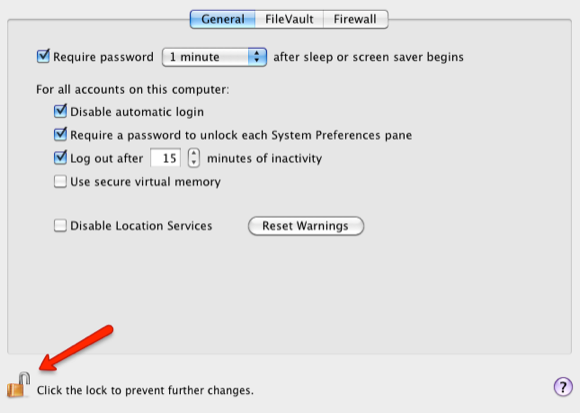
Где искать: Системные настройки → Безопасность и конфиденциальность. Включите требование пароля при входе и настройте автоматический выход или пароль при пробуждении из спящего режима/скринсейвера. Нажмите значок замка внизу слева, чтобы изменить параметры.
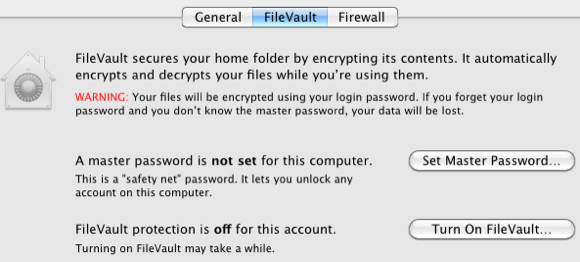
FileVault — это шифрование всего домашнего каталога/диска. Включив FileVault, вы защитите данные от несанкционированного доступа, даже если винчестер вынут и подключён к другому компьютеру.
Совет по паролям: используйте длинную фразу‑пароль (12+ символов) или менеджер паролей для генерации и хранения сложной строки. Никогда не сохраняйте главный пароль шифрования в незашифрованном файле.
Шифрование папок и файлов (DMG на macOS)
Для особо чувствительных данных можно создать зашифрованный образ диска (DMG). Образ ведёт себя как папка и требует пароль для монтирования.
Шаги (macOS):
- Откройте Дисковую утилиту (Приложения → Утилиты → Дисковая утилита).
- Файл → Новый образ → Пустой образ.
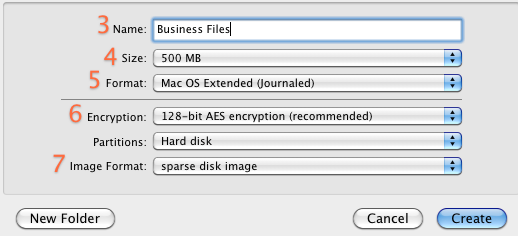
- В поле «Сохранить как» введите имя образа и место для хранения.
- Выберите размер: 500 МБ для документов или 2–8 ГБ для мультимедиа.
- В выборе Шифрования установите 128‑бит AES (или 256‑бит AES на поддерживаемых версиях) — иначе образ не будет зашифрован.
- Выберите формат образа: «sparse image» (динамический) или «read/write».
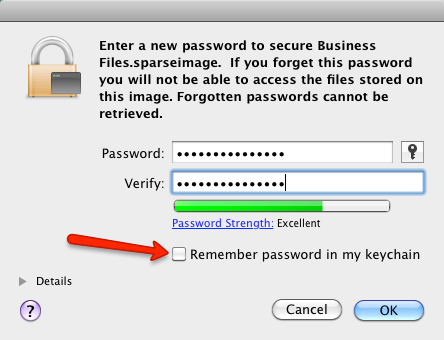
- Нажмите «Создать», затем введите и подтвердите надёжный пароль. По умолчанию macOS предлагает сохранить пароль в связке ключей — снимите галочку, если хотите вводить пароль вручную.
Откройте образ (монтируйте), перетащите файлы внутрь, затем «извлеките» образ как внешний диск. Не сохраняйте пароль в незашифрованных местах.
Альтернативы для Windows и кроссплатформенные инструменты
- Для Windows: BitLocker (в Pro/Enterprise) — полное шифрование диска. VeraCrypt — свободная альтернатива для контейнеров и шифрования разделов (наследник TrueCrypt).
- Кроссплатформенно: VeraCrypt, а для отслеживания устройства — Prey, Adeona; для резервных копий — облачные сервисы с клиентским шифрованием.
Важно: TrueCrypt больше не поддерживается; используйте VeraCrypt или встроенные средства ОС.
Резервное копирование: стратегия и инструменты
Резервные копии — это ваша основная страховка от потери данных. Шифрование + бэкап = минимальный риск утечки и минимальные потери.
Рекомендации:
- Локально: Time Machine (macOS) на внешний диск — быстрые полные бэкапы.
- Облако: iCloud, Google Drive, OneDrive — удобно, но дополнительно шифруйте чувствительные файлы перед загрузкой.
- 3-2-1 правило: минимум 3 копии данных, на 2 разных носителях, 1 копия вне сайта.
- Тестируйте восстановление раз в месяц: бэкап, который не восстанавливается, бесполезен.
План действий при потере или краже ноутбука (инцидент‑руководство)
- Быстро: смените пароли для важных аккаунтов (почта, банковские сервисы, соцсети). Используйте менеджер паролей.
- Отключите доступы: отзовите сессии на облачных сервисах, выйдите из аккаунтов удалённо, смените OTP/2FA при необходимости.
- Если использовали ПО для отслеживания — попытайтесь определить местоположение; при положительном результате свяжитесь с полицией, не предпринимайте самостоятельных действий.
- Сообщите в банк и сервисы, привязанные к устройству (карты, платежи).
- При наличии корпоративных данных — оповестите IT‑отдел и выполните корпоративный plan of action (удалённая очистка, отзыв сертификатов).
Проверочный чек‑лист владельца (готовность к краже/потере)
- Включён пароль входа и блокировка при пробуждении.
- FileVault или BitLocker активированы.
- Чувствительные файлы в зашифрованных DMG/контейнерах VeraCrypt.
- Резервные копии имеются и проверены (Time Machine / облако).
- Менеджер паролей настроен и основной пароль безопасен.
- Сканирование и список устройств в аккаунтах (iCloud, Google) обновлён.
- Есть план действий при краже, контакты полиции и банков под рукой.
Критерии приёмки (как понять, что вы защищены)
- Базовый критерий: доступ к ОС и файлам требует пароль или ключ шифрования.
- Средний: все чувствительные файлы зашифрованы вне зависимости от состояния ОС.
- Высокий: есть актуальные и проверенные бэкапы, план реакции на инцидент и инструменты для удалённого блокирования/отслеживания.
Ментальная модель и приоритеты (что делать в первую очередь)
Модель «БЭЗ» (Блокировка → Энигма (шифрование) → Запас (бэкап))
- Блокировка (Password): минимальный шаг; всегда делайте первым.
- Энигма (Encryption): шифруйте всё, что может навредить при утечке.
- Запас (Backup): если устройство потеряно, восстановление данных важнее возврата устройства.
Факт‑бокс
- Статистика: FBI — 97% украденных ноутбуков не возвращаются владельцам.
- Быстрая выгода: включение системной блокировки и базового шифрования занимает 5–10 минут.
Приватность и соответствие требованиям (GDPR и локальные законы)
Если вы храните персональные данные третьих лиц (клиенты, сотрудники), шифрование и управление доступом — не только безопасность, но и разумная мера соответствия требованиям о защите данных. При утечке персональных данных выполните уведомления согласно локальным правилам и внутренним процедурам.
Глоссарий (одной строкой)
- FileVault — встроенное в macOS шифрование полного диска.
- DMG — образ диска macOS, который можно зашифровать паролем.
- BitLocker — средство шифрования дисков в Windows.
- VeraCrypt — свободный инструмент для создания зашифрованных контейнеров и шифрования разделов.
- 3-2-1 правило — стратегия резервного копирования: 3 копии, 2 носителя, 1 оффсайт.
Заключение
Защита данных на ноутбуке — это набор простых и последовательных шагов: включите пароль, активируйте шифрование, перенесите чувствительные файлы в зашифрованные контейнеры, делайте регулярные бэкапы и имейте план действий при потере или краже. Эти меры не гарантируют возврат устройства, но минимизируют риск компрометации ваших данных.
Если у вас есть опыт с конкретными бесплатными инструментами или рабочими процедурами — поделитесь. Практические советы от пользователей часто эффективнее теории.

Похожие материалы

Несколько аккаунтов Skype: Multi Skype Launcher

Журнал для работы: повысить продуктивность

Персональные звуки уведомлений на Android

Скачивание шоу Hulu для офлайн‑просмотра

Microsoft Start: персонализированная новостная лента
