
Как сделать фотографии приватными в Facebook
.jpg)
В этой статье подробно объяснено, как сделать фотографии приватными в Facebook на мобильных устройствах (Android и iOS) и в веб-версии, а также приведены практичные чек-листы, методология регулярных проверок, план действий при утечке и рекомендации по безопасности и приватности.
Как сделать фотографии приватными в Facebook
Вы можете ограничить доступ ко всем фотографиям сразу (изменив приватность альбома) или к отдельным фото. Помните: вы можете менять только аудиторию для фотографий, которые загрузили вы. Фотографии, загруженные друзьями, нельзя сделать приватными от их имени — их можно удалить, попросив автора, или снять с себя отметку.
Как сделать альбом приватным в приложении Facebook для Android и iOS
Изменение приватности альбома экономит время: не нужно править каждую фотографию по отдельности.
Шаги:
- Откройте свой профиль и прокрутите до кнопки Фотографии. Нажмите, чтобы открыть список фотографий.
- Перейдите в раздел Альбомы и найдите нужный альбом.
- Откройте альбом и нажмите на значок три точки в правом верхнем углу.
- Выберите Редактировать или Редактировать альбом. Найдите блок с текущей аудиторией (например, Друзья или Публично) и нажмите на него.
- Выберите Только я, если хотите, чтобы альбом видел только владелец.
- На Android нажмите назад и затем Готово. На iOS нажмите Готово в правом верхнем углу и затем Сохранить. Альбом станет скрыт от остальных пользователей.
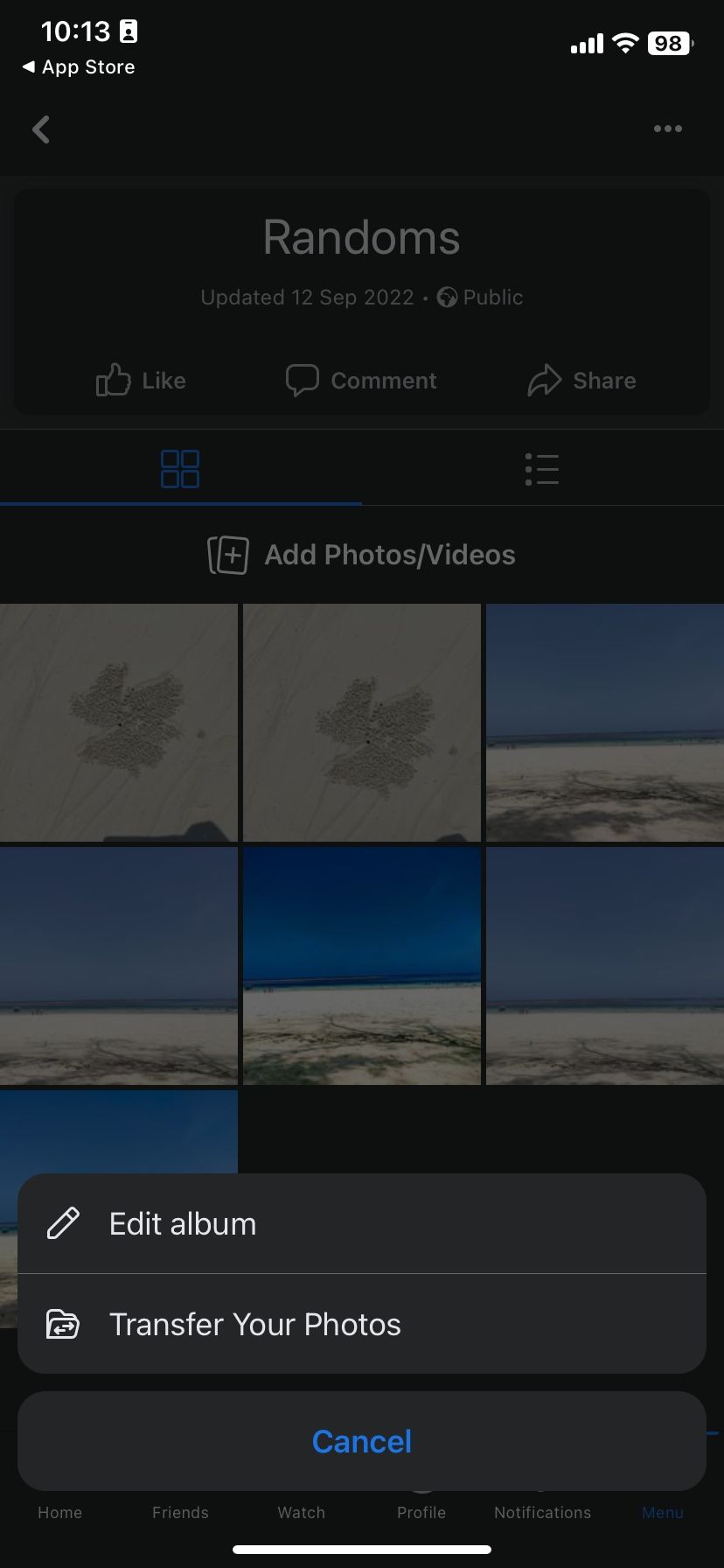
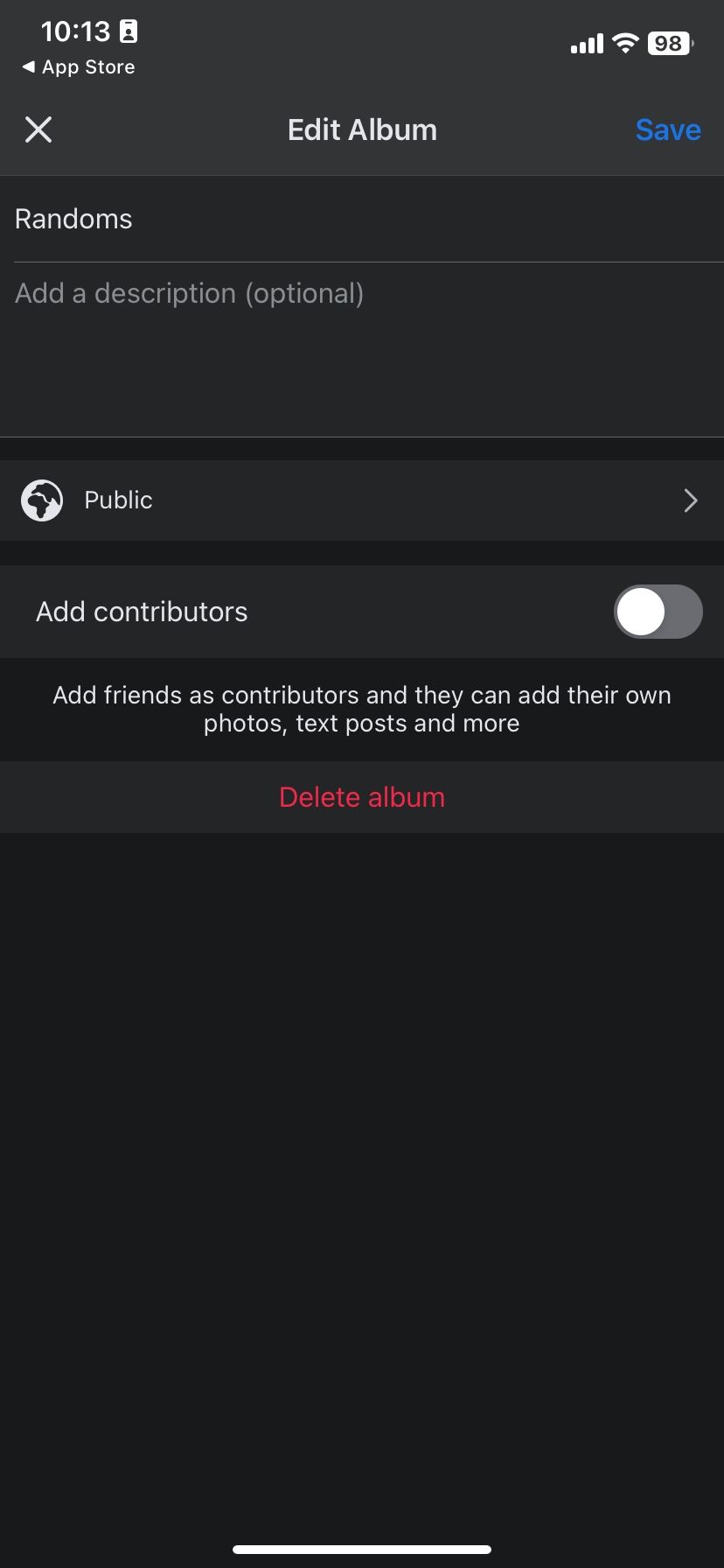
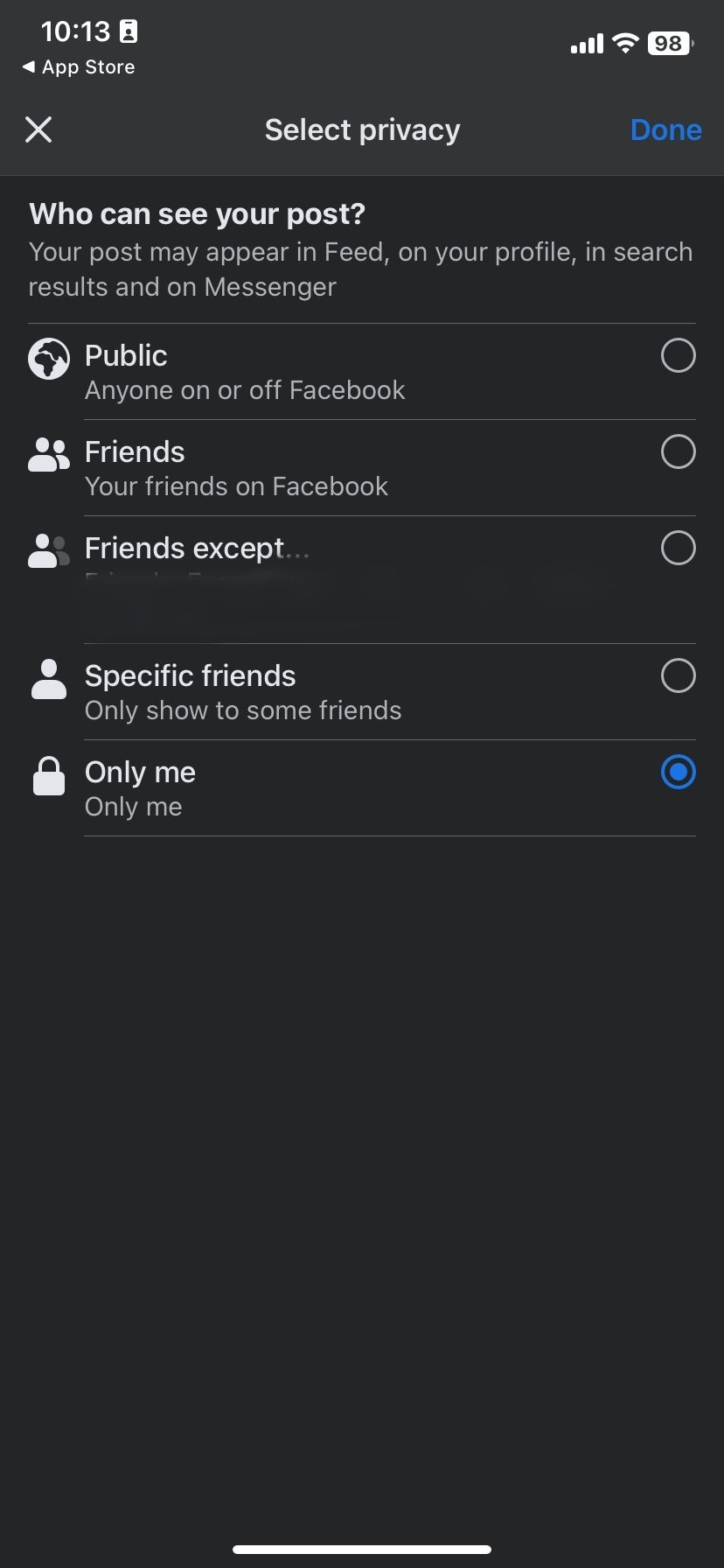
Важно: опция «Пользовательский» с выбором списков друзей доступна только в веб-версии Facebook. Если вам нужно тонкое разграничение доступа, используйте веб-интерфейс.
Как сделать альбом приватным на Facebook в веб-версии
Шаги:
- Откройте свой профиль на Facebook.com и выберите Фотографии под именем.
- Перейдите в Альбомы.
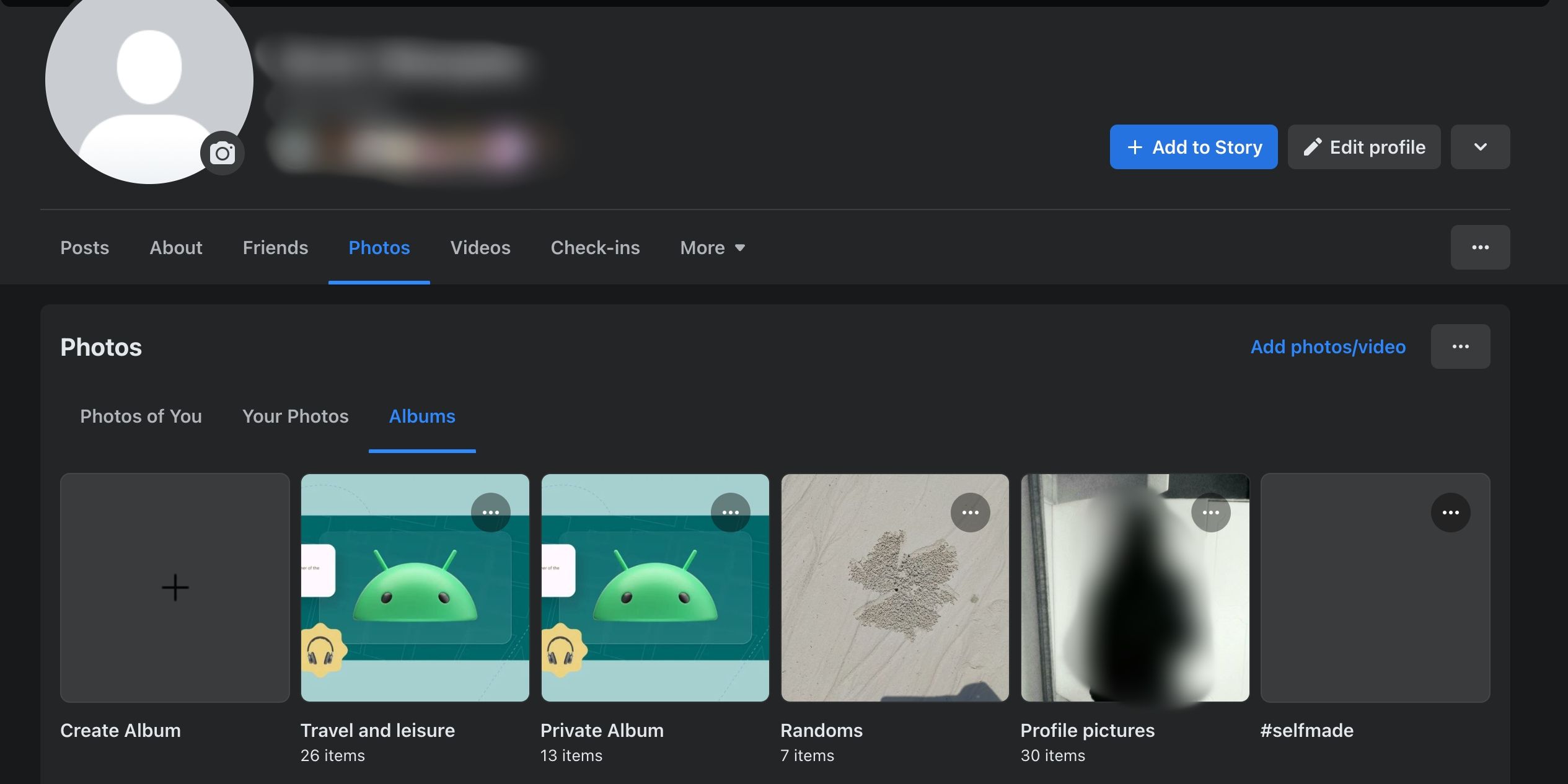
- Нажмите три точки в правом верхнем углу нужного альбома и выберите Редактировать альбом.
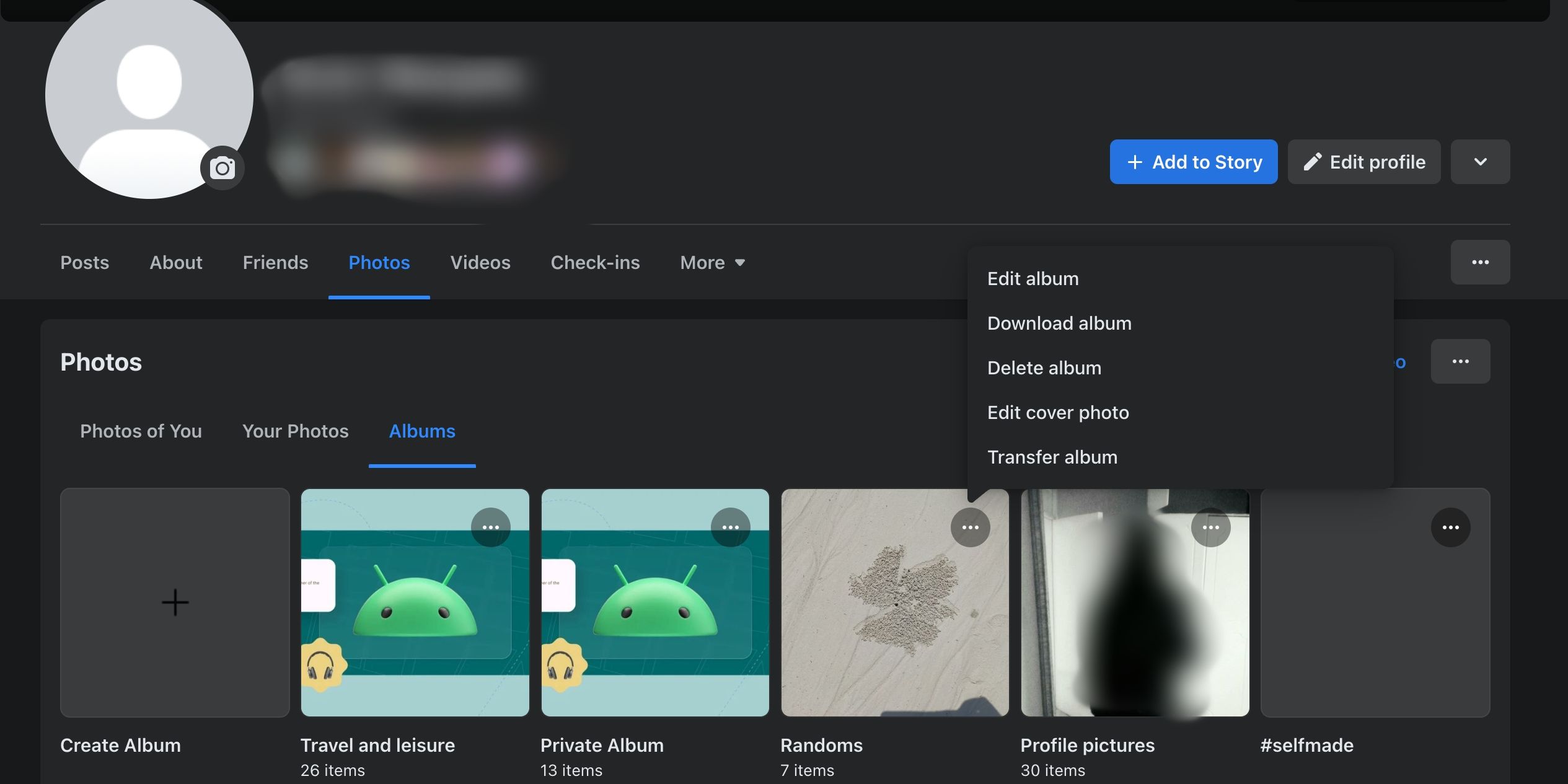
- В следующем окне нажмите кнопку с текущей аудиторией (например, Друзья, Публично, Друзья кроме).
- Выберите Только я и нажмите Готово > Сохранить.
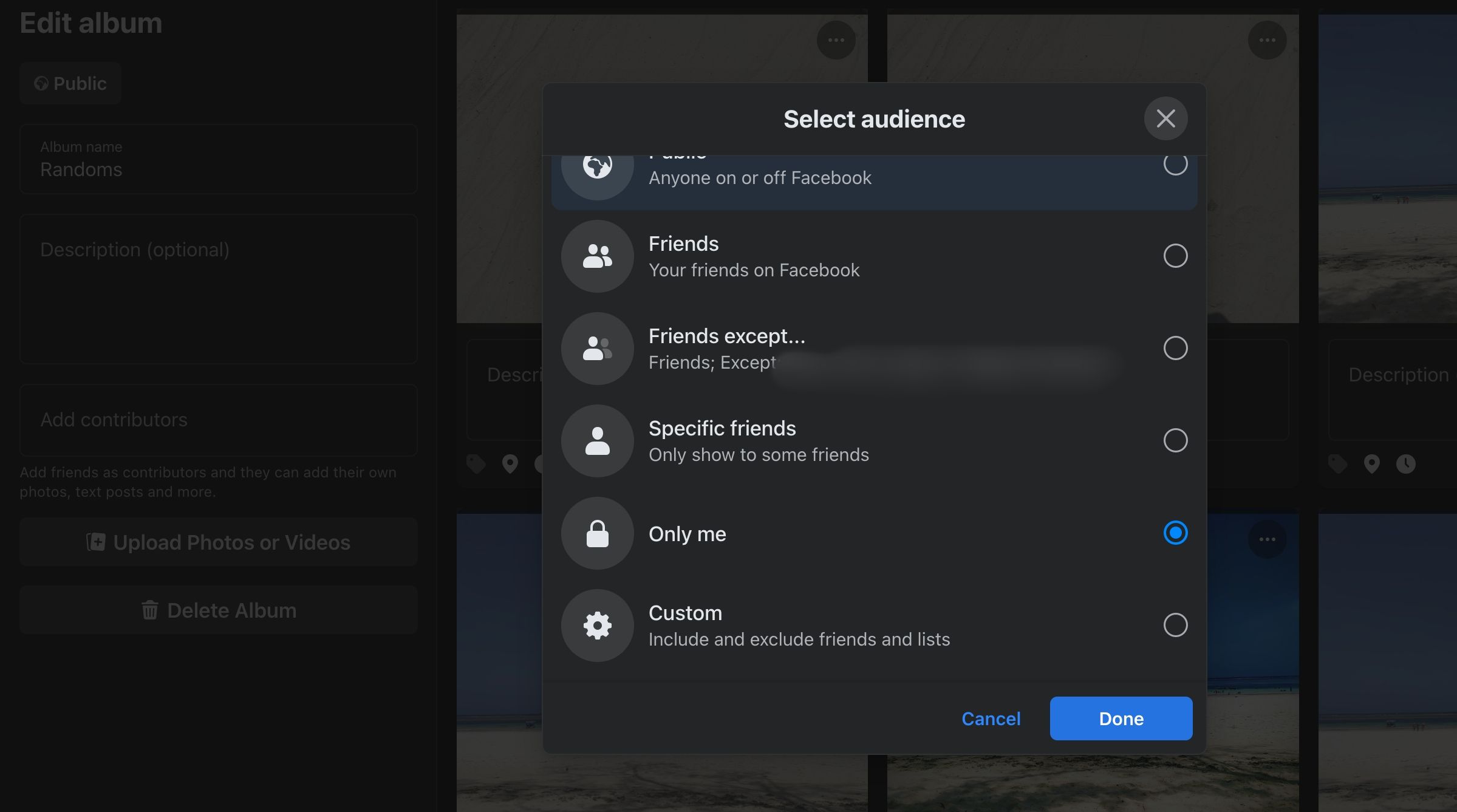
Если вы не хотите полностью скрывать альбом, выберите одну из опций: Друзья, Друзья кроме, Конкретные друзья. Опция Пользовательский позволяет выбрать списки и исключения.
Как сделать приватной отдельную фотографию в приложении для Android и iOS
Вы можете менять приватность отдельных фото в разделах, которые принадлежат вам: Загрузки, Профильные фото, Обложки, Фото хронологии, Мобильные фото. Фото, добавленные в альбом, наследуют параметры альбома.
Шаги:
- Откройте профиль и нажмите Фотографии.
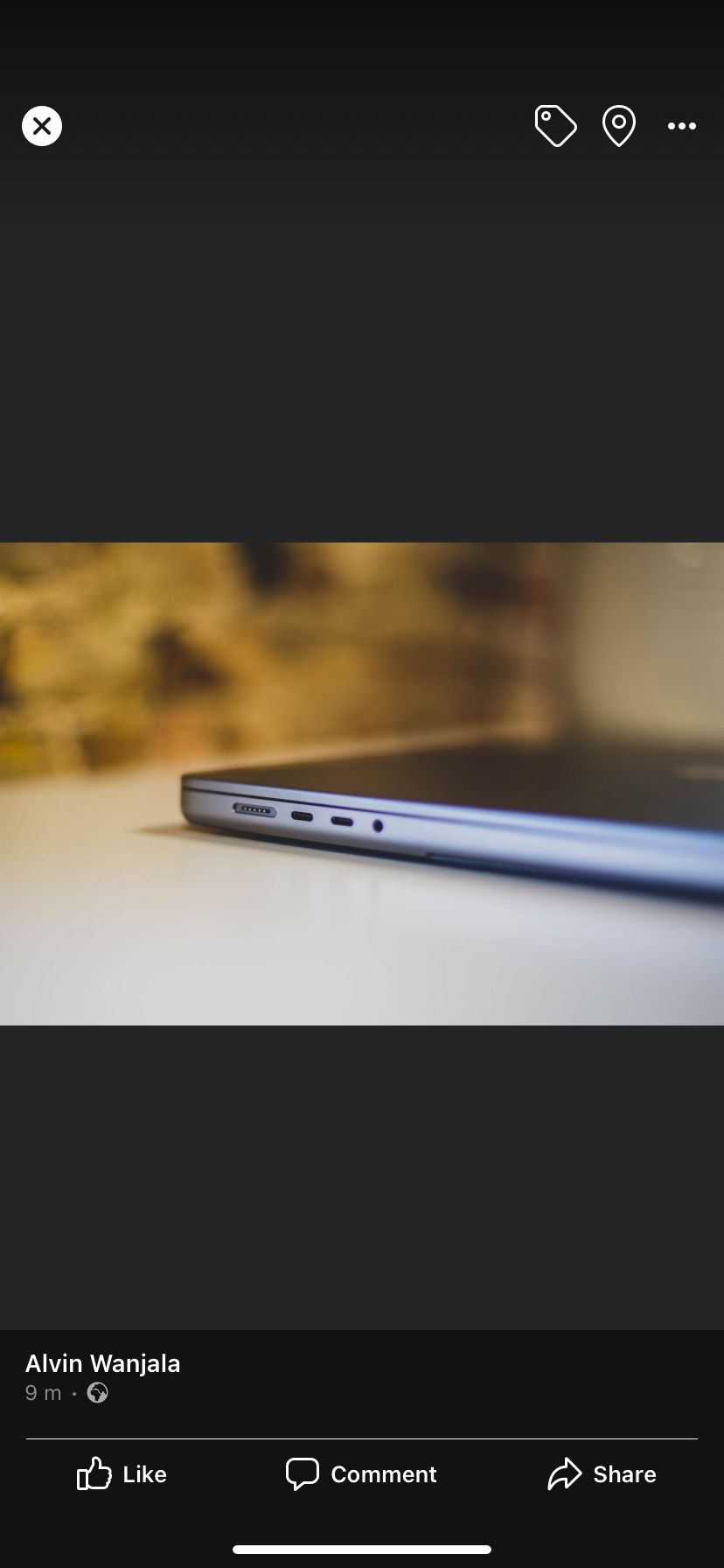
- Выберите Загрузки и откройте нужную фотографию.
- Нажмите три точки в правом верхнем углу.
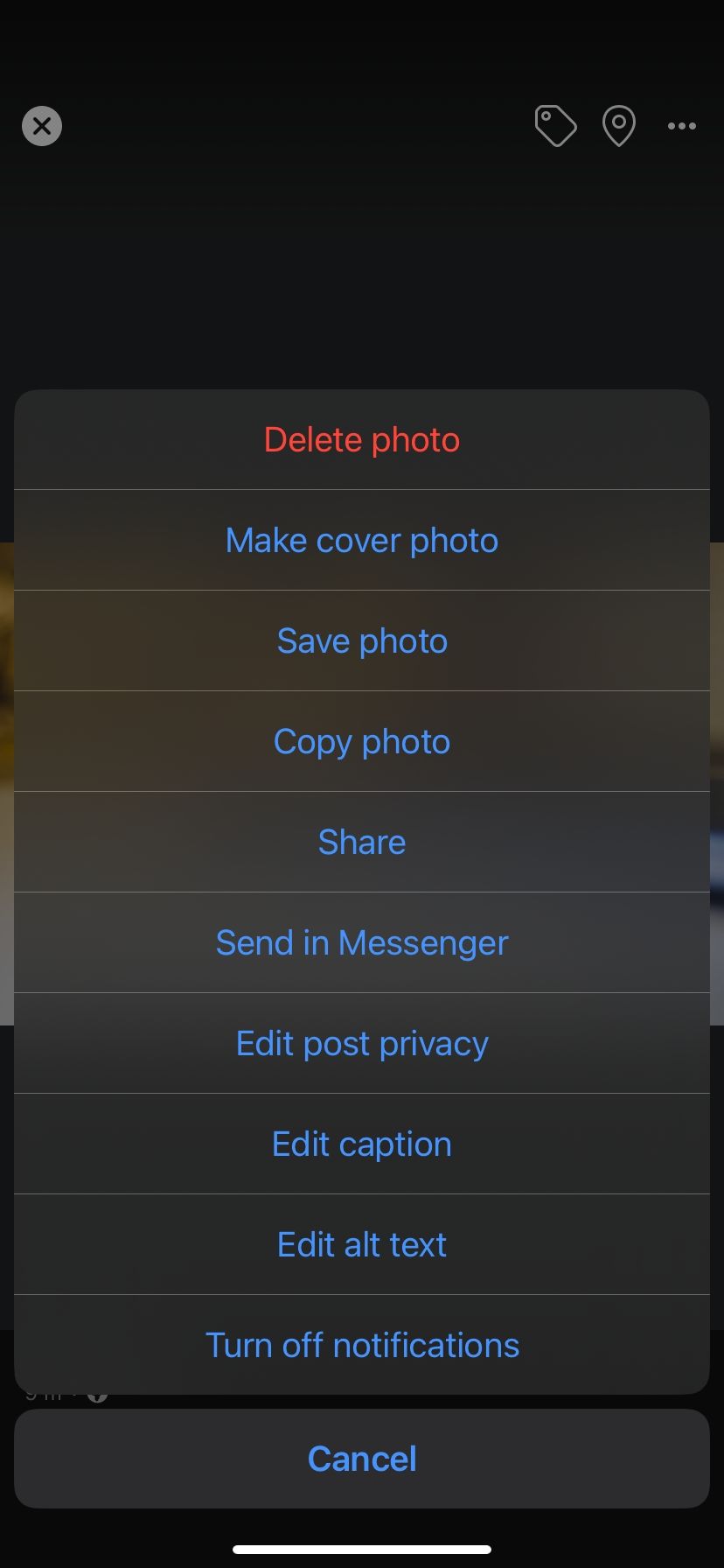
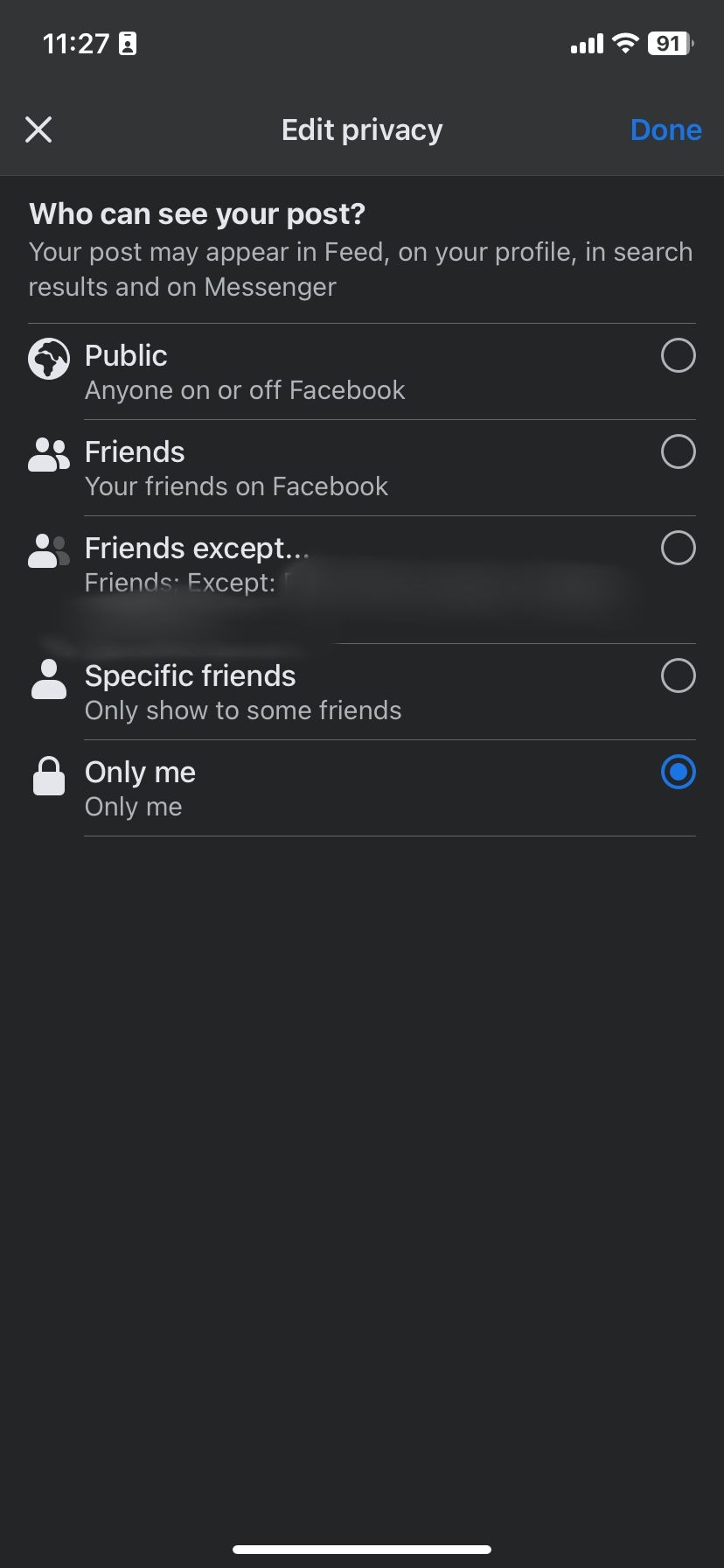
- Выберите Изменить приватность публикации.
- Установите Только я, чтобы скрыть фото.
- На Android нажмите стрелку назад — изменения сохранятся. На iOS нажмите Готово.
Как сделать приватной отдельную фотографию в веб-версии
Шаги:
- Перейдите в профиль, откройте Фотографии > Ваши фото.
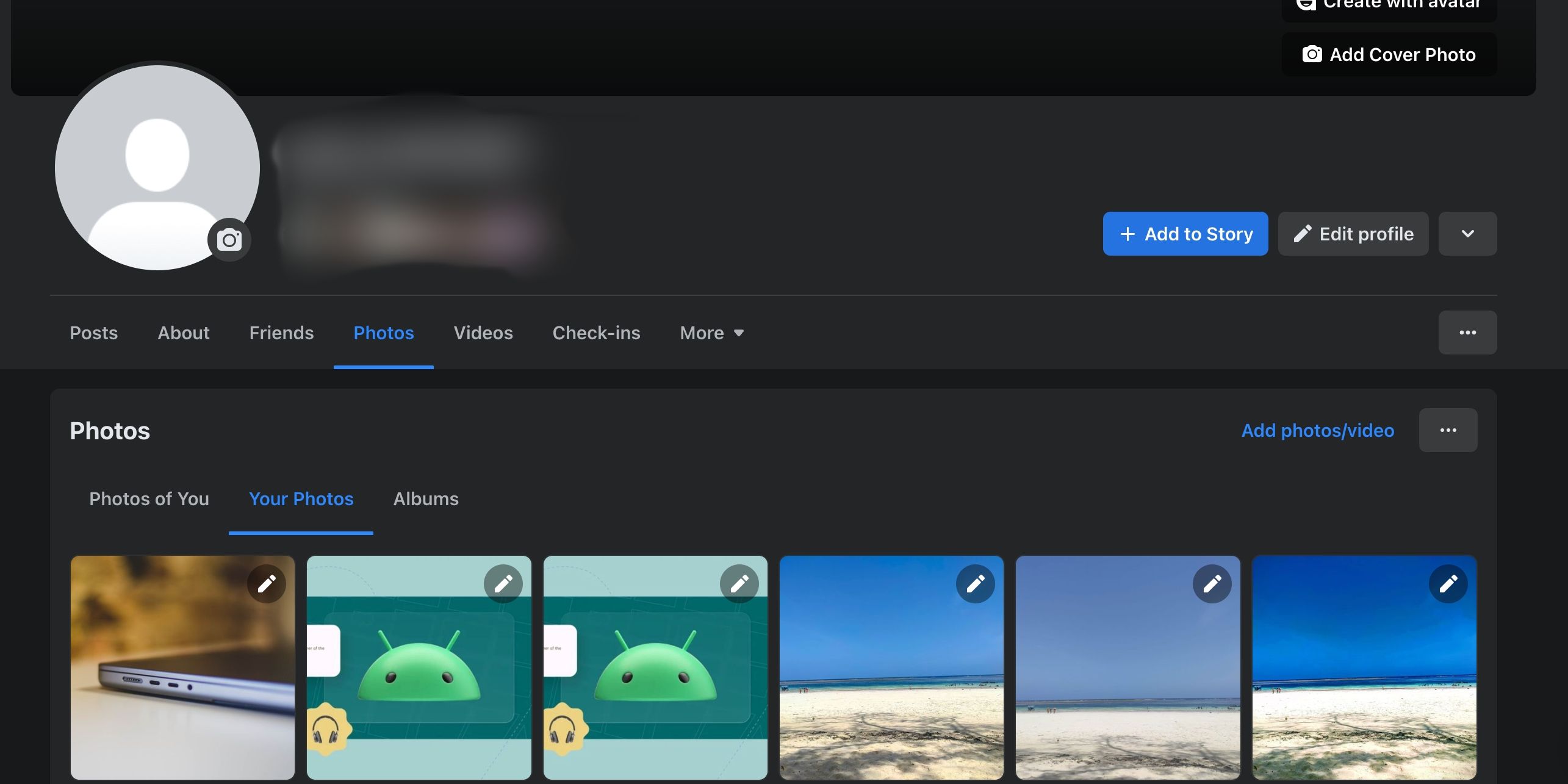
- Откройте нужное фото, нажмите три точки и выберите Редактировать аудиторию публикации.
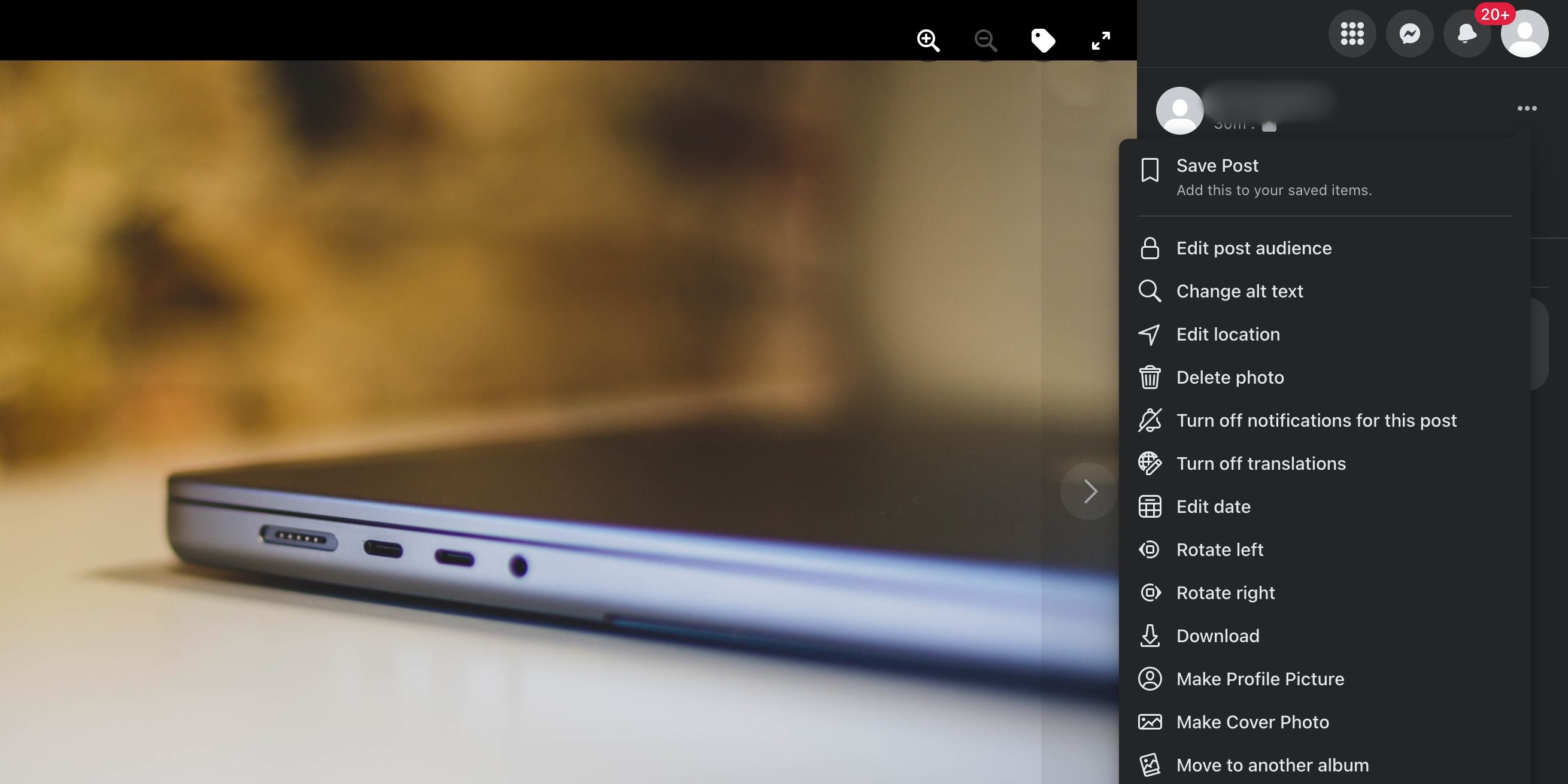
- Выберите Только я и нажмите Готово.
Если вы предпочитаете делиться с ограниченной группой, используйте Конкретные друзья.
Кто видит мои фото на Facebook и как это проверить
Чтобы увидеть, что видят посторонние, используйте режим Просмотр как — он показывает профиль с точки зрения пользователя, который не в списке ваших друзей.
Как войти в режим:
- На профиле нажмите три точки рядом с Редактировать профиль и выберите Просмотреть как.
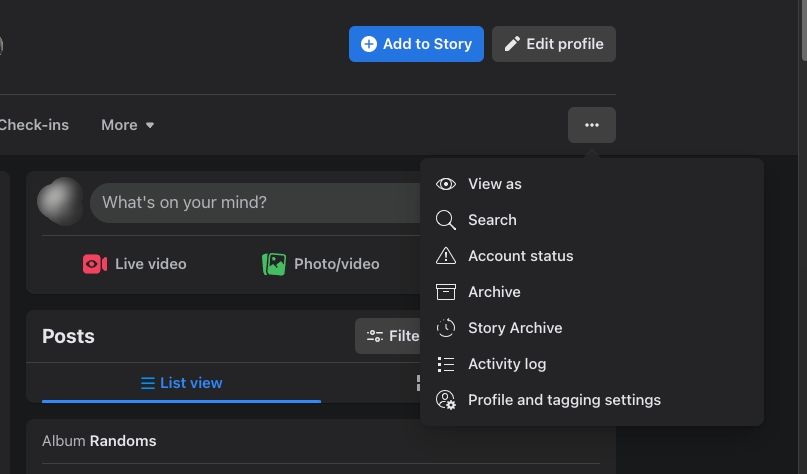
В режиме «Просмотр как» вы не можете менять настройки сразу, но вы увидите, какие фото и публикации видимы посторонним. Запишите или отметьте посты, которые нужно скрыть, затем выйдите из режима: нажмите миниатюру в правом верхнем углу или Выход из просмотра как. На мобильных устройствах нажмите крестик X.
Важно: регулярно проверяйте профиль в этом режиме, особенно после массовых загрузок или изменений настроек.
Как скрывать фото в будущем: настройки по умолчанию
По умолчанию Facebook использует ту же аудиторию, что и у предыдущего загруженного фото, если вы не задали явный дефолт. Если вы хотите, чтобы все будущие фото автоматически были приватными:
- При создании поста нажмите на кнопку настроек аудитории (под именем).
- Выберите желаемую аудиторию и включите Установить как аудиторию по умолчанию.
- Нажмите Сохранить.
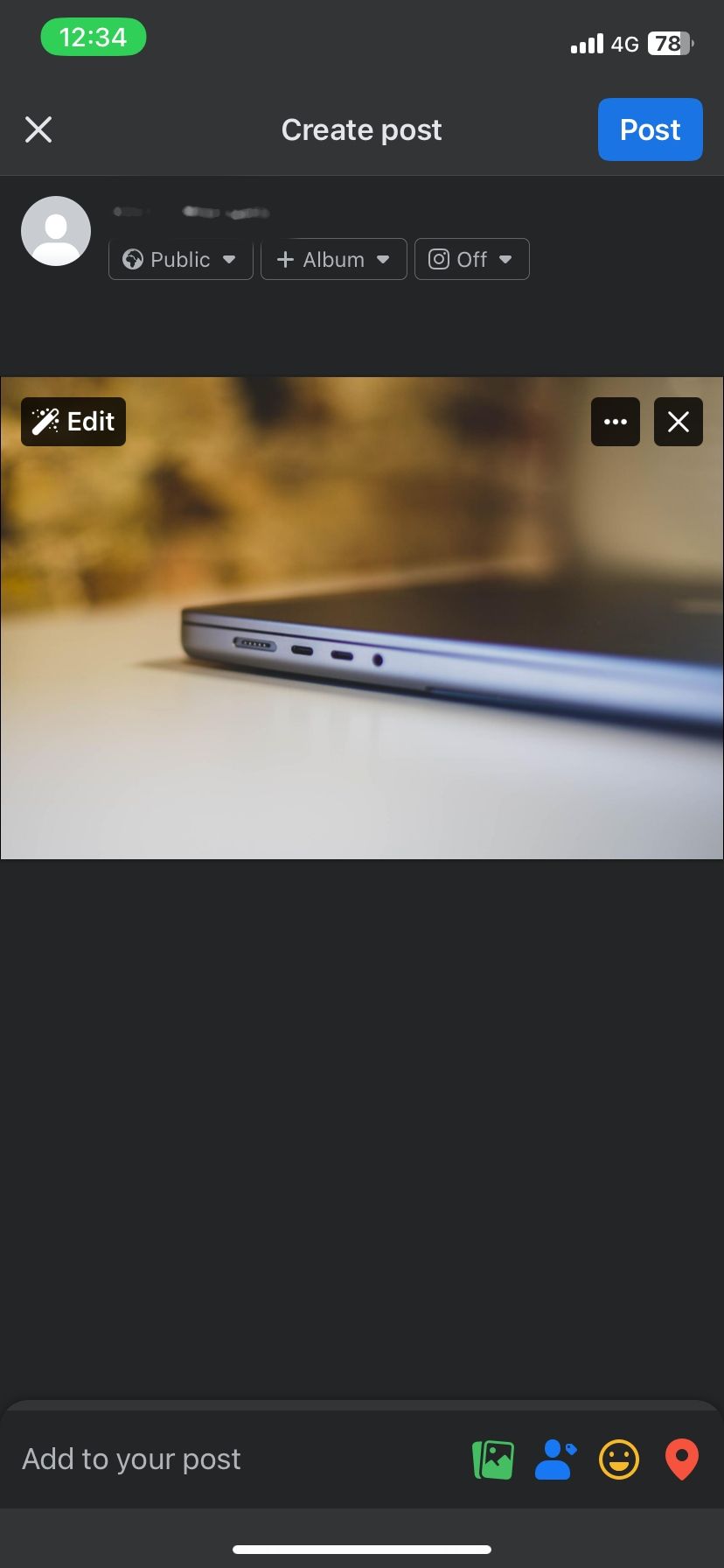
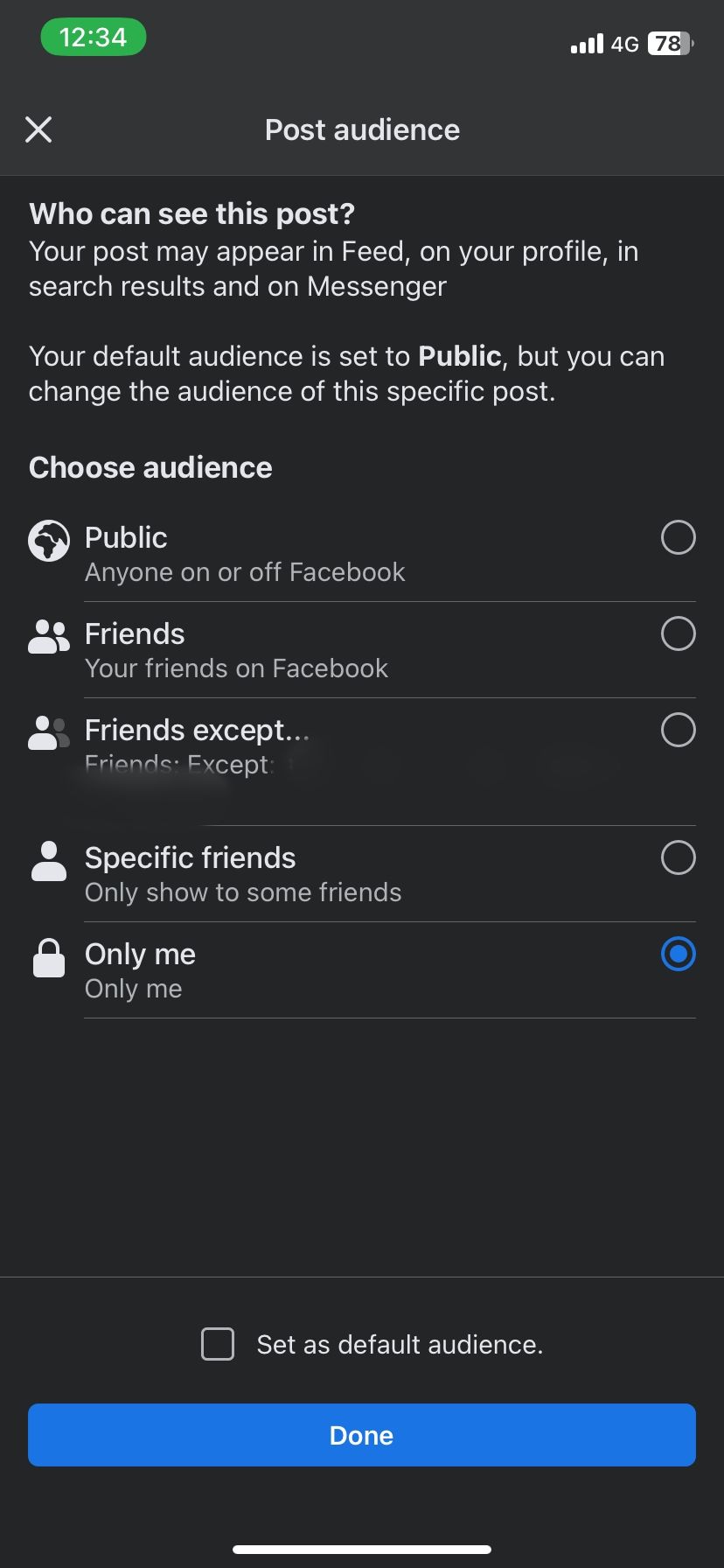
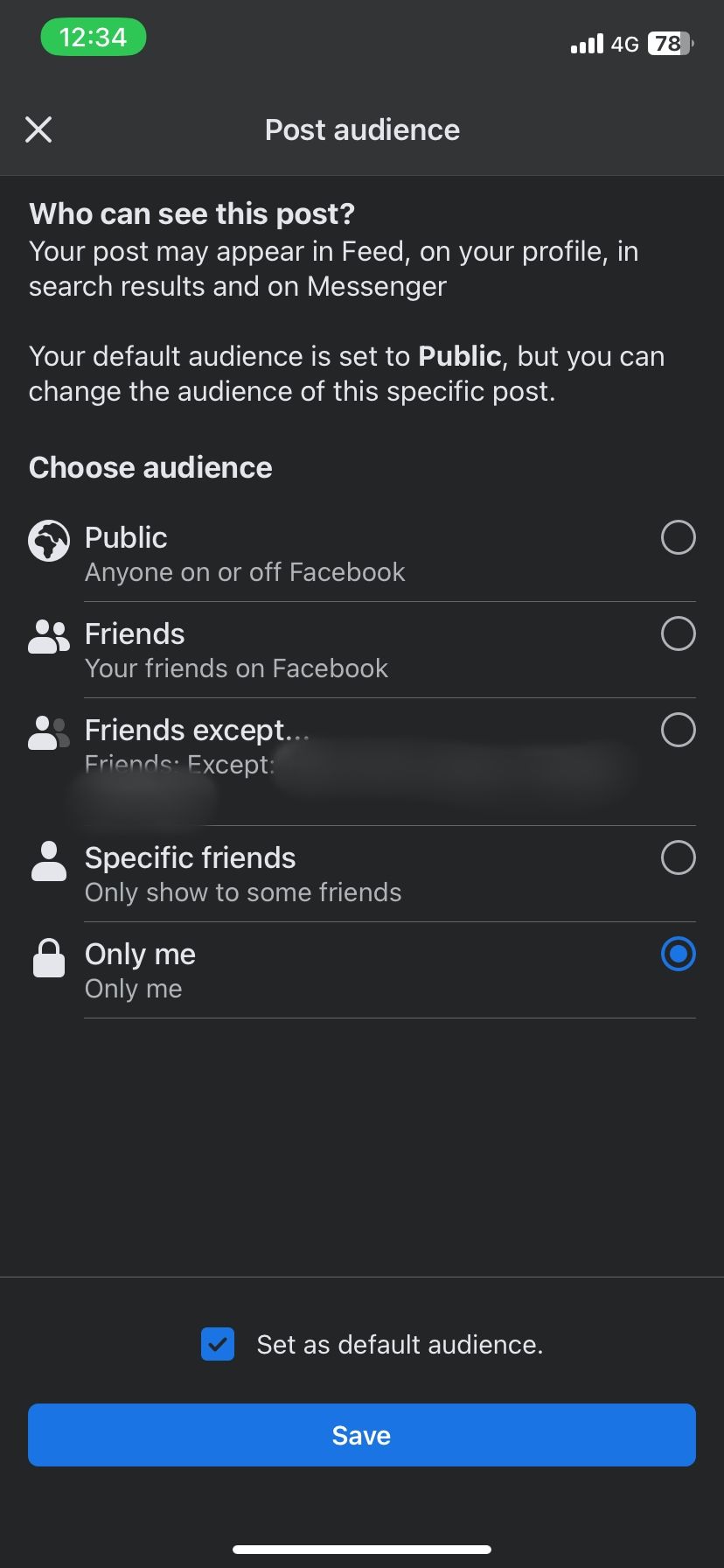
Если не хотите менять дефолт, всегда проверяйте кнопку аудитории перед публикацией.
Практическая матрица: когда скрывать альбомы, а когда отдельные фото
- Если в наборе много личных снимков (семья, документы, местоположение) — делайте весь альбом приватным.
- Если одна или несколько фотографий чувствительны — меняйте приватность только для этих фото.
- Публичные обложки и профильные фото всегда видны шире: пересмотрите их отдельно.
Чек-лист приватности и безопасности для фотографий (быстрый контроль)
Ежедневный / перед публикацией:
- Проверил кнопку аудитории перед публикацией.
- Убедился, что профиль и обложка не раскрывают лишнюю информацию.
Еженедельный:
- Открыл режим Просмотр как и проверил видимость новых постов.
- Проверил упоминания и фотографии, где меня отметили другие.
Ежемесячный:
- Прогнал все альбомы и установил приватность по чувствительности.
- Обновил списки друзей и пользовательские списки доступа.
Мини-методология: ежемесячный аудит приватности (шаги)
- Экспорт быстрых заметок: составьте список альбомов и пометьте степень чувствительности (низкая, средняя, высокая).
- Приоритизация: сначала закройте альбомы/фото с высокой чувствительностью.
- Применение: измените аудиторию и убедитесь, что изменения сохранены.
- Верификация: используйте «Просмотр как» и проверьте 5-10 случайных записей.
- Документирование: запишите дату аудита и принятые меры.
Ролевые чек-листы (кто что должен делать)
Пользователь (личный профиль):
- Установить дефолтную аудиторию или проверять её при каждом посте.
- Проводить ежемесячный аудит.
- Просить друзей удалять нежелательные фото или снимать отметки.
Администратор группы/страницы:
- Проверять, какие фото видны на странице и кто имеет права публикации.
- Настроить роли модерации и периодически просматривать медиа-контент.
Инцидентный план: что делать, если фото стали публичными
- Немедленно изменить приватность на «Только я» или удалить фото.
- Если фото загрузил друг — попросите удалить или снимите отметку у себя.
- Сохраните доказательства (скриншоты) и дату изменения.
- Уведомьте лиц, изображённых на фото, и обсудите дальнейшие шаги.
- При необходимости подайте жалобу в Facebook (используйте инструмент жалоб для удаления контента).
Критерии отката: если после правок фотографии снова появились публично, верните запись к предыдущему состоянию, пересмотрите настройки приложения и доступы сторонних сервисов, которые могли публиковать от вашего имени.
Дерево решений для приватности фотографий
flowchart TD
  A[Нужно скрыть фото?] -->|Да| B{Это альбом или одно фото?}
  B -->|Альбом| C[Изменить аудиторию альбома → Только я]
  B -->|Одно фото| D[Изменить аудиторию публикации → Только я]
  A -->|Нет| E[Оставить как есть и периодически проверять]
  C --> F[Проверить в режиме Просмотр как]
  D --> F
  F --> G{Фото загрузил кто-то другой?}
  G -->|Да| H[Попросить удалить или снять отметку]
  G -->|Нет| I[Провести аудит доступа сторонних приложений]
Тесты и критерии приёмки
Критерии приёмки для закрытия альбома/фото:
- Альбом/фото недоступен для посторонних при проверке через «Просмотр как».
- Настройка сохранена и отражается в информации о публикации.
- Нет внешних ссылок или встроенных виджетов, которые показывают содержимое альбома публично.
Тест-кейсы:
- Поменять аудиторию на «Только я», проверить в режиме «Просмотр как» — ожидание: фото не видно.
- Поменять аудиторию на «Конкретные друзья», проверить у пользователя из списка и у того, кто не в списке.
Советы по безопасности и харднинг аккаунта
- Проверьте список приложений, имеющих доступ к вашему аккаунту, и отзовите разрешения у ненужных.
- Включите двухфакторную аутентификацию.
- Не публикуйте фотографии с чувствительными данными (паспорта, документы, адреса, метки местоположения).
- Регулярно обновляйте пароли и используйте менеджер паролей.
Приватность и соответствие законам (заметка по GDPR и локальным правилам)
Если вы живёте в регионе с правилами о защите данных (например, GDPR в ЕС), помните, что обработка персональных данных (включая фото лиц) требует соблюдения прав изображённых: иметь обоснованную основу обработки и уважать запросы на удаление. Для бизнес-аккаунтов рассмотрите политику хранения данных и инструкцию по реакции на запросы субъектов данных.
Однострочный глоссарий
- Аудитория — набор людей, которым доступен пост или альбом (Публично, Друзья, Только я и т.д.).
- Просмотр как — режим просмотра профиля с позиции постороннего.
- Отметка — тег пользователя на фотографии, который может сделать фото видимым для его сети.
Частые ошибки и когда метод не сработает
- Если фото загрузил не вы, изменить аудиторию вы не сможете — нужно удалить отметку или попросить автора удалить фото.
- Если внешние сайты индексировали вашу фотографию до её скрытия, она может остаться в кэше поисковиков — в этом случае отправьте запросы на удаление ссылок и кэша.
Шаблон простого плана действий (SOP) для пользователя
- Перед публикацией: проверить кнопку аудитории и при необходимости выбрать «Только я».
- Еженедельно: запустить «Просмотр как» и просмотреть 10 последних постов.
- Ежемесячно: пройти по альбомам и закрыть те, что содержат персональные данные.
- При инциденте: изменить приватность, документировать и связаться с администрацией Facebook при необходимости.
Заключение
Проверка настроек приватности фотографий — простая, но эффективная мера цифровой гигиены. Изменяя аудиторию альбомов и отдельных фото, используя режим «Просмотр как» и придерживаясь регулярного чек-листа, вы уменьшите риск того, что личные снимки попадут в открытый доступ.
Краткие выводы:
- Используйте «Только я» для максимально приватных альбомов.
- Применяйте «Конкретные друзья» или кастомные списки для ограниченного доступа.
- Делайте ежемесячный аудит и храните простую документацию действий.
Важно: если фото загрузил кто-то другой, ваша основная опция — попросить удаления или снять отметку. В сложных случаях используйте инструменты жалоб Facebook и фиксируйте нарушение.
Спасибо за внимание — внимательно проверьте настройки перед следующей загрузкой фото.

Похожие материалы

Несколько аккаунтов Skype: Multi Skype Launcher

Журнал для работы: повысить продуктивность

Персональные звуки уведомлений на Android

Скачивание шоу Hulu для офлайн‑просмотра

Microsoft Start: персонализированная новостная лента
