
Обновление параметров тела на Apple Watch
Кому и зачем важно обновлять параметры тела
Точные параметры тела (рост, вес, пол, дата рождения, настройка инвалидного кресла) помогают Apple Watch и iPhone корректно рассчитывать затраты энергии, рекомендации по активности, и точность тренировок. Это важно для:
- Пользователей, которым важна точность подсчёта калорий и прогресса в тренировках.
- Людей с ограниченной мобильностью, которым полезен режим Wheelchair.
- Пользователей, желающих ограничить синхронизацию персональных данных со сторонними приложениями.
Определения:
- Параметры тела — данные вроде роста, веса, пола, даты рождения и информации о коляске.
- Источники данных — приложения и устройства, которые записывают данные в Health.
Обновление роста и веса через приложение Watch на iPhone
- Откройте приложение Watch на iPhone.
- Пролистайте вниз и выберите Здоровье.
- Нажмите Сведения о здоровье.
- В правом верхнем углу нажмите Изменить.
- Коснитесь Рост — введите ваш рост. Затем коснитесь Вес — введите ваш вес.
- Нажмите Готово, чтобы сохранить изменения.
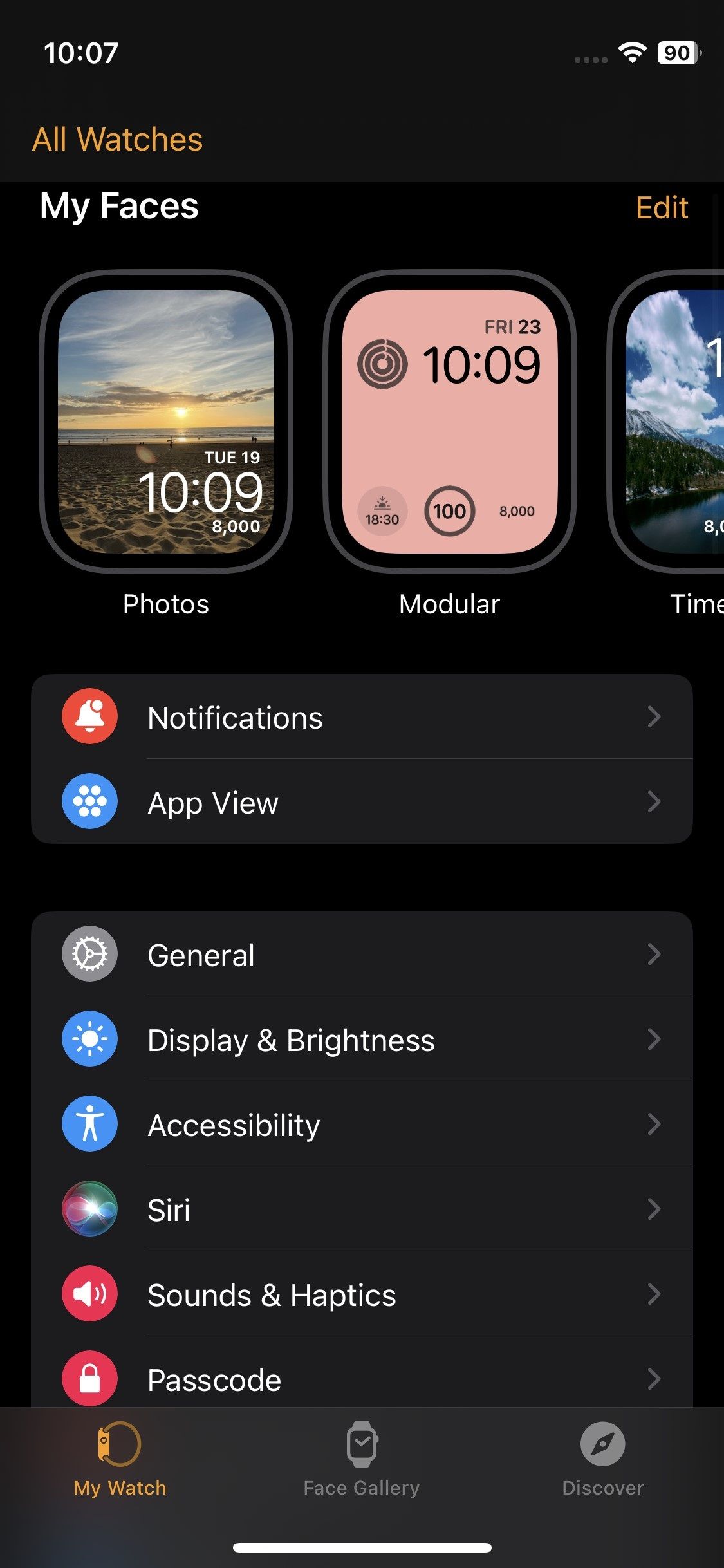
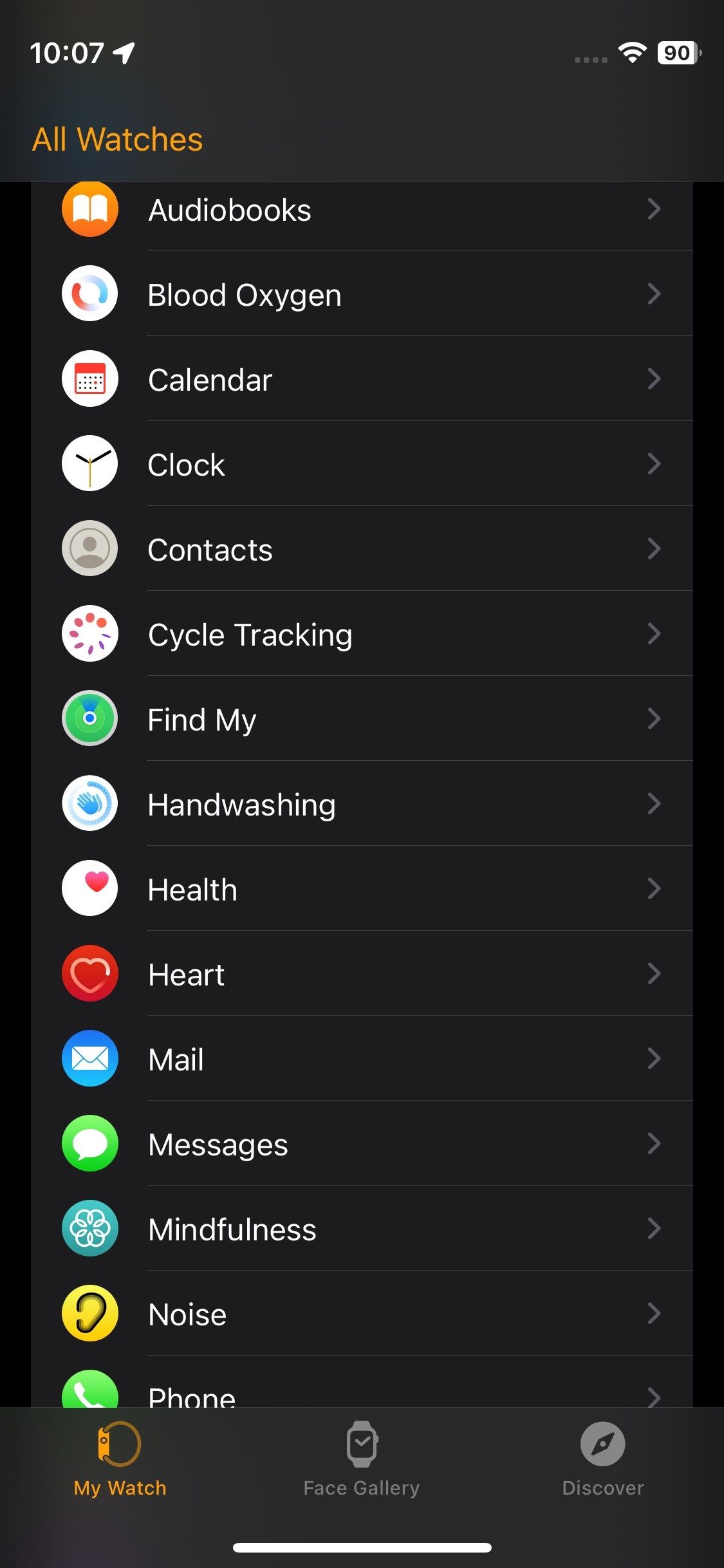
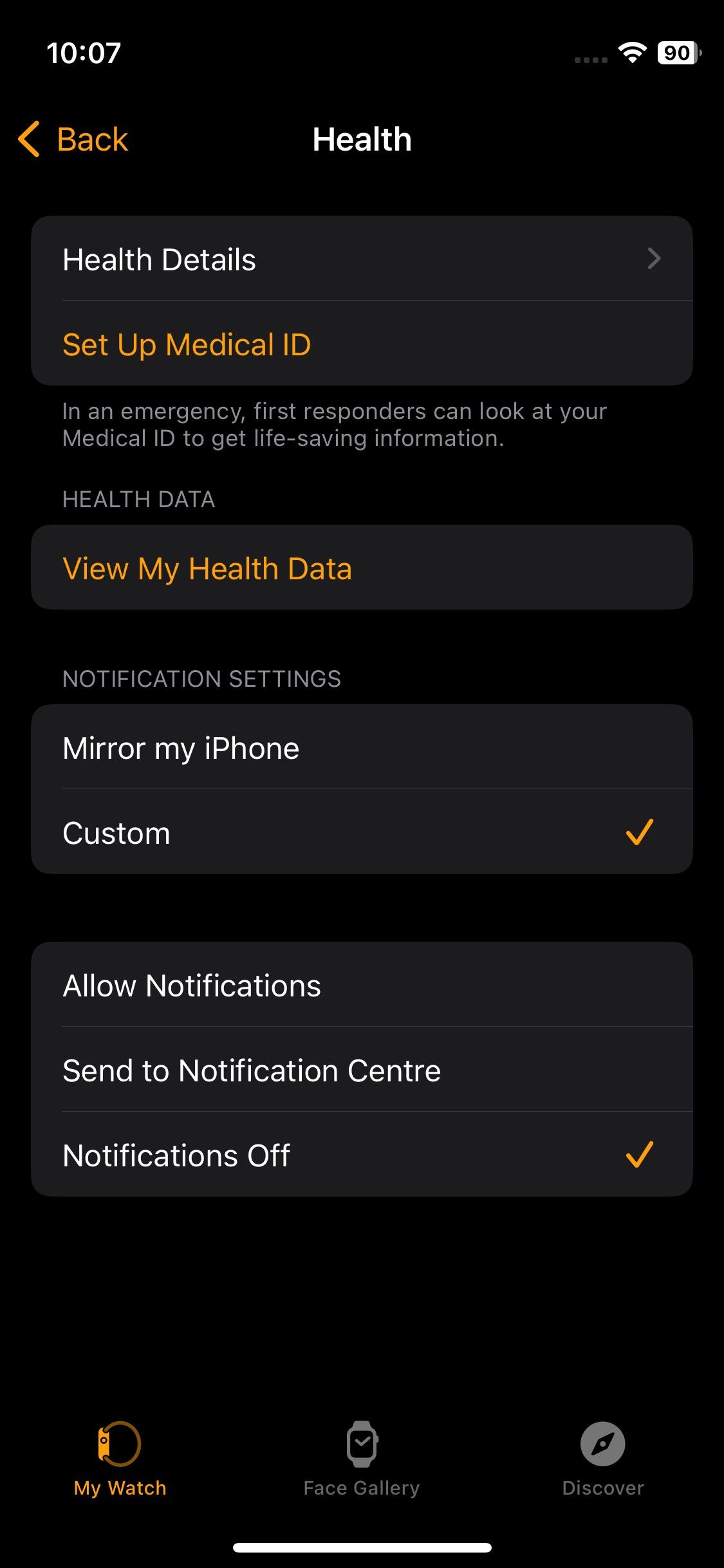
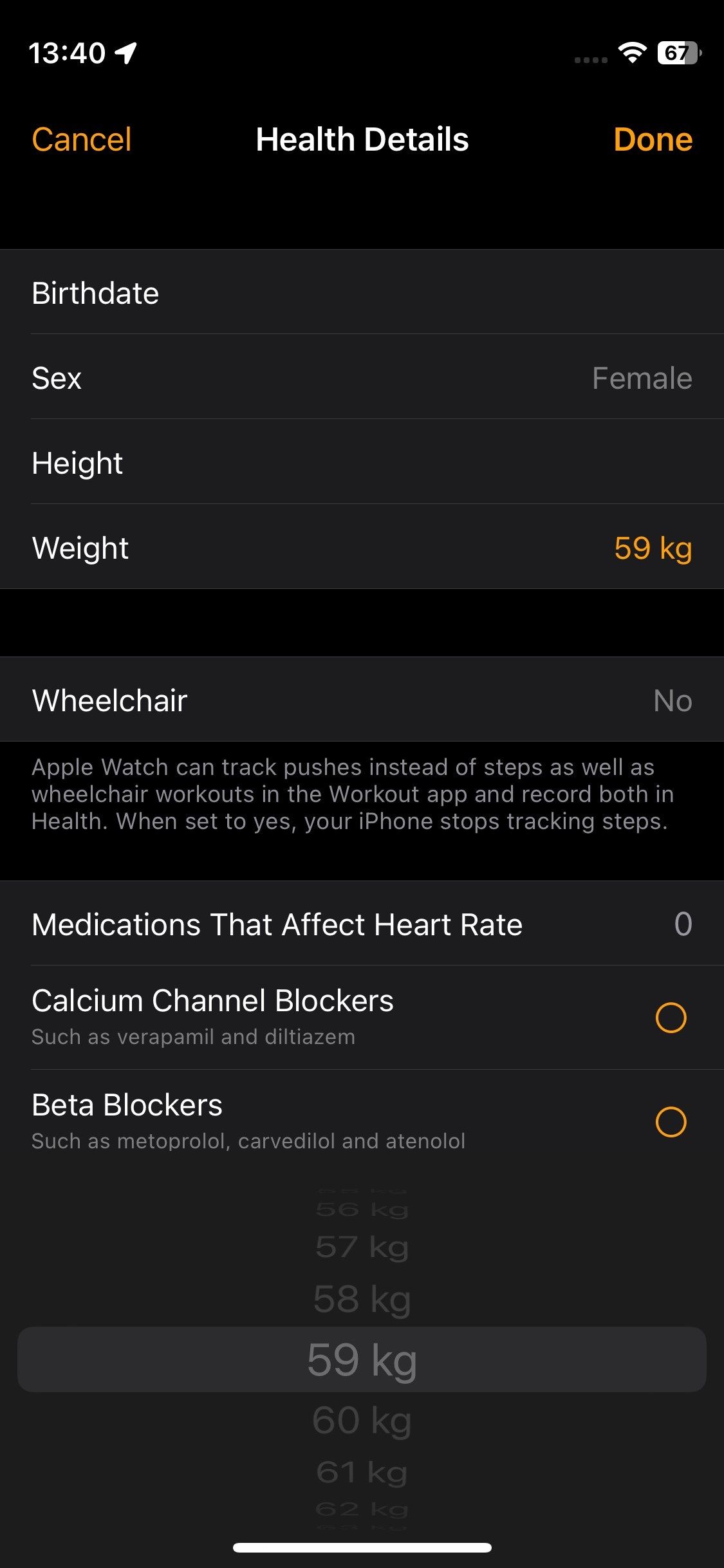
Совет: изменения, сделанные в приложении Watch, синхронизируются с приложением Health и применяются ко всем связанным устройствам, где используется ваш Apple ID.
Обновление параметров через приложение Health на iPhone
Если вы предпочитаете работать напрямую с Health, выполните следующие шаги:
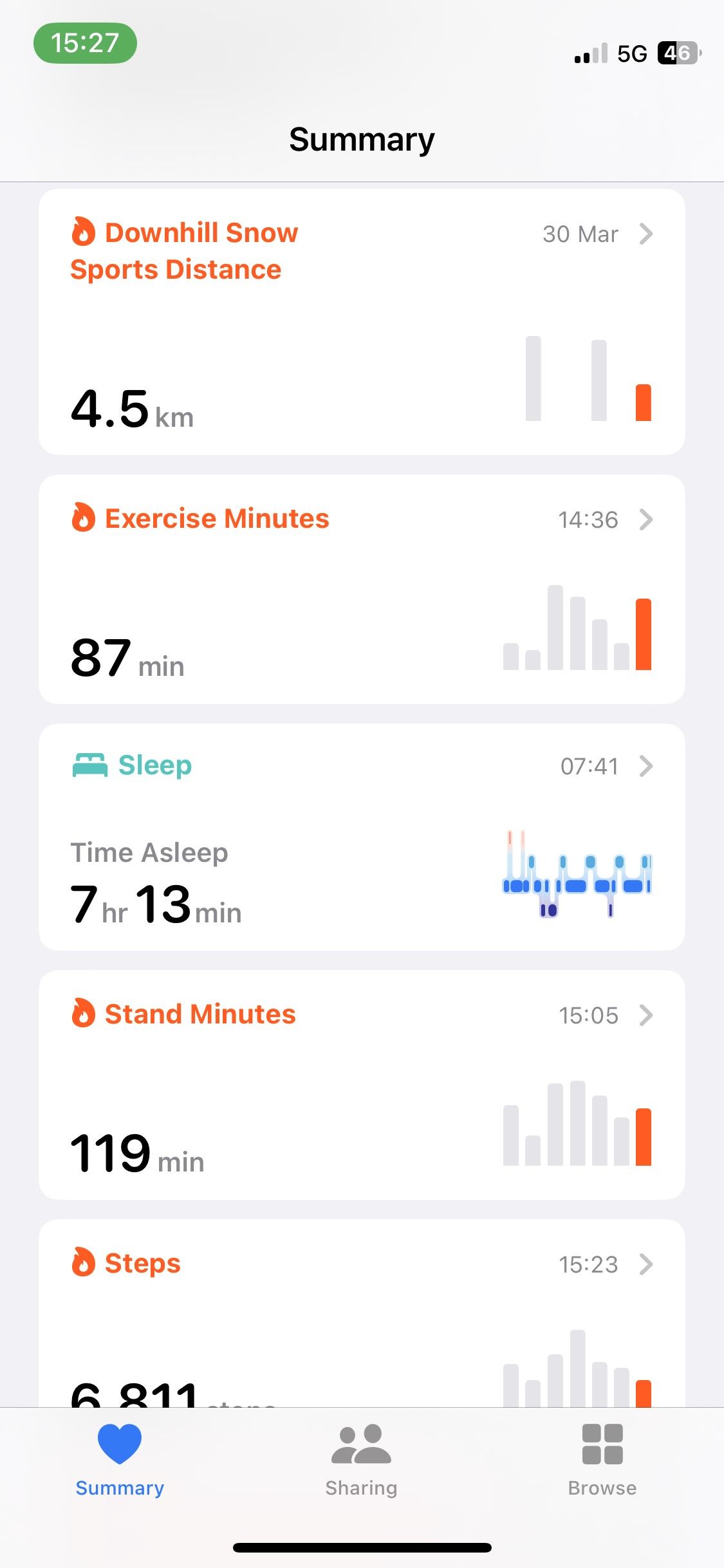
- Откройте приложение Здоровье на iPhone.
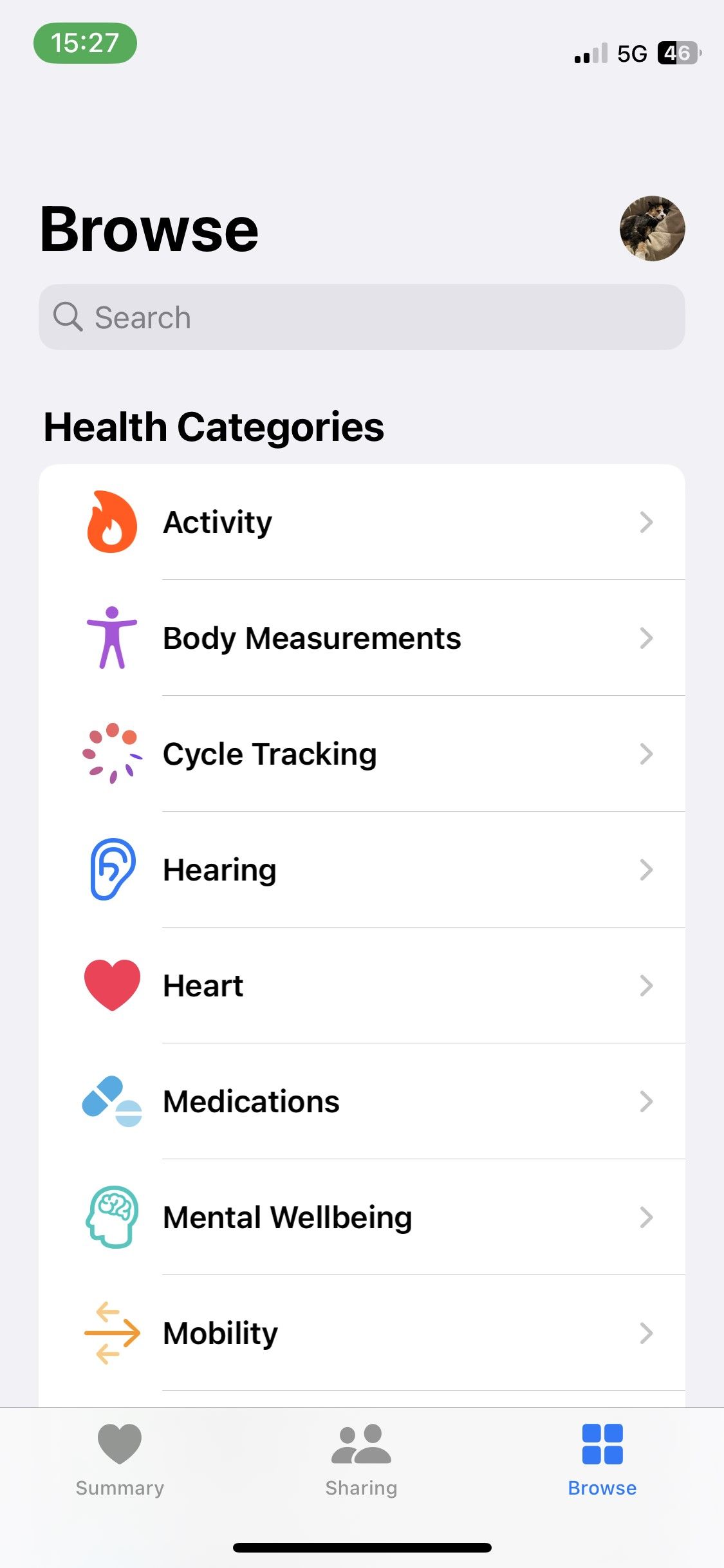
- Перейдите во вкладку Обзор или Обзор > Измерения тела.
- Выберите Рост или Вес.
- Нажмите Добавить данные или отредактируйте существующие значения.
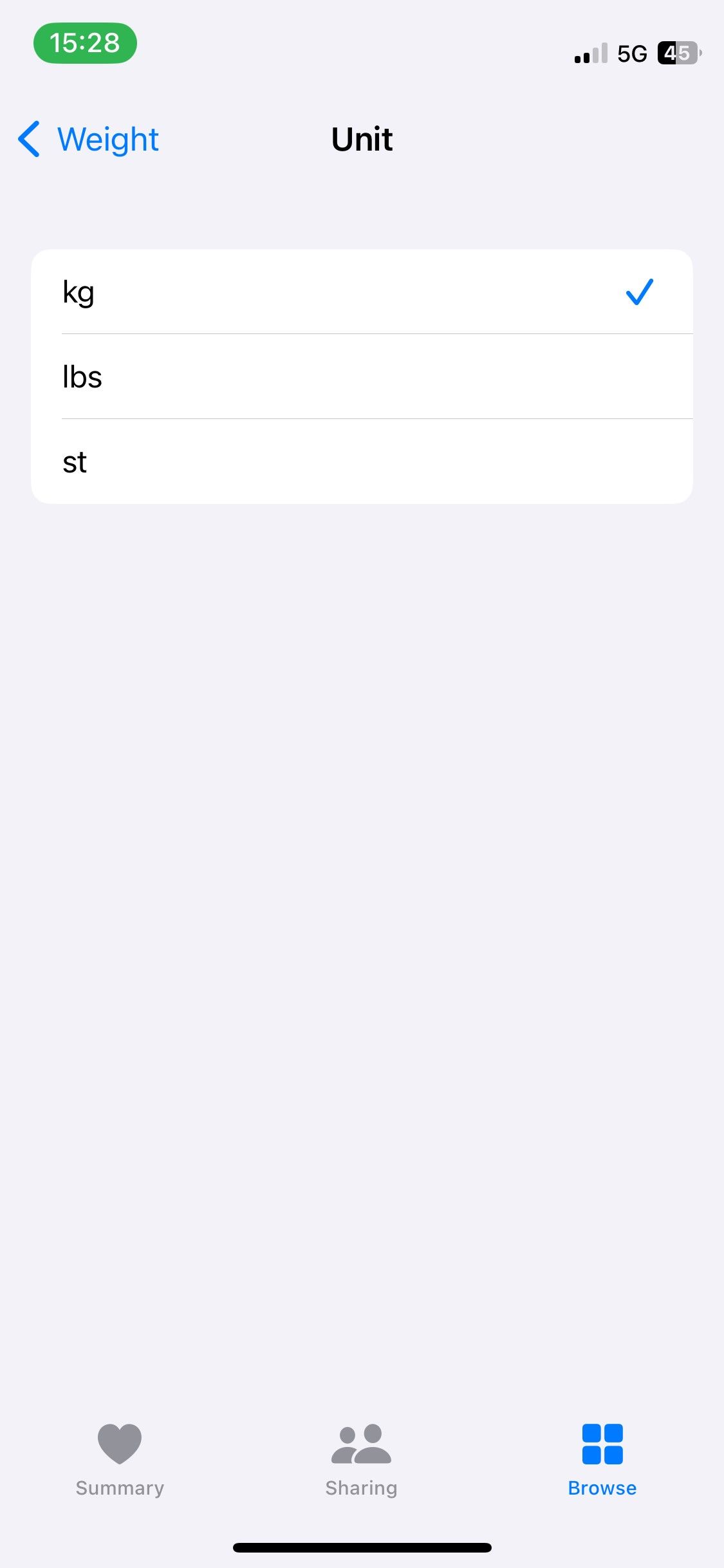
Как просмотреть данные о здоровье на Apple Watch
Хотя редактировать данные непосредственно с часов нельзя, вы можете проверить, что значения корректны:
- Нажмите Digital Crown и откройте Настройки на Apple Watch.
- Пролистайте и выберите Здоровье.
- Нажмите Сведения о здоровье, чтобы просмотреть рост, вес и другую базовую информацию.
Если вы нашли неточности, откройте приложение Watch на iPhone и исправьте данные там.
Включение режима Wheelchair на Apple Watch
Режим Wheelchair (инвалидная коляска) меняет способ подсчёта активности: часы считают отталкивания/тяги, а не шаги. Для включения:
- На iPhone откройте приложение Watch.
- Пролистайте до Здоровье.
- Нажмите Сведения о здоровье.
- Выберите Изменить.
- Нажмите Инвалидная коляска и выберите Да.
- Нажмите Готово.
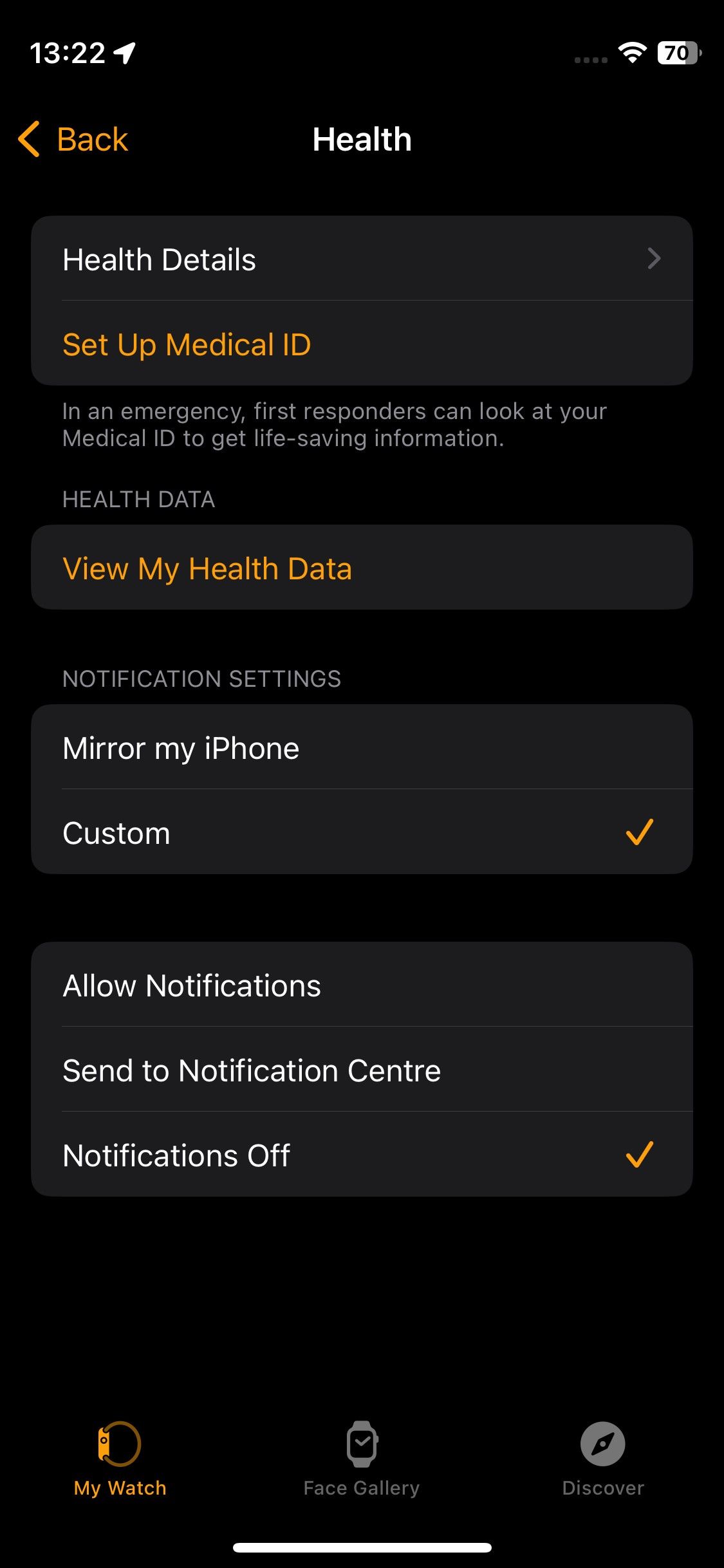
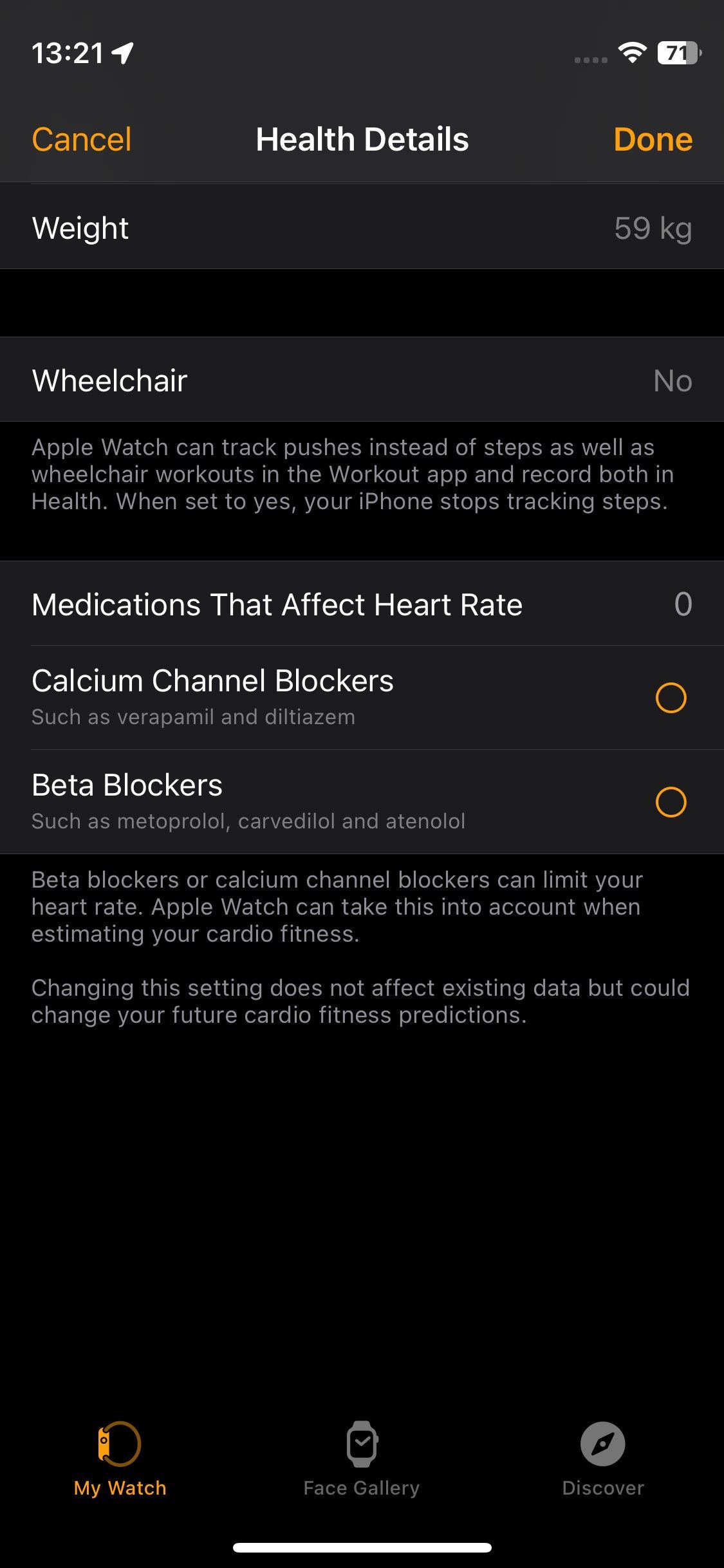
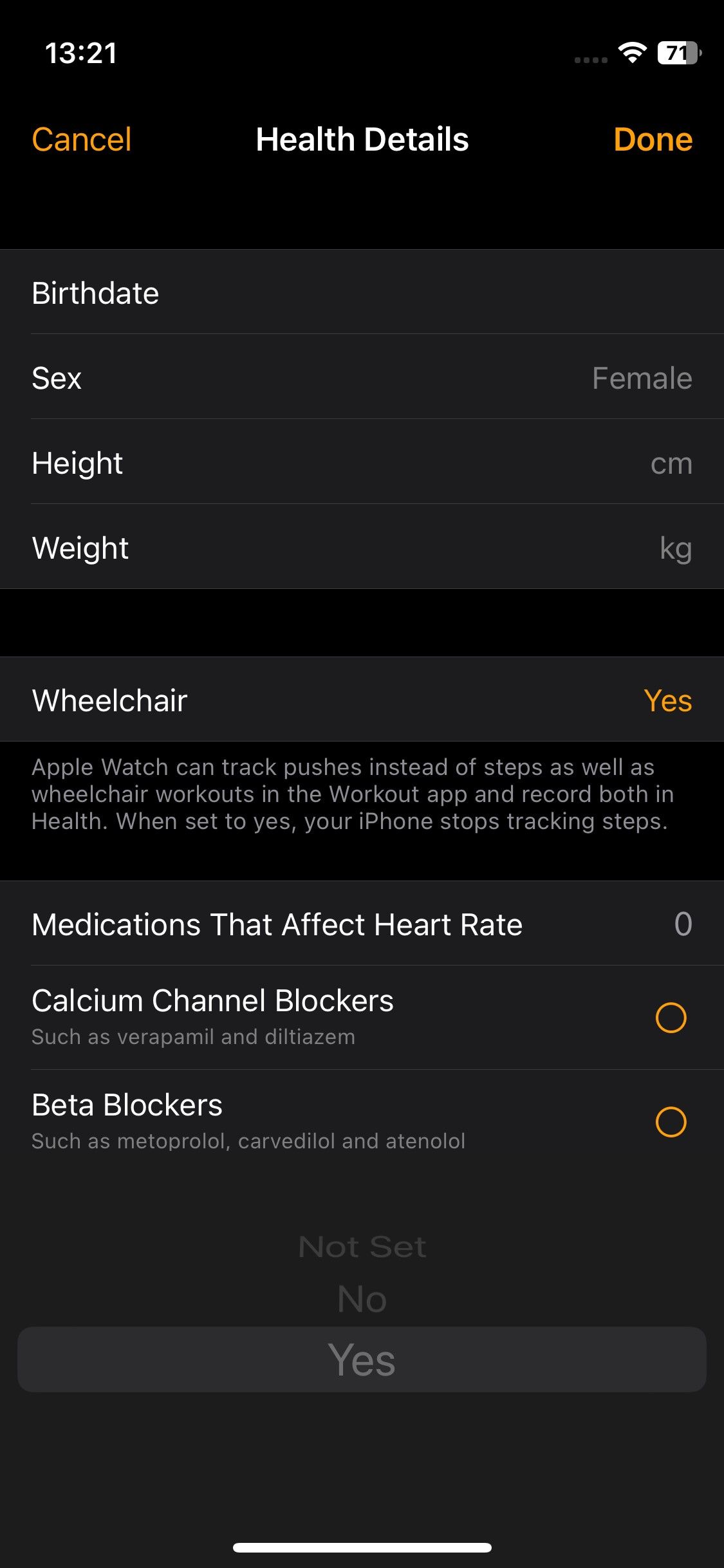
Проверка на часах: нажмите Digital Crown > Настройки > Здоровье > Сведения о здоровье и убедитесь, что значение «Инвалидная коляска» — «Да».
Изменение единиц измерения
iPhone и Apple Watch обычно выбирают единицы по местоположению, но вы можете выбрать предпочитаемые единицы вручную:
- Откройте Здоровье на iPhone.
- Перейдите в Обзор > Измерения тела.
- Выберите Вес или Рост.
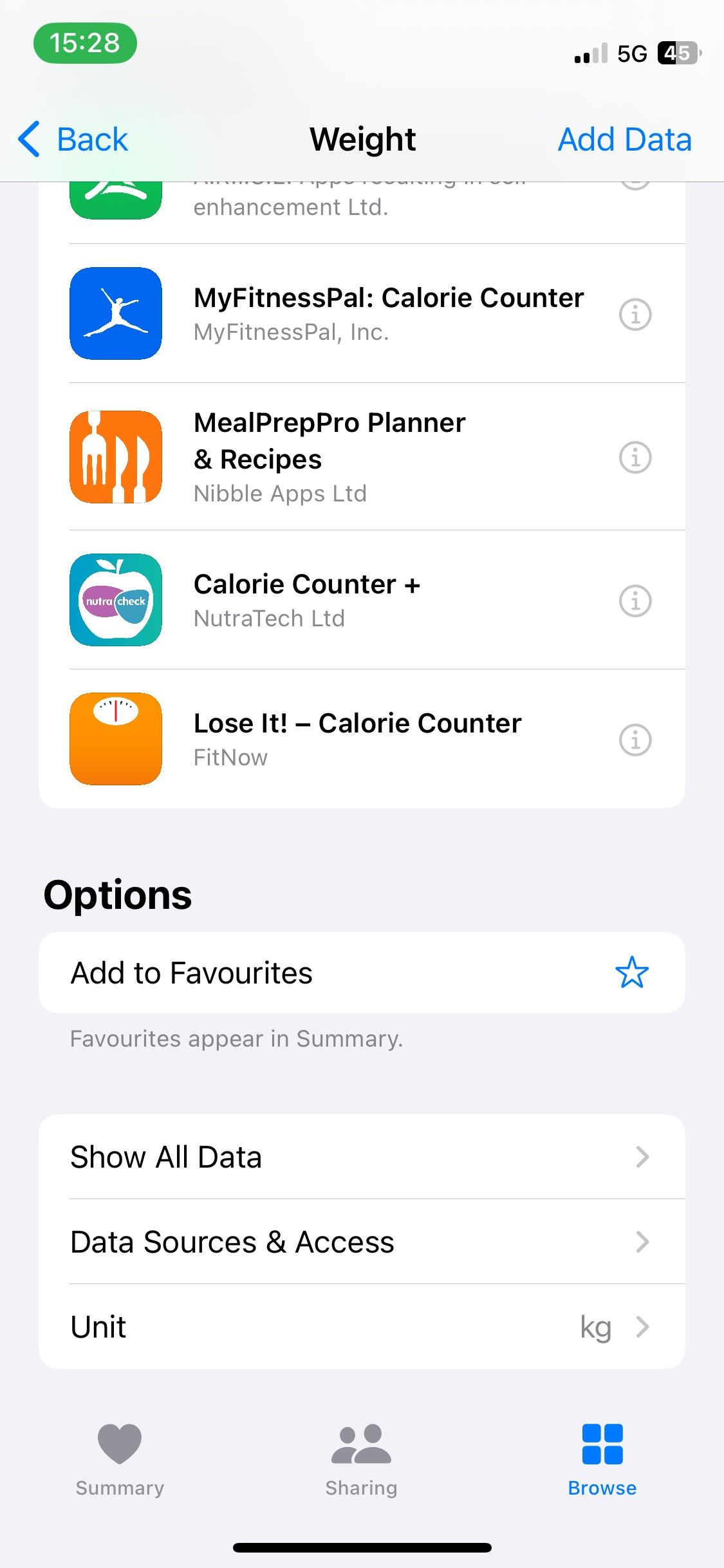
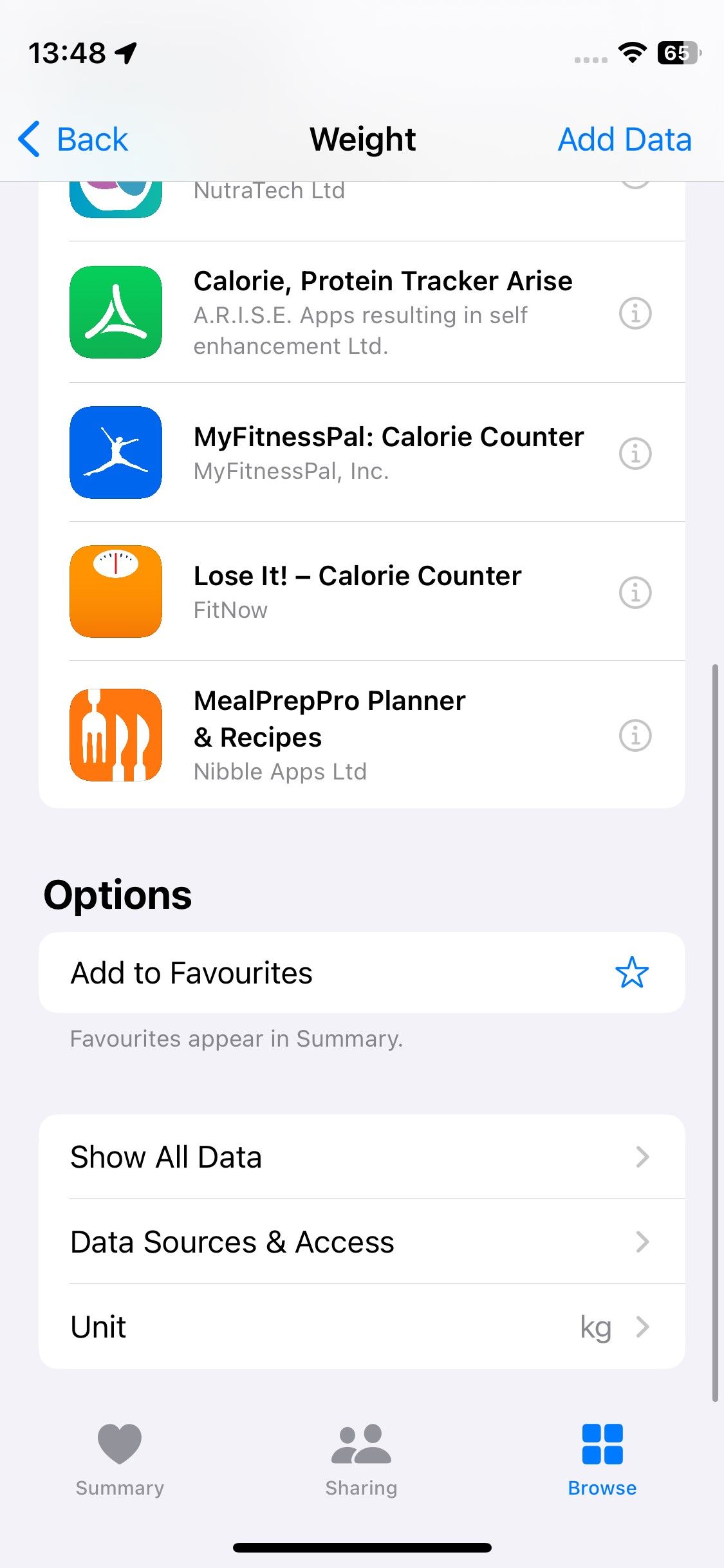
- Пролистайте вниз и нажмите Единицы.
- Выберите кг, lbs или stone для веса; для роста выберите см или ft/in.
Примечание: изменение единиц визуально отображается в Health и Watch, но исторические записи сохраняются в тех единицах, в которых были внесены.
Удаление веса и других параметров тела
Иногда данные попадают в Health из сторонних приложений (напр., MyFitnessPal). Чтобы удалить или ограничить такие данные:
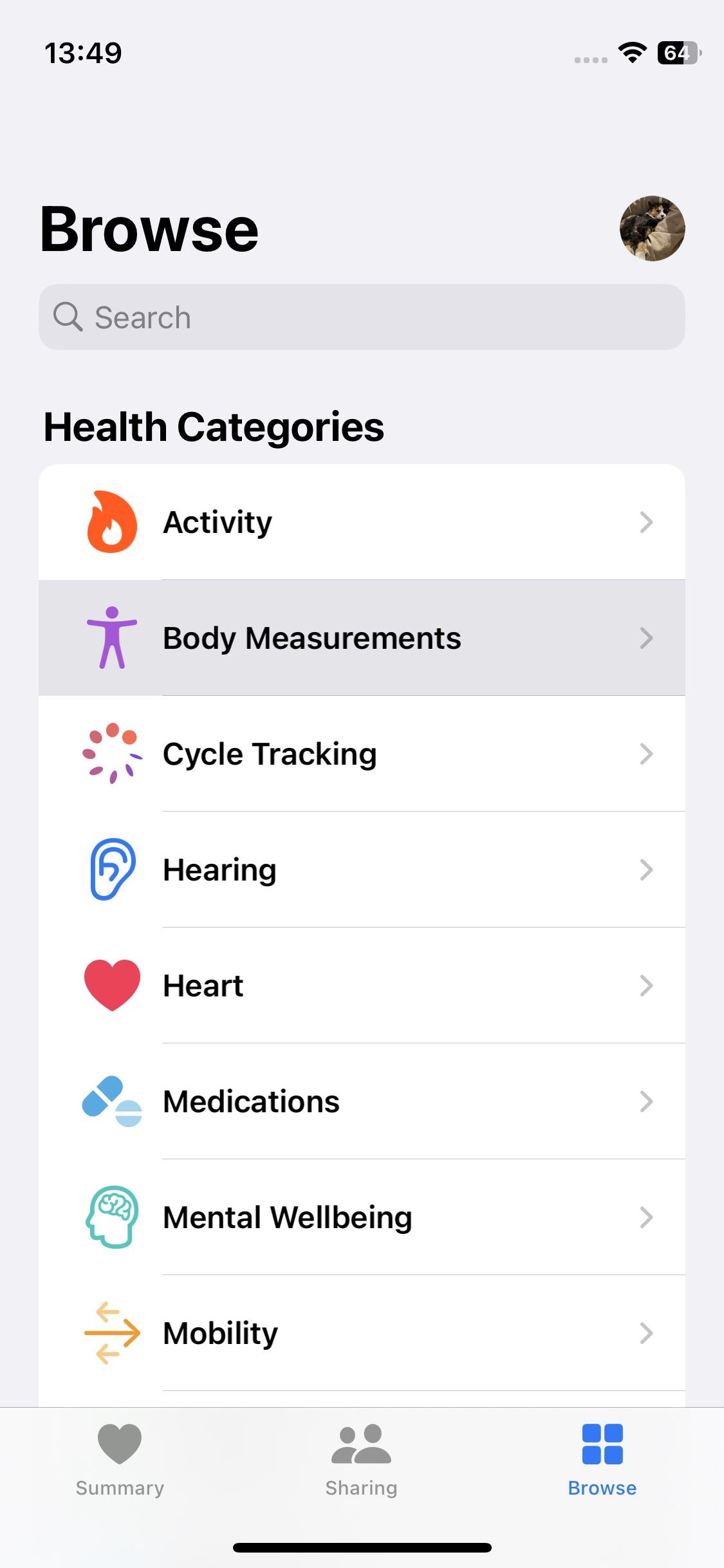
- Откройте приложение Здоровье на iPhone.
- Перейдите в Обзор > Измерения тела.
- Выберите Вес или Рост (или другой параметр).
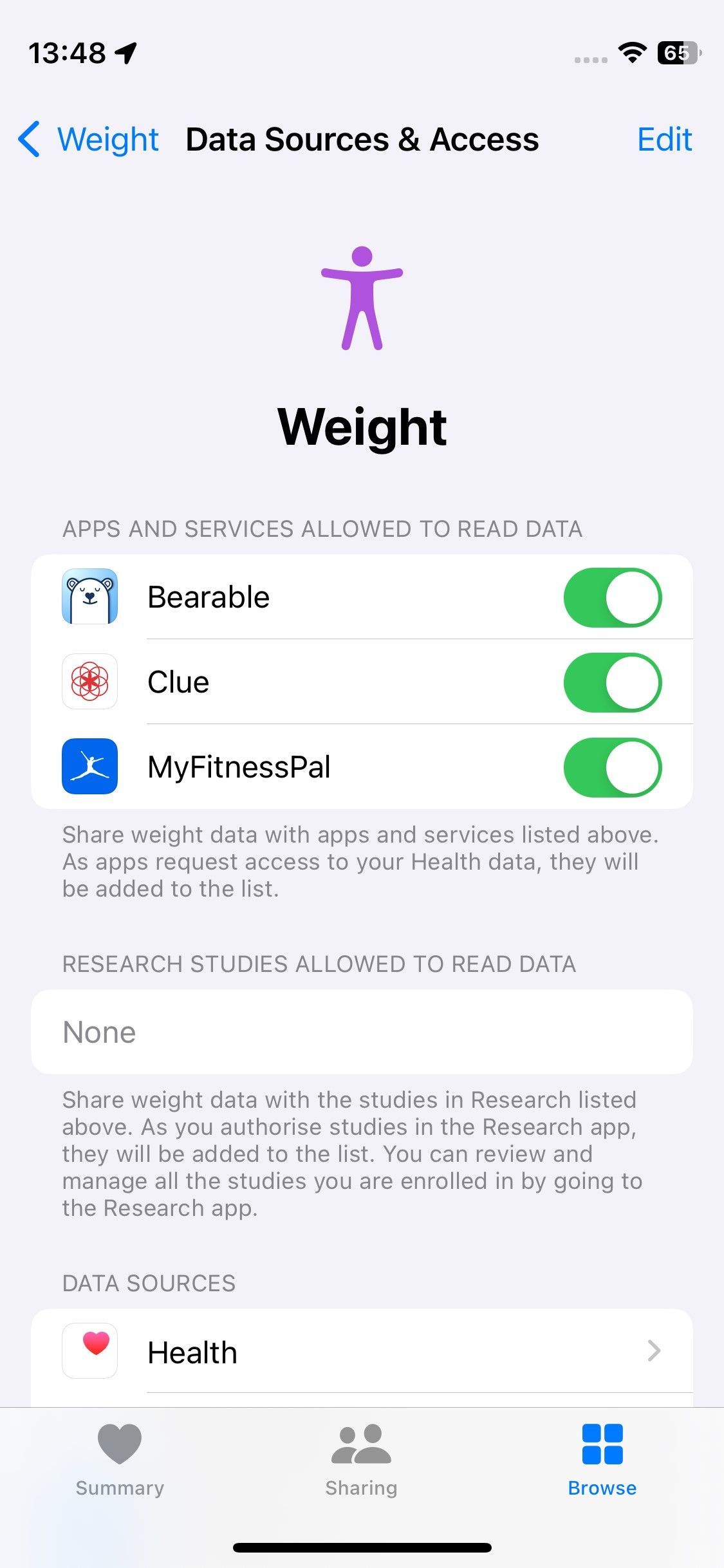
- Пролистайте до Источники данных и доступ.
- Отключите приложения в секции «Приложения и службы, имеющие доступ на чтение», чтобы остановить синхронизацию из этих источников.
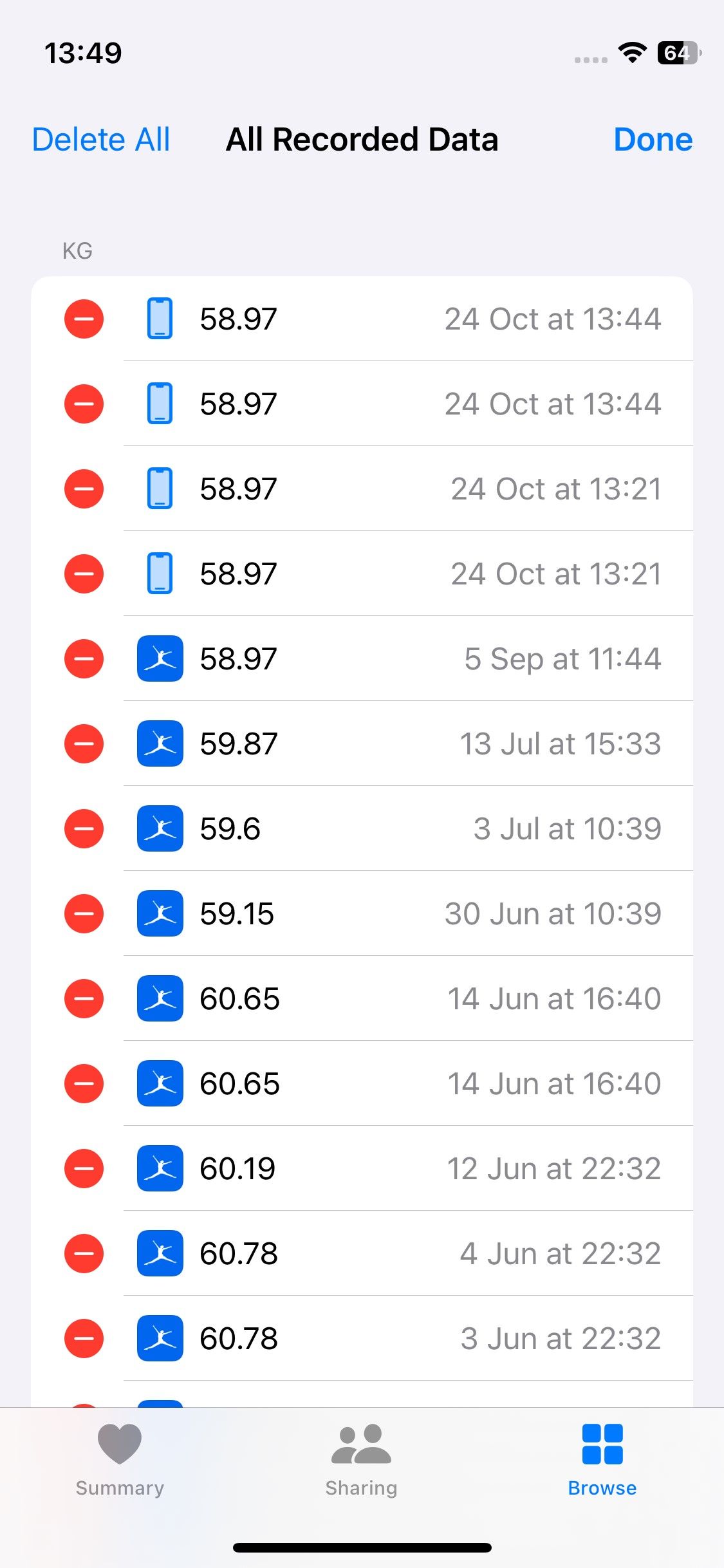
- Вернитесь назад и нажмите Показать все данные.
- Нажмите Изменить, затем Удалить все, чтобы полностью убрать все записи по выбранному параметру.
Важно: удаление данных необратимо. Перед удалением убедитесь, что вы сохранили нужную информацию в резервной копии, если планируете её использовать позже.
Быстрый чеклист перед тренировкой
- Убедитесь, что рост и вес актуальны.
- Проверьте, включён ли режим Wheelchair, если вы пользуетесь коляской.
- Убедитесь, что устройство плотно и удобно сидит на запястье.
- Проверьте, не блокируют ли ваши настройки Health источники данных, которые нужны для тренировок.
Мини-методология: как и когда обновлять параметры
- Раз в квартал проверяйте вес и при значимом изменении обновляйте запись в Health/Watch.
- После существенных медицинских событий (операция, беременность и т. п.) пересмотрите параметры и настройки доступа.
- При смене локации проверьте единицы измерения (см/ft, кг/lbs) и поменяйте при необходимости.
Альтернативные подходы
- Использовать только приложение Health для централизованного управления данными, если вы не хотите менять настройки на каждом устройстве.
- Управлять синхронизацией сторонних приложений вручную: даёт контроль над тем, какие источники записывают данные.
- Выполнять регулярные экспорт/резервные копии данных Health, если вам нужны исторические записи для врача или аналитики.
Когда автоматическая синхронизация может давать неверные результаты
- Если сторонние приложения записывают ручные или приблизительные значения (напр., самопроизвольный ввод веса в MyFitnessPal).
- При наличии нескольких источников данных с разной приоритетностью: iPhone/Apple Watch vs сторонние приложения.
- Если устройство неправильно определяет режим (например, Wheelchair отключён, но вы используете коляску).
Рекомендация: проверяйте «Источники данных и доступ» и при необходимости отключайте нежелательные приложения.
Роль‑ориентированные чеклисты
Для обычного пользователя:
- Откройте Watch > Здоровье > Сведения о здоровье и проверьте рост/вес.
- Убедитесь, что единицы измерения вам подходят.
- Проверьте доступ сторонних приложений.
Для пользователя инвалидной коляски:
- Включите режим Wheelchair во вкладке Сведения о здоровье.
- Проверьте тренировки в приложении «Тренировка» — ищите упражнения для инвалидной коляски.
- Убедитесь, что датчики правильно распознают отталкивания.
Для тренера/медработника:
- Попросите пациента экспортировать данные Health или показать «Источники данных и доступ».
- Рекомендуйте обновлять параметры при значимых физиологических изменениях.
Проблемы и их устранение
Проблема: изменения не отображаются на часах
- Решение: убедитесь, что iPhone и Apple Watch подключены и синхронизируются. Перезагрузите оба устройства при необходимости.
Проблема: стороннее приложение снова записывает старые данные
- Решение: в Health перейдите в «Источники данных и доступ» и отключите лишние приложения. При необходимости удалите все данные и внесите корректные значения вручную.
Проблема: неверная единица измерения в истории
- Решение: единицы отображения можно поменять, но исторические записи останутся; при необходимости экспортируйте данные и преобразуйте единицы вручную для аналитики.
Приватность и доступ к данным
- Все данные Health хранятся локально на вашем iPhone и шифруются при блокировке устройства, если включён пароль/Face ID/Touch ID.
- Управляйте доступом для сторонних приложений через Источники данных и доступ.
- Удаление данных из Health удаляет их с iPhone и с устройств, синхронизированных через iCloud Health, если она включена.
Совет по приватности: отключайте доступ к чтению/записи для приложений, которым вы не доверяете, особенно если они автоматически пересылают данные в облако третьих сторон.
Совместимость и миграция
- Параметры тела синхронизируются между iPhone и Apple Watch, привязанными к одному Apple ID.
- При переходе на новый iPhone включите резервное копирование iCloud и восстановление из резервной копии, чтобы сохранить историю Health.
- Некоторые функции требуют актуальных версий iOS/watchOS. Если функция недоступна, проверьте обновления системы.
Быстрая памятка для локализации единиц
- Европа и Россия: чаще используются см и кг.
- США, Великобритания: ft/in и lbs распространены. Выбор единицы влияет только на отображение, не на физическое содержание данных.
Факт‑бокс
- Место ввода данных: Watch app или Health app на iPhone.
- Редактирование на часах: просмотр только, редактирование — на iPhone.
- Режим инвалидной коляски: учитывает отталкивания вместо шагов.
Пример плана действий на месяц (roadmap)
- Неделя 1: проверить и обновить рост, вес и режим Wheelchair.
- Неделя 2: проверить источники данных и отключить нежелательные приложения.
- Неделя 3: протестировать одну тренировку и проверить точность подсчёта калорий.
- Неделя 4: экспортировать данные, если нужна внешняя аналитика.
Пример Mermeid‑потока принятия решения
flowchart TD
  A[Нужно обновить параметры?] -->|Да| B{Редактировать на iPhone}
  B --> C[Открыть приложение Watch]
  C --> D[Здоровье > Сведения о здоровье > Изменить]
  B --> E[Или открыть Health > Измерения тела]
  E --> F[Изменить/Удалить данные]
  A -->|Нет| G[Ничего не делать]
  F --> H[Проверить на Apple Watch]
  H --> I[Готово]
Частые вопросы
Можно ли редактировать рост и вес прямо на Apple Watch?
Нет. На часах доступен только просмотр. Для редактирования используйте приложение Watch или Health на iPhone.
Как удалить данные, если они приходят из MyFitnessPal?
В приложении Health откройте нужный параметр > Источники данных и доступ > отключите MyFitnessPal и при необходимости удалите ранние записи.
Влияет ли единица измерения на расчёт калорий?
Нет, единицы показаны в удобном формате, сами вычисления используют численные значения (внутренние преобразования выполняются автоматически).
Заключение
Поддержание актуальных параметров тела в приложениях Apple Watch и Health повышает точность отслеживания активности, тренировок и медицинских показателей. Регулярная проверка источников данных и управление доступом сторонних приложений поможет сохранить конфиденциальность и точность записей. Небольшая привычка — проверять и при необходимости обновлять параметры раз в несколько месяцев — значительно улучшит полезность ваших данных о здоровье.
Краткое резюме
- Обновляйте рост и вес в приложении Watch или Health на iPhone.
- Включайте режим Wheelchair, если используете инвалидную коляску.
- Управляйте доступом сторонних приложений через «Источники данных и доступ».

Похожие материалы

Несколько аккаунтов Skype: Multi Skype Launcher

Журнал для работы: повысить продуктивность

Персональные звуки уведомлений на Android

Скачивание шоу Hulu для офлайн‑просмотра

Microsoft Start: персонализированная новостная лента
