
Как создать и настроить пользовательский URL для канала YouTube
Зачем нужен пользовательский URL
По умолчанию YouTube генерирует для каждого канала URL с уникальным идентификатором из букв и цифр, который трудно запомнить. Пользовательский URL заменяет этот набор символов на название бренда или более простую форму, что делает ссылку удобной для людей и более профессионально выглядящей.
Пример стандартного URL канала:
https://www.youtube.com/channel/UCjdbIyuiqLEpAsZkjI2bDhAУникальный идентификатор в этом примере — UCjdbIyuiqLEpAsZkjI2bDhA. Его можно заменить на удобный URL, например:
https://www.youtube.com/c/TomBilyeuВ новом варианте виден бренд, а также буква «c» вместо слова «channel», что сокращает и упрощает ссылку.
Important: пользовательский URL часто привязан к каналу навсегда. После подтверждения изменить конкретную строку нельзя — только запросить и получить новый URL при соблюдении условий YouTube.
Что требуется, чтобы получить пользовательский URL
Чтобы подать заявку на пользовательский URL, канал должен соответствовать минимальным требованиям YouTube:
- не менее 100 подписчиков;
- аккаунту не менее 30 дней;
- загружена фотография профиля (avatar);
- загружен баннер (обложка канала).
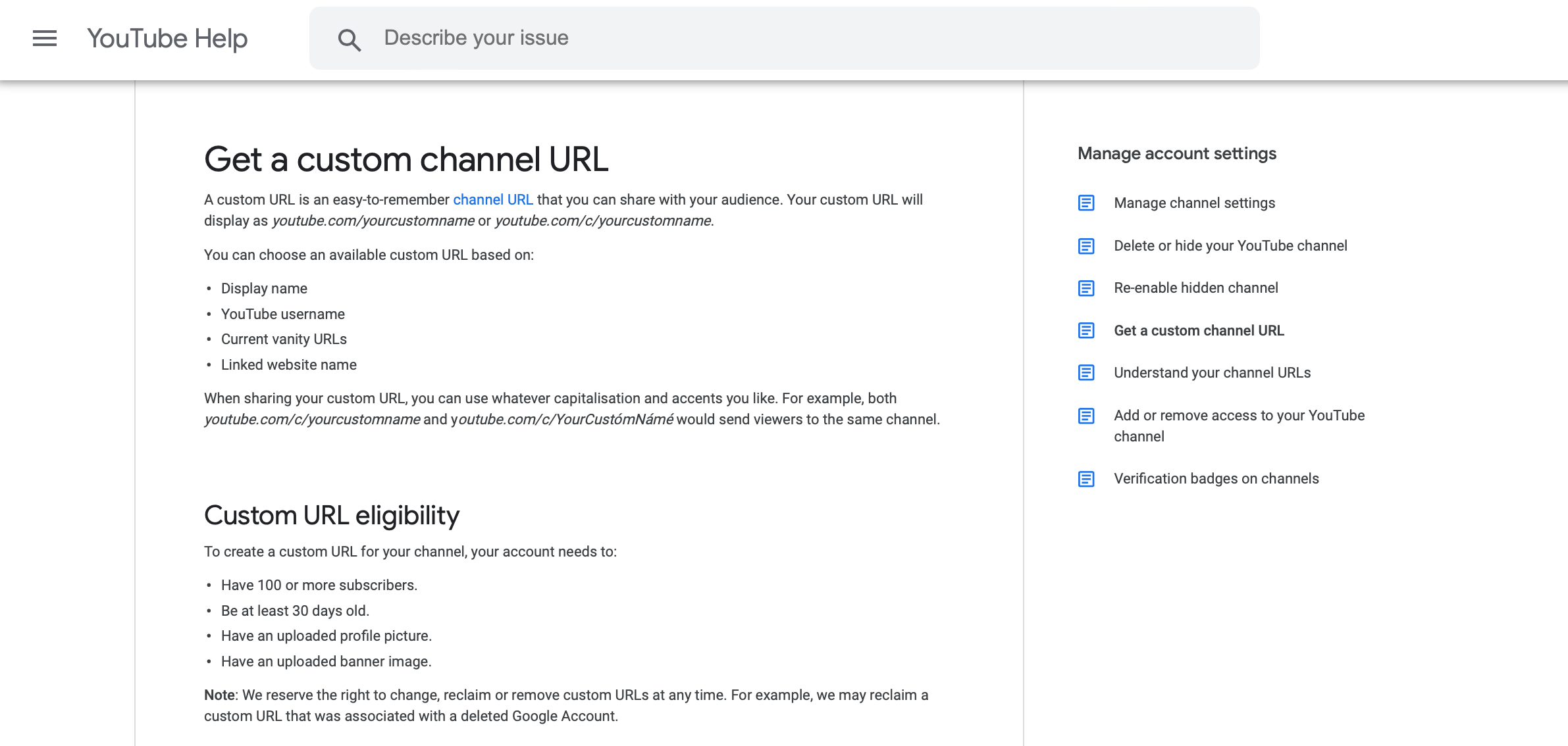
Кроме технических требований URL должен базироваться на одном из четырёх элементов: отображаемом имени (display name), имени пользователя (username), существующем vanity URL или связанном сайте. Допускаются любые варианты капитализации: example, Example и EXAMPLE приведут к одному и тому же каналу.
YouTube оставляет за собой право вернуть или отозвать URL (например, если он совпадает с уже удалённым аккаунтом). Такие случаи редки, но их стоит учитывать при планировании бренда.
Как создать пользовательский URL через YouTube Studio
YouTube уведомит вас, когда канал будет соответствовать условиям — уведомление может появиться на панели управления, в настройках «Основная информация» или придти на электронную почту.
Пошагово:
- Откройте YouTube Studio и выберите «Настройка» (Customization).
- Перейдите в раздел «Основная информация» (Basic Info).
- Нажмите «Установить пользовательский URL для вашего канала» (Set a custom URL for your channel).
- Введите желаемый пользовательский URL.
- Нажмите «Опубликовать» (Publish), затем «Подтвердить» (Confirm).
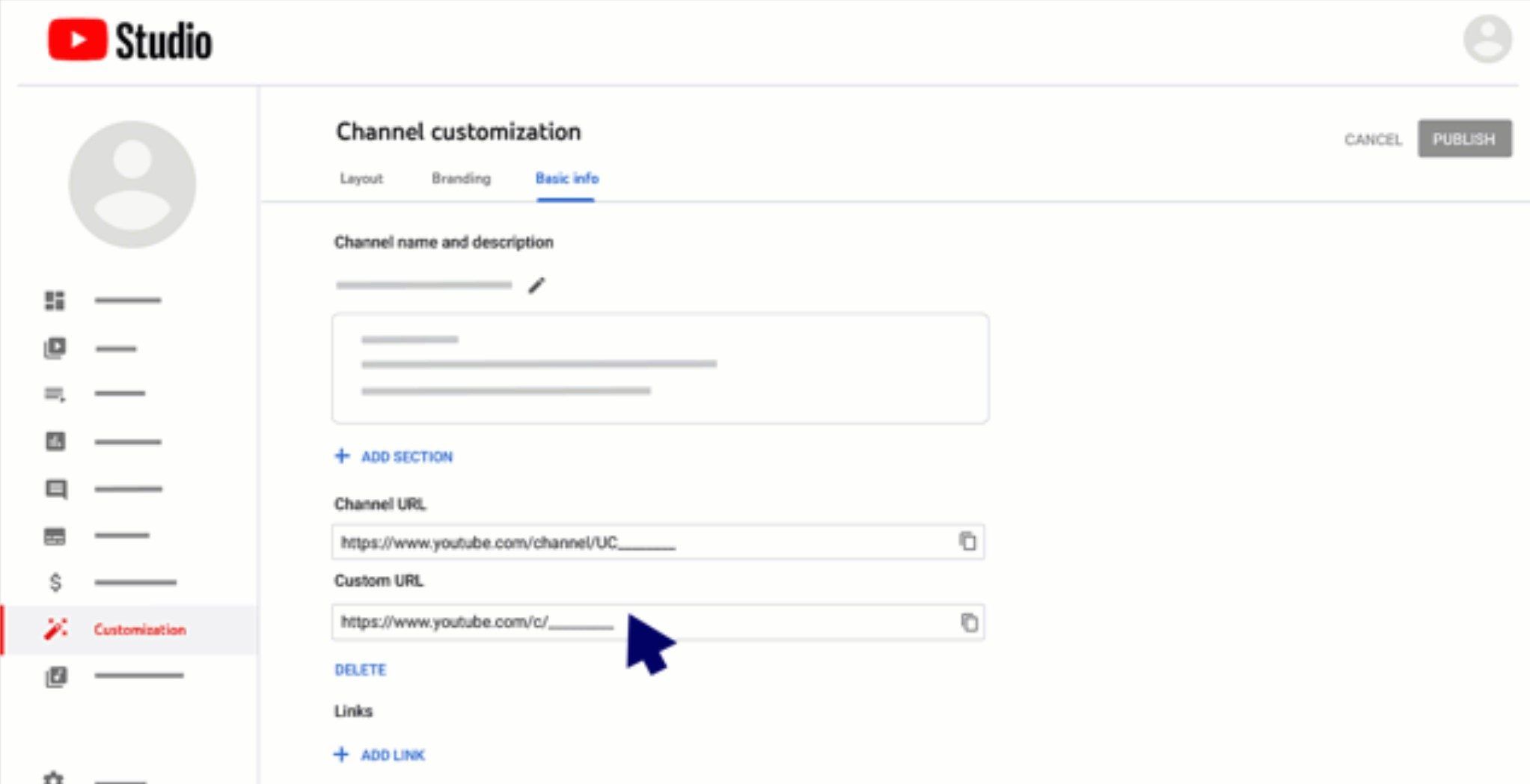
После подтверждения изменить выбранный пользовательский URL нельзя. Если потребуется другой адрес — придётся подать запрос на новый URL (при соблюдении правил) или использовать альтернативные методы доступа к каналу.
Когда пользовательский URL не сработает: примеры и контрпример
- Контрпример 1: у вас 80 подписчиков — уведомление не придёт, подать заявку нельзя.
- Контрпример 2: аккаунту 10 дней — недоступно.
- Контрпример 3: у вас нет баннера или фото профиля — YouTube не даст URL.
- Контрпример 4: желаемый URL был закреплён за удалённым аккаунтом — YouTube может вернуть его и отказать вам.
Если вы не попадаете в условия, есть альтернативы (ниже).
Альтернативные подходы, если вы не можете получить URL
- Используйте короткие ссылки (к примеру bit.ly) и настраивайте их на удобную форму с брендом.
- Разместите в шапке сайта кнопку «YouTube» с прямой ссылкой на канал — это работает как запасной путь для пользователей.
- Привяжите канал к сайту и используйте редирект вида example.com/youtube.
- Создайте пользовательские страницы в соцсетях с явной ссылкой на канал.
Каждый из этих подходов может временно заменить кастомный URL и дать брендированную ссылку в маркетинговых материалах.
Практическая методика: шаги + чеклист (микро-SOP)
Краткая методика, чтобы не пропустить ничего важного:
- Проверьте количество подписчиков и возраст канала.
- Загрузите качественное фото профиля (размеры YouTube рекомендует 800x800 пикселей для лучшей чёткости).
- Загрузите баннер (рекомендуемый размер 2048×1152 пикселей — проверяйте адаптацию под мобильные).
- Проверьте отображаемое имя и имя пользователя — они должны соответствовать бренду.
- Подождите уведомления от YouTube или проверьте раздел «Основная информация» в YouTube Studio.
- При появлении опции выберите URL, опубликуйте и подтвердите.
Контрольный чеклист:
- >= 100 подписчиков
- аккаунт >= 30 дней
- фото профиля добавлено
- баннер добавлен
- отображаемое имя соответствует бренду
- созданы резервные каналы доступа (сайт, короткие ссылки)
Критерии приёмки
Чтобы считать задачу выполненной и URL корректно настроенным, проверьте:
- по ссылке открывается нужный канал;
- URL читабельный и содержит фирменный элемент (имя бренда или понятное слово);
- все маркетинговые материалы обновлены (сайт, соцсети, визитки);
- права доступа к аккаунту защищены (доступы менеджеров/агентств корректны).
Ментальные модели и эвристики
- Простота выигрывает: выбирайте самый короткий и узнаваемый вариант, если доступны несколько опций.
- Бренд прежде всего: приоритет — понятность для вашей целевой аудитории.
- Будущее планирование: не привязывайте URL к временным кампаниям или слоганам.
Факты и ориентиры
| Параметр | Ориентир |
|---|---|
| Минимум подписчиков | 100 |
| Возраст аккаунта | 30 дней |
| Фото профиля | Обязательно |
| Баннер | Обязательно |
Примечание: YouTube обновляет требования время от времени; важно проверять официальную документацию, если платформа изменила правила.
Риски и способы смягчения
- Риск: URL совпал с удалённым аккаунтом и недоступен.
Смягчение: подготовьте альтернативы (редиректы, короткие ссылки) и выберите запасной вариант названия. - Риск: после подтверждения URL нужно изменить.
Смягчение: тщательно проверяйте выбранный URL и согласуйте с командой до подтверждения. - Риск: утрата доступа к аккаунту/компрометация.
Смягчение: включите двухфакторную аутентификацию и ограничьте права доступа.
Роли и задачи: чеклист по ролям
Для создателя (автора канала):
- Подготовить контент и визуалы (фото профиля, баннер).
- Убедиться, что имя отображается корректно.
- Подтвердить URL и обновить ссылки на личных платформах.
Для менеджера бренда:
- Согласовать название URL с общей стратегией бренда.
- Обновить материалы (сайт, подписи в соцсетях, email)
- Проверить юридические и торговые марки при необходимости.
Для агентства/техподдержки:
- Настроить доступы в YouTube Studio.
- Помочь с созданием и тестированием редиректов и коротких ссылок.
Диаграмма принятия решения
flowchart TD
  A[Канал создан?] --> B{>=100 подписчиков?}
  B -- Нет --> X[Используйте короткую ссылку/редирект]
  B -- Да --> C{Аккаунту >= 30 дней?}
  C -- Нет --> X
  C -- Да --> D{Есть фото и баннер?}
  D -- Нет --> Y[Загрузите фото и баннер]
  D -- Да --> E[Проверьте раздел Основная информация]
  E --> F{Появилась опция кастомного URL?}
  F -- Нет --> Z[Ждите уведомления или проверьте позже]
  F -- Да --> G[Выберите URL и подтвердите]
  G --> H[Обновите все ссылки и материалы]
Частые вопросы (кратко)
Можно ли изменить пользовательский URL после подтверждения?
Нет, изменить конкретный URL нельзя. Можно запросить новый, если соблюдены требования.Можно ли передать URL другому каналу?
Нет, URL нельзя передать напрямую другому каналу.Что делать, если желаемый URL уже занят?
Попробуйте вариации с добавлением слова, географического маркера или сокращения бренда, либо используйте редиректы.
Заключение
Пользовательский URL делает ваш канал более запоминающимся и профессиональным. Если канал ещё не соответствует требованиям — подготовьте фото, баннер и наращивайте аудиторию, параллельно настроив резервные пути доступа к каналу. Когда YouTube предоставит опцию, процесс создания URL прост и занимает всего несколько кликов.
Важное: перед подтверждением согласуйте финальный вариант URL с командой и обновите все внешние ссылки после публикации.

Похожие материалы

Несколько аккаунтов Skype: Multi Skype Launcher

Журнал для работы: повысить продуктивность

Персональные звуки уведомлений на Android

Скачивание шоу Hulu для офлайн‑просмотра

Microsoft Start: персонализированная новостная лента
