
Как искать по комментариям в Excel
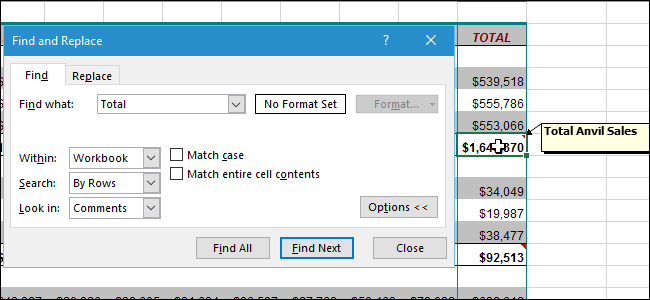
Комментарии в Excel удобны для заметок к ячейкам и для коллективной работы. Когда комментариев много, легко забыть, где именно вы оставили конкретную заметку. В этой статье показано, как быстро находить комментарии по тексту, как работать с результатами поиска и как решать типичные проблемы.
Когда это полезно
- Если вы делали пометки к формулам и хотите найти обсуждение конкретного параметра.
- Если проверяете правки коллег и нужно найти обратную связь по ключевому слову.
- Если нужно собрать все упоминания задачи или баг-репорта, отмеченные в комментариях.
Краткая пошаговая инструкция
- Поставьте курсор в любом месте листа, с которого хотите начать поиск.
- Нажмите Ctrl+F, чтобы открыть диалог «Найти и заменить» с активной вкладкой «Найти».
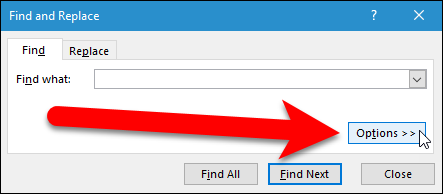
- Нажмите «Параметры».
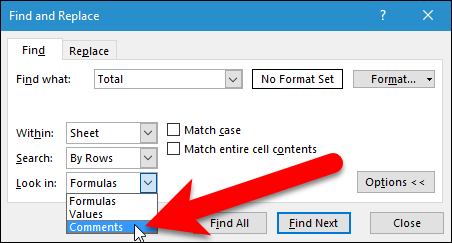
- В выпадающем списке «Искать в» выберите «Комментарии».
- По умолчанию поиск проходит только по текущему листу. Чтобы просканировать всю книгу, в списке «Within» выберите «Workbook».
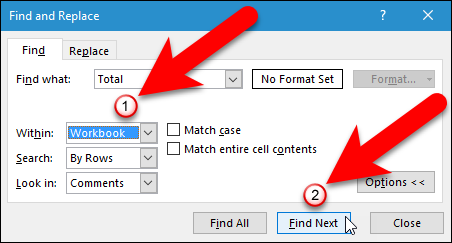
- Нажмите «Найти далее», чтобы перейти к первому совпадению.
Подробная инструкция и пояснения
Когда вы нажимаете «Найти далее», Excel выделяет первую ячейку, у которой комментарий содержит искомый текст. Комментарий при этом может оставаться скрытым — он не разворачивается автоматически.
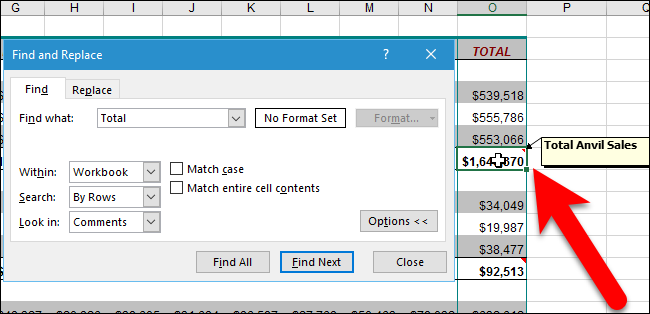
Важно: окно «Найти и заменить» в Excel не модальное. Это значит, что вы можете оставлять диалог открытым и одновременно работать с листом. Если комментарии скрыты, просто наведите курсор на выделенную ячейку — всплывет подсказка с текстом комментария.
Редактирование найденного комментария
Чтобы изменить комментарий, щёлкните правой кнопкой по ячейке и выберите «Изменить комментарий».
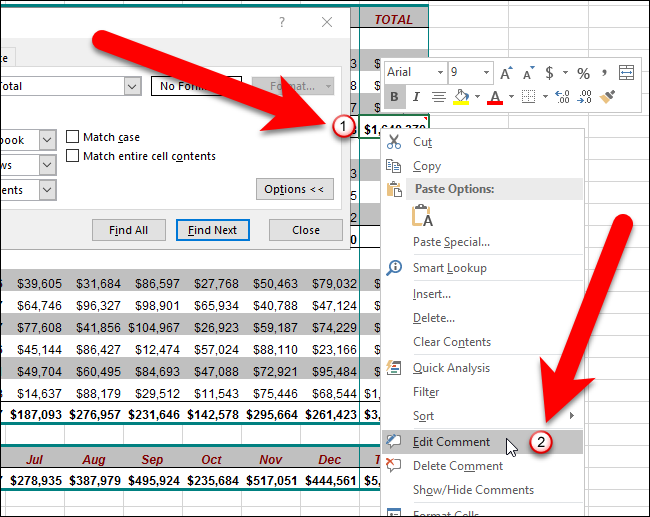
После этого комментарий раскроется, и курсор будет внутри него — вы можете править текст. Когда закончите, кликните по любой другой ячейке: изменения сохранятся, и комментарий снова скроется (если он был скрыт).

Повтор поиска
Чтобы найти следующее совпадение, просто снова нажмите «Найти далее». Повторяйте, пока не просмотрите все результаты.
Подсказки и короткий справочник
- Имена терминов: комментарий — заметка, привязанная к ячейке; примечание (note) — устаревший тип в некоторых версиях Excel, его поведение отличается.
- Клавиши: Ctrl+F — открыть «Найти»; Esc — закрыть диалог; правый клик → Изменить комментарий — открыть для редактирования.
- Если вы видите вместо «Комментарии» пункт «Примечания» (Notes), это означает, что в вашей версии Excel другой тип аннотаций. Поиск работает по тому типу, который выбран в интерфейсе.
Частые проблемы и как их решать
- Ничего не найдено при очевидном совпадении: проверьте, не ищете ли вы в тексте видимого комментария, который на самом деле содержит форматированный текст или скрытые символы. Скопируйте текст комментария и вставьте в окно «Найти», чтобы убедиться, что вы ищете точную строку.
- Поиск проходит только по видимым элементам: если комментарии были преобразованы в примечания или в примечания совместной работы, переключитесь между «Комментарии» и «Примечания» в выпадающем списке.
- Если книга защищена или лист закрыт для правок, редактирование комментария будет недоступно. Снимите защиту перед правкой.
Когда этот способ не подходит (контрпримеры)
- Если ваши заметки хранятся не в комментариях, а в отдельном листе логов — поиск по комментариям ничего не найдёт.
- Если комментарии синхронизируются через облачный сервис в виде примечаний другой модели, поиск локально может не учитывать онлайн-версии.
Чек-листы по ролям
Аналитик:
- Откройте Ctrl+F.
- Выберите «Комментарии».
- Поиск по ключевым словам: “ошибка”, “источник”, “проверить”.
- Экспортируйте найденные ячейки в отчёт вручную.
Редактор/корректор:
- Ищите по фамилиям и пометкам типа “TODO”.
- Правьте комментарии через правый клик → Изменить комментарий.
- Закрывайте диалог «Найти» после завершения, чтобы избежать случайных правок.
Мини-методология для массового аудита комментариев
- Сделайте копию рабочей книги перед массовыми правками.
- Установите фильтры по листам и создайте список ключевых слов для поиска.
- Используйте «Найти» с опцией «Workbook», чтобы собрать все совпадения.
- Последовательно просмотрите найденные ячейки и помечайте статус (сделано/на рассмотрении/удалить).
Критерии приёмки
- Найдены все ячейки, где комментарий содержит заданное ключевое слово.
- Все необходимые комментарии отредактированы и сохранены.
- Приборка: не осталось комментариев с пометкой “TODO” без статуса.
Краткое резюме
Поиск по комментариям в Excel — простой и надёжный способ найти заметки и правки, не просматривая вручную весь лист. Используйте Ctrl+F → Параметры → «Искать в: Комментарии», при необходимости расширяя область на всю книгу. Если поиск не даёт результатов, проверьте тип аннотаций (комментарии vs примечания) и защиту листа.
Важно: всегда работайте с резервной копией, если планируете массовые исправления комментариев.

Похожие материалы

Несколько аккаунтов Skype: Multi Skype Launcher

Журнал для работы: повысить продуктивность

Персональные звуки уведомлений на Android

Скачивание шоу Hulu для офлайн‑просмотра

Microsoft Start: персонализированная новостная лента
