
Освойте поиск с Alfred на Mac
Коротко: что такое Alfred
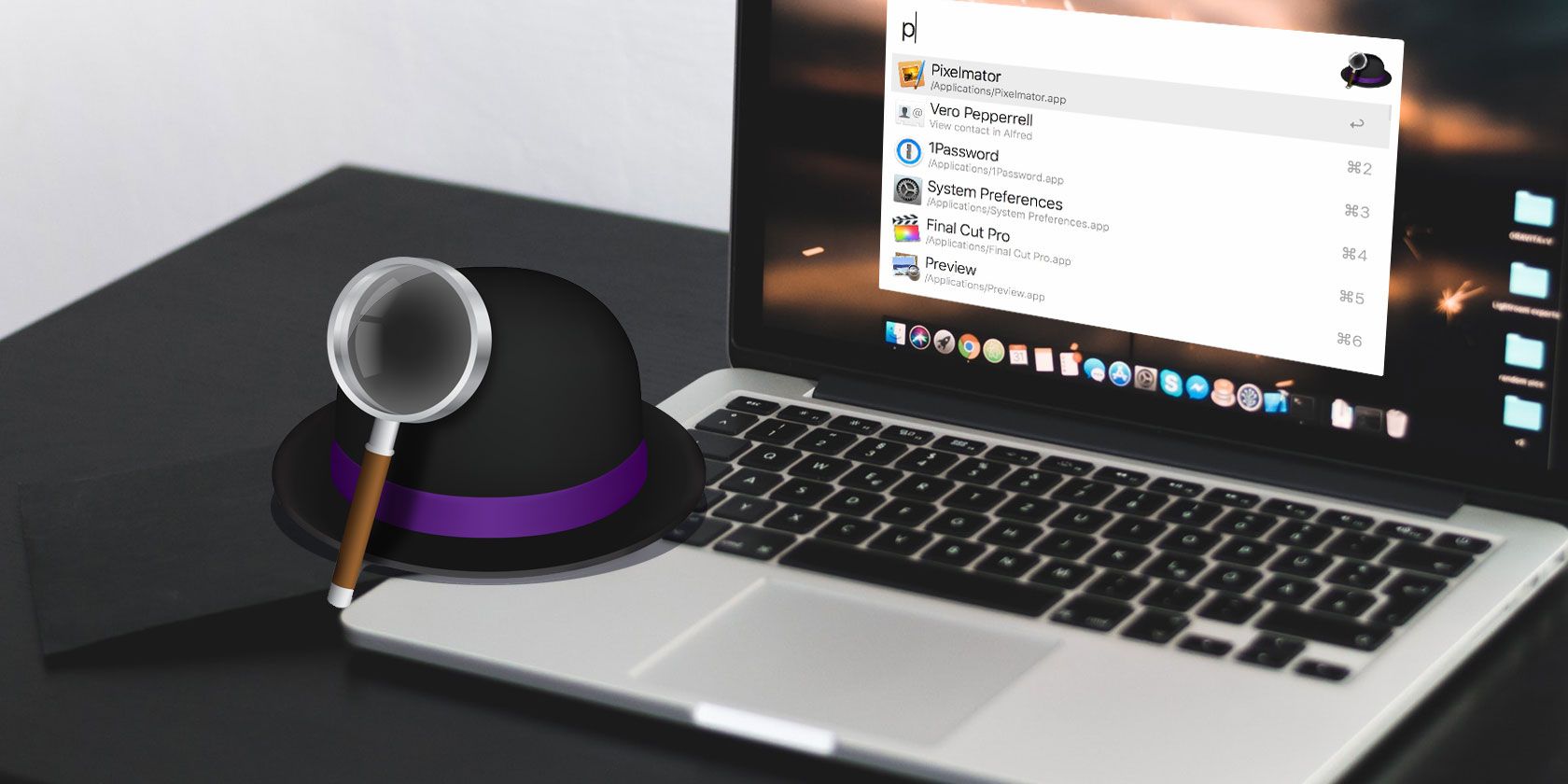
Alfred — это лаунчер и универсальный поисковый инструмент для macOS. Он позволяет искать файлы и приложения локально, запускать веб‑поиски по ключевым словам и расширять функциональность через Workflows (автоматизации). Короткое определение: Alfred — быстрый запуск и умный поиск для продуктивности на Mac.
Важно: некоторые функции доступны только в Powerpack (платное дополнение).
Основные сценарии поиска
- Быстрый веб‑поиск по ключевому слову (например, wiki, youtube).
- Пользовательские поисковые запросы для отдельных сайтов (MakeUseOf, Google Scholar и т. п.).
- Поиск по словарю и тезаурусу macOS.
- Поиск контента через расширяемые Workflows.
Используйте стандартные веб‑поиски
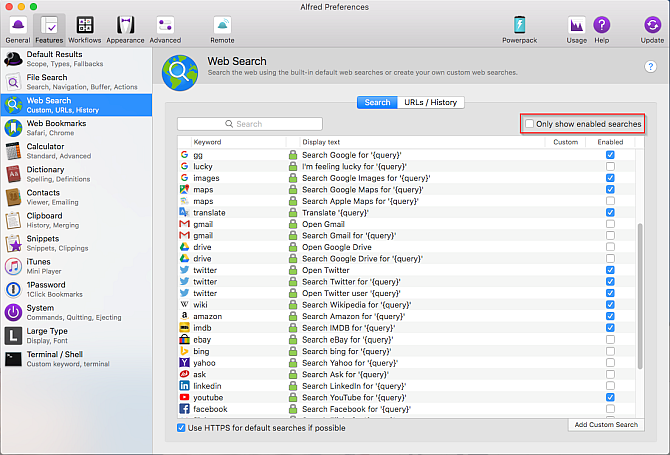
Функция Web Search позволяет стартовать веб‑поиск прямо из Alfred. В Alfred есть набор предустановленных поисков: Google, Wikipedia, YouTube, Amazon, Twitter и другие. Чтобы начать, введите ключевое слово перед запросом.
Пример: чтобы искать в Wikipedia, введите wiki затем ваш запрос. Для поиска видео — YouTube + запрос. Alfred запоминает часто используемые ключевые слова и будет предлагать их.
Нажатие Enter откроет результаты в браузере по умолчанию. Полный список ключевых слов и параметры настройки доступны в меню:
Preferences > Features > Web Search
Ключевые слова можно менять: дважды кликните по ключевому слову и введите новое. Удалить системный поисковый элемент нельзя, но его можно отключить — снимите галочку Enabled.
Создавайте свои веб‑поиски
Alfred позволяет задать кастомные поиски для отдельных сайтов. Это полезно, если вы часто ищете контент на узкоспециализированных ресурсах.
Шаги (минимальная методика):
- Откройте Preferences > Features > Web Search.
- Нажмите Add Custom Search.
- Выполните поиск на целевом сайте в браузере.
- Скопируйте URL из адресной строки.
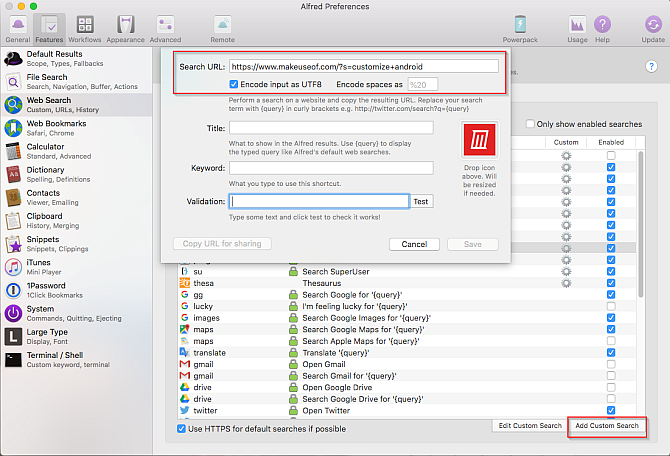
- Вставьте его в поле Search URL и замените часть, где находится запрос, на {query}.
- Включите Encode input as UTF8 для поддержки интернациональных символов.
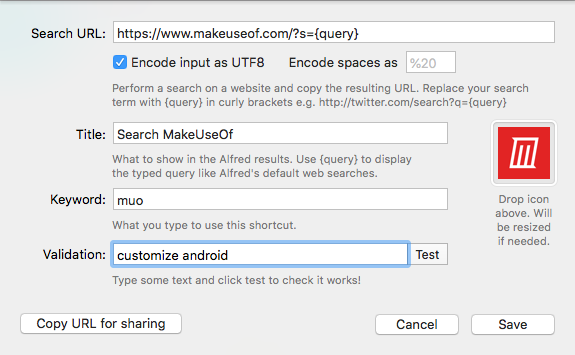
- Установите Title и Keyword.
- Нажмите Test, чтобы проверить результат.
Пример: создание поискового запроса для MakeUseOf
- Ищите что‑то на makeuseof.com.
- Скопируйте URL, очистите параметры UTM/analytics.
- Вставьте и замените запрос на {query}.
Совет: если сайт использует кодировку пробелов как + (плюс), а не %20, проверьте опции кодирования.
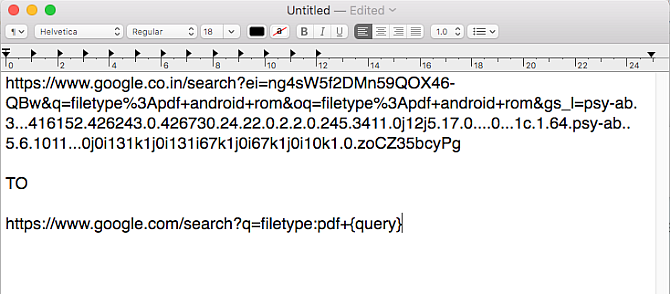
Пример для поиска PDF через Google
- В Google выполните поиск: filetype:pdf [Ваш запрос].
- Скопируйте получившийся URL.
- Удалите лишние параметры (utm, analytics).
- Оставьте шаблон с q= и замените запрос на {query}.
Вставьте чистый URL в поле Search URL. Проверьте через Test.
Примеры готовых URL-шаблонов
Ниже — список полезных шаблонов для быстрого старта. Заполняйте поля Title и Keyword на ваше усмотрение.
- Google Scholar: https://scholar.google.com/scholar?q={query}
- PubMed: https://www.ncbi.nlm.nih.gov/pubmed/?term={query}
- Elsevier: https://www.elsevier.com/en-us/search-results?query={query}
- StackOverflow: https://stackoverflow.com/search?q={query}
- MDN Web Docs: https://developer.mozilla.org/en-US/search?q={query}
- Hacker News (Algolia): https://hn.algolia.com/?query={query}
- Reddit: https://www.reddit.com/search?q={query}
- MacUpdate: https://www.macupdate.com/find/mac/{query}
- Portable Freeware: https://www.portablefreeware.com/index.php?q={query}
Скопируйте строки целиком в поле Search URL при создании кастомного поиска.
Поиск словаря и тезауруса
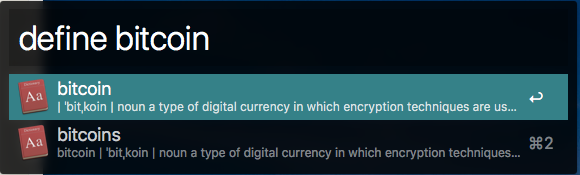
Alfred даёт прямой доступ к системному словарю macOS. Используйте ключевые слова define или spell и введите слово. Alfred будет подсказывать варианты по мере ввода. Нажмите Enter, чтобы открыть запись в приложении Dictionary.
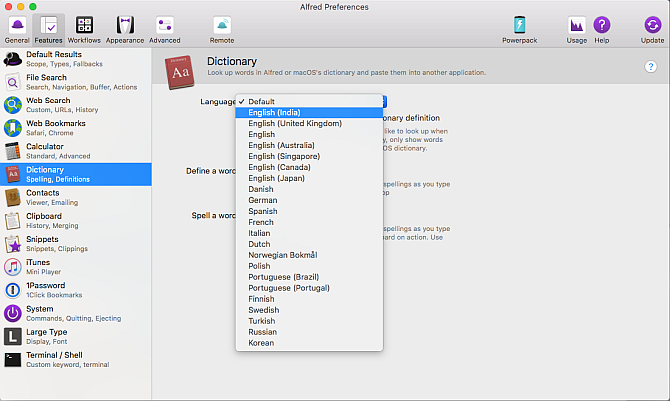
Чтобы сменить словарь в Alfred: Preferences > Features > Dictionary. В правой панели выберите язык в разделе Language.
Для тезауруса откройте вкладку Thesaurus в приложении Dictionary. Ключевое слово define переведёт вас к синонимам и антонимам. Либо создайте кастомный поиск для Thesaurus.com:
Search URL: https://www.thesaurus.com/browse/{query}
Workflows: автоматизация и мощные интеграции
Workflows — главный плюс Powerpack. Это визуальные сценарии, которые соединяют триггеры (ключевые слова, горячие клавиши), действия (скрипты, открытие URL) и вывод (уведомления, результаты).
Powerpack стоит $25; он открывает доступ к: пользовательским поискам, скриптам, интеграциям с API, автозапуску задач и возможности делиться Workflow с другими.
Популярные Workflows и примеры применения
- Поиск фильмов и сериалов: введите movie + название; Alfred покажет оценку и краткую информацию.

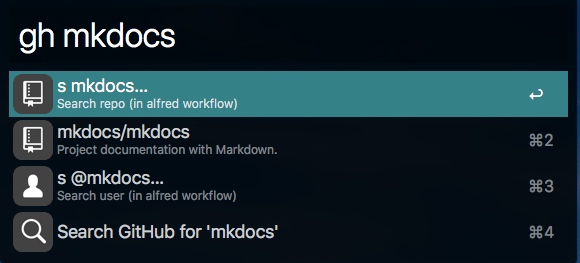
- Поиск по GitHub: команда gh > login для авторизации, затем поиск репозиториев, пользователей или ваших задач.
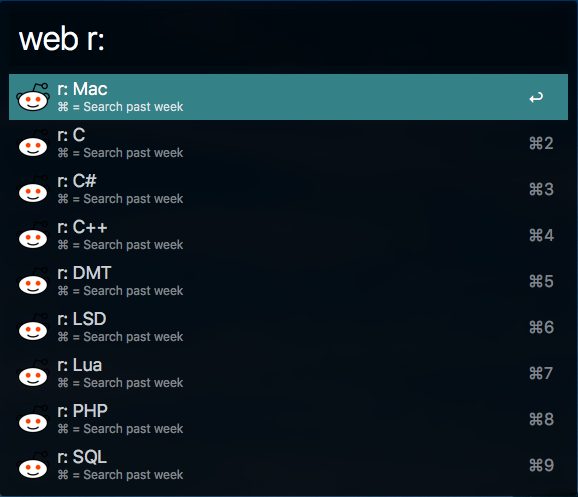
- Универсальный веб‑поиск: команда web с префиксами, похожими на DuckDuckGo Bangs (например, r: для Reddit).
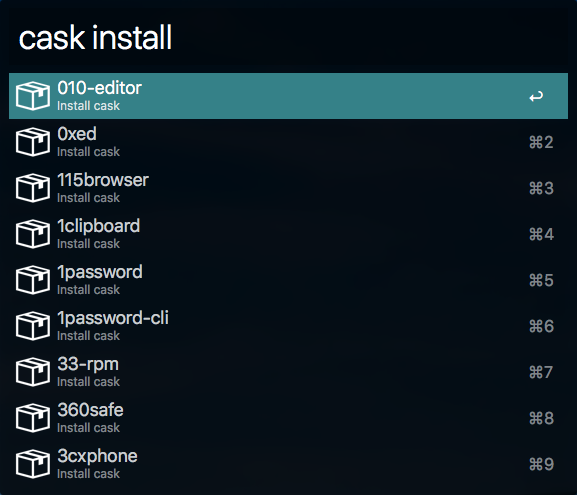
- Управление Homebrew и Cask: команды doctor, info, install, list, uninstall, search; позволяет управлять пакетами без Terminal.
Как распространены и импортируются Workflows
Workflows экспортируются как пакеты (alfredworkflow). Чтобы поделиться, используйте Copy URL for sharing в настройках кастомного поиска или экспортируйте сам Workflow. Импорт в Alfred происходит через двойной клик по файлу .alfredworkflow или через ссылку Alfred (alfred://).
Практические советы и шаблоны
Быстрый чек-лист: как создать рабочий пользовательский поиск
- Откройте сайт и выполните поиск вручную.
- Скопируйте URL и вставьте в текстовый редактор.
- Удалите лишние параметры (utm, tracking).
- Замените место запроса на {query}.
- Примените Encode input as UTF8.
- Назначьте короткий keyword.
- Проверьте Test.
Шаблон для Google filetype pdf
https://www.google.com/search?q=filetype:pdf+{query}Если Google формирует длинный URL, оставьте только часть, отвечающую за q=.
Шаблон для поиска по конкретной директории на сайте
Если URL выглядит как https://example.com/search?section=docs&q=term, замените на:
https://example.com/search?section=docs&q={query}Роль‑ориентированные рекомендации
- Исследователю/академику: настраивайте Google Scholar, PubMed и региструйте ключевые слова для каждого проекта.
- Разработчику: создайте Workflows для GitHub, Stack Overflow и управления Homebrew.
- Маркетологу: добавьте поиски по Reddit, Hacker News и Twitter, чтобы мониторить тренды.
- Обычному пользователю: начните с предустановленных ключевых слов и добавьте 3–5 любимых сайтов.
Когда Alfred не лучший выбор (контрпримеры)
- Нужен универсальный системный поиск со сложными фильтрами по метаданным — Spotlight иногда работает глубже для локальных файлов.
- Вы используете Windows — Alfred не доступен на Windows; альтернативы: Wox, Keypirinha, Listary.
- Требуется интеграция в корпоративную среду с централизованной политикой безопасности — местные политики могут блокировать Powerpack или автоматизацию.
Устранение неполадок
- Кастомный поиск не работает: проверьте, правильно ли вставлен {query} и нет ли лишних символов.
- Результаты открываются не в том браузере: проверьте системные настройки macOS — Default web browser.
- Workflows не запускаются: откройте Workflow, проверьте триггер (keyword/hotkey) и права доступа (Accessibility, Automation в Системных настройках).
Критерии приёмки для кастомного поиска:
- Тест кнопки возвращает корректную страницу с ожидаемыми результатами.
- По ключевому слову Alfred открывает ссылку в браузере.
- Кодировка корректно обрабатывает кириллицу (UTF8).
Безопасность и приватность
- Alfred отправляет запросы только на те URL, которые вы укажете. Если вы вставляете URL с трекинг‑параметрами, эти параметры будут передаваться.
- Workflows могут вызывать внешние API и исполнять скрипты; предоставляйте доступ только доверенным Workflow.
- На уровне macOS разрешите доступ в Системных настройках для Alfred (Accessibility, Automation) только при необходимости.
- Если вы создаёте общий Workflow, проверьте, не содержит ли он секретных ключей или токенов.
Примечание: перед импортом чужих workflows просмотрите их содержимое.
Ментальные модели и эвристики для эффективного поиска
- Правило трёх кликов: если вы тратите больше трёх действий на повторяющийся поиск — автоматизируйте через Workflow.
- Короткий keyword = быстрая мышечная память: выбирайте короткие ключевые слова (1–3 символа) для часто используемых поисков.
- Разделение по ролям: для работы держите отдельные keywords для рабочих задач и личных запросов.
Сравнение с альтернативами
- Spotlight: встроен в macOS, хорошо индексирует файлы и метаданные. Alfred лучше в автоматизации и кастомизации.
- Raycast: современная альтернатива с фокусом на расширяемость и командную интеграцию. Raycast также предлагает бесплатные интеграции для команд.
- LaunchBar: другой мощный лаунчер с собственной экосистемой плагинов.
Decision flow: что использовать для конкретной задачи
flowchart TD
  A[Нужно найти информацию?] --> B{Где искать}
  B -->|Локальные файлы| C[Spotlight или Alfred]
  B -->|Конкретный сайт| D[Alfred Custom Search]
  B -->|API/автоматизация| E[Alfred Workflows 'Powerpack']
  B -->|Быстрый запуск приложения| F[Alfred Hotkey]
  C --> G[Если нужны сложные фильтры — Spotlight]
  D --> H[Создать шаблон URL с {query}]
  E --> I[Настроить триггер и действия]
Шаблон SOP для обмена кастомными поисками
- Экспортируйте кастомный поиск или Workflow.
- Очистите конфиденциальную информацию и токены.
- Добавьте краткую инструкцию по установке (1–3 шага).
- Перед отправкой протестируйте на чистой машине.
Краткая галерея крайних случаев
- Сайт полностью перешёл на клиентский рендеринг и не формирует поисковые URL — тогда кастомный поиск не сработает; используйте API сайта или создайте Workflow, который обращается к API.
- Сайт использует динамические токены в каждом запросе — автоматический импорт невозможен без авторизации.
Заключение
Alfred даёт масштабируемую платформу для быстрого поиска и автоматизации на Mac. Начните с предустановленных веб‑поисков, добавьте 3–5 кастомных поисков и изучите Workflows, чтобы экономить время. Powerpack расширяет возможности за относительно небольшую плату и открывает доступ к мощным интеграциям.
Важно: проверяйте безопасность импортируемых Workflow и следите за кодировкой в кастомных URL.
Короткий план внедрения (Roadmap):
- Неделя 1 — изучите стандартные ключевые слова и добавьте 2-3 кастомных поиска.
- Неделя 2 — установите Powerpack и импортируйте 1–2 готовых Workflow.
- Неделя 3 — напишите свой первый простой Workflow (например, поиск GitHub + открытие в браузере).
Краткое резюме:
- Alfred ускоряет доступ к данным и автоматизирует рутинные поиски.
- Кастомные поиски и Workflows — ключ к экономии времени.
- Соблюдайте простые правила безопасности при импорте и обмене.

Похожие материалы

Несколько аккаунтов Skype: Multi Skype Launcher

Журнал для работы: повысить продуктивность

Персональные звуки уведомлений на Android

Скачивание шоу Hulu для офлайн‑просмотра

Microsoft Start: персонализированная новостная лента
