
Как искать в Google Drive прямо из адресной строки Chrome
Быстрые ссылки
- Шаг 1: Создать пользовательскую поисковую систему для Drive
- Шаг 2: Выполнить поиск
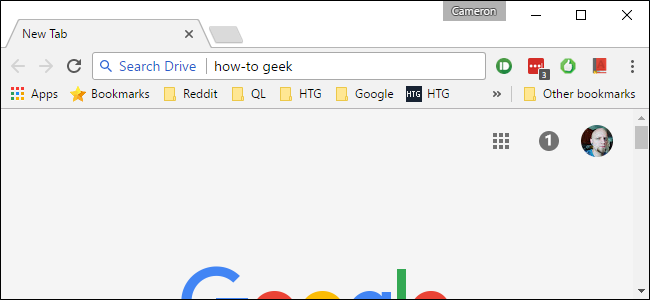
Google Drive имеет встроенный поиск, но удобнее запускать его прямо из адресной строки Chrome. Это быстрее и проще — настройка займёт пару минут.
Шаг 1: Создайте пользовательскую поисковую систему для Drive
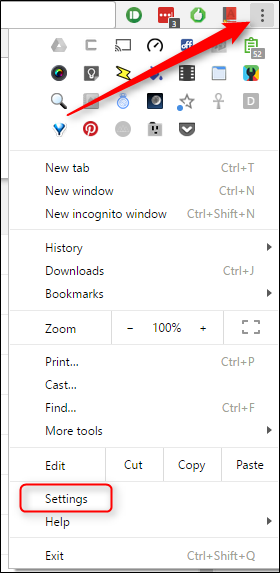
- Нажмите на три точки в правом верхнем углу окна Chrome и выберите «Настройки».
- Прокрутите до раздела «Поиск», затем нажмите «Управление поисковыми системами».
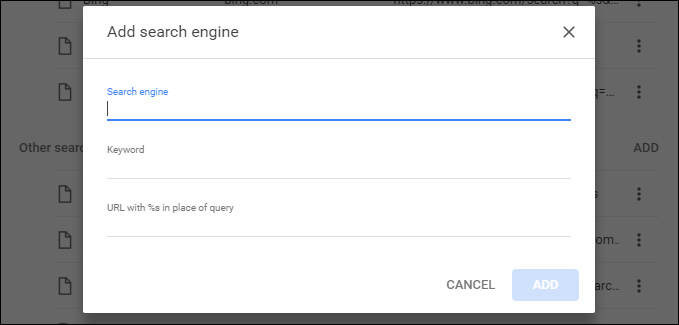
- Внизу списка вы увидите три пустых поля. В первое поле введите имя поисковой системы — например «Drive».

Во второе поле введите ярлык, который будете печатать в omnibox, например drive.
В третье поле вставьте этот URL:
https://drive.google.com/drive/u/0/search?q=%s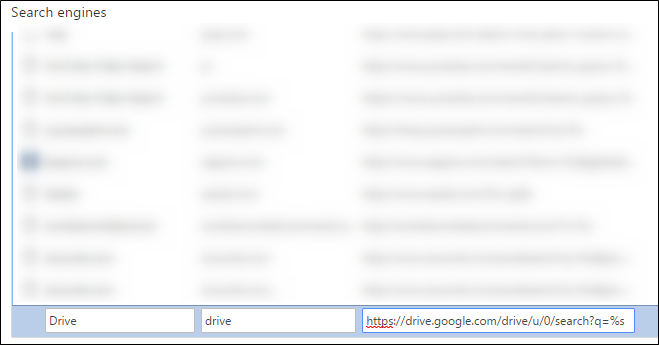
Пояснение: строка содержит %s — Chrome заменит её на текст вашего запроса. Параметр u/0 указывает на первую (по умолчанию) учётную запись Google. Если вы используете вторую учётную запись, замените u/0 на u/1.
- Нажмите «Готово».
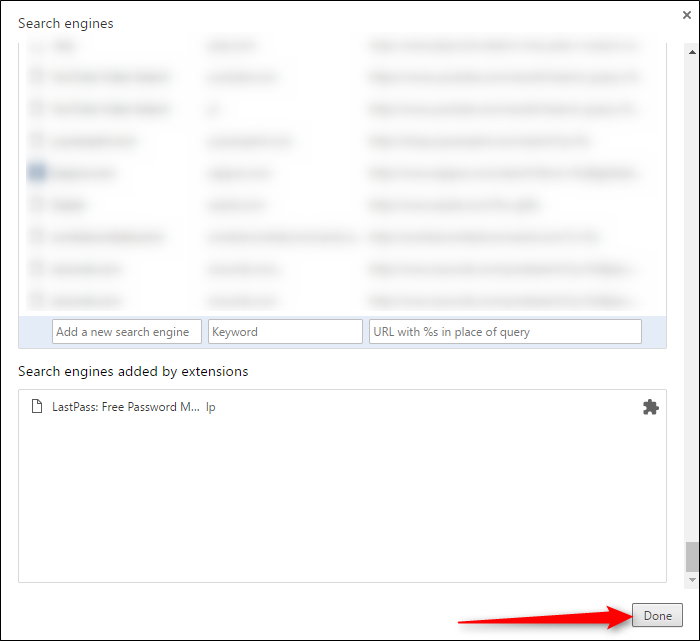
Примечание: если в Chrome включён Material Design, вместо прокрутки до низа списка нажмите «Добавить» вверху и заполните три поля так же.
Шаг 2: Выполните поиск
В адресной строке введите ваш ярлык, затем пробел и запрос. Пример для поиска слова тест:
drive testПосле нажатия пробела omnibox переключится в режим поиска по указанной системе — слева появится подсказка вроде «Поиск Drive». Нажмите Enter — и результаты поиска откроются напрямую на сайте Drive. Это быстрый способ не заходить на сайт вручную.
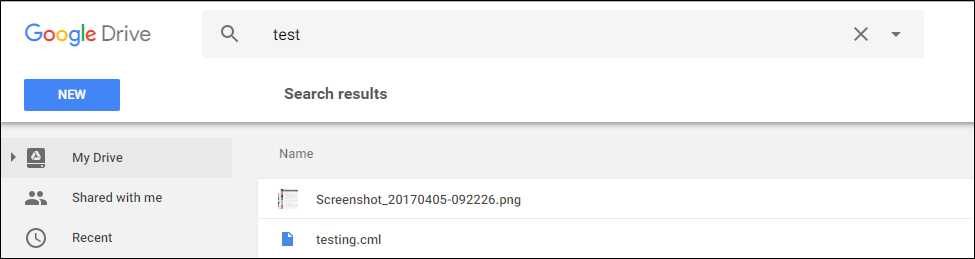
Важно: этот метод использует нативный поиск Drive, а не сторонние инструменты. Вы получите те же результаты, что и на сайте Drive.
Когда это не сработает
- Если вы используете корпоративный или управляемый браузер, администратор может ограничить добавление поисковых систем.
- Если у вас несколько аккаунтов Google, проверьте параметр u/0; в некоторых случаях нужно указать u/1, u/2 и т.д.
- В режиме инкогнито сторонние настройки не сохраняются, и вам придётся повторно добавлять ярлык.
- Если Chrome обновил интерфейс управления поиском, пункты меню могут отличаться — ищите «Поиск» и «Управление поисковыми системами».
Альтернативные подходы
- Использовать поисковые операторы Drive прямо в поле поиска на сайте Drive (например, type:document owner:me).
- Использовать Google с оператором site:drive.google.com — подойдет для общего поиска через Google, но может не видеть приватные файлы.
- Установить расширение Chrome для улучшённого поиска Drive — полезно, если нужен сложный фильтр, превью или интеграция с Quick Search.
Практическая мини-методика
- Определите, какую учётную запись используете чаще всего в Drive (u/0 или u/1).
- Добавьте поисковую систему с соответствующим u/X в URL.
- Придумайте короткий ярлык — одна-две буквы облегчают ввод.
- Проверьте работу, выполнив пару тестовых поисков.
- При необходимости создайте отдельные поисковые системы для разных типов файлов (например, с фильтром по type:pdf через дополнительные параметры).
Краткая проверочная таблица перед использованием
- Создана поисковая система с корректным URL
- Указан нужный ярлык (например drive)
- Указана правильная учётная запись (u/0, u/1 и т. д.)
- Тестовый поиск возвращает ожидаемые результаты
Совет для нескольких аккаунтов
Если вы переключаетесь между аккаунтами, создайте по одной поисковой системе для каждого аккаунта, например drive0, drive1, где в URL используются u/0 и u/1 соответственно. Это избавит от путаницы.
Контроль качества — критерии приёмки
- По нажатию Enter после ввода «drive <запрос>» открывается страница Drive с релевантными результатами.
- Ярлык короткий и однозначный.
- Поисковая система корректно работает в обычном окне Chrome (не инкогнито).
1‑строчный глоссарий
- Omnibox — адресная строка Chrome, которая одновременно служит полем поиска.
Шаблон для быстрого копирования
URL для простого поиска:
https://drive.google.com/drive/u/0/search?q=%sЕсли требуется конкретная учётная запись, измените u/0 на u/1 и т.д.
Превью для социальных сетей
OG заголовок: Поиск в Google Drive прямо из адресной строки Chrome OG описание: Быстрая настройка пользовательской поисковой системы в Chrome, чтобы искать файлы Drive прямо из omnibox — за считанные секунды.
ЗАКЛЮЧЕНИЕ
Настройка пользовательской поисковой системы — простой и устойчивый способ ускорить работу с файлами в Google Drive. Подберите удобный ярлык, проверьте учётную запись и используйте omnibox вместо навигации по сайту.
Важное: если что-то не работает, проверьте доступы аккаунта и настройки браузера.

Похожие материалы

Несколько аккаунтов Skype: Multi Skype Launcher

Журнал для работы: повысить продуктивность

Персональные звуки уведомлений на Android

Скачивание шоу Hulu для офлайн‑просмотра

Microsoft Start: персонализированная новостная лента
