
Как искать письма в Gmail по дате

Быстрые ссылки
- Найти письма старше указанного количества дней, месяцев или лет
- Найти письма новее указанного количества дней, месяцев или лет
- Найти письма, полученные после определённой даты
- Найти письма, полученные до определённой даты
- Найти письма, полученные между двумя датами
Gmail поддерживает поиск по дате как на компьютере (через сайт), так и на мобильных устройствах (через официальное приложение Gmail). Операторы даты можно комбинировать с любыми другими фильтрами: отправитель, получатель, тема, метка, размер и т.д. Ниже — подробное объяснение, примеры и полезные приёмы.
Основные операторы поиска по дате (шпаргалка)
| Оператор | Пример | Что делает |
|---|---|---|
| older_than: | older_than:5d | Показать письма старше 5 дней (d — дни, m — месяцы, y — годы) |
| newer_than: | newer_than:7d | Показать письма новее 7 дней |
| after: | after:2021/11/12 | Показать письма, полученные после даты (исключая указанную) |
| before: | before:2021/10/05 | Показать письма, полученные до даты (исключая указанную) |
Примеры сохраняйте как есть: используйте латинские буквы d, m, y и формат даты YYYY/MM/DD в запросах — именно в таком виде Gmail корректно парсит даты в строке поиска.
Найти письма старше указанного количества дней, месяцев или лет
Введите в строку поиска:
older_than:5d
Этот запрос возвращает письма старше пяти дней. Замените 5 на любое число. Замените d на m (месяцы) или y (годы), если нужно.
Совет: чтобы удалить старые письма партиями, добавьте метку или отправителя: older_than:365d from:news@example.com
Найти письма новее указанного количества дней, месяцев или лет
Введите в строку поиска:
newer_than:7d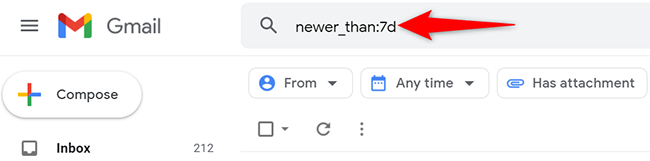
Этот запрос покажет письма новее семи дней. Как и ранее, заменяйте число и единицу (d/m/y) при необходимости.
Примечание: комбинация newer_than и older_than помогает быстро выделить письма в интервале по относительным датам:
newer_than:30d older_than:7dЭто найдет письма, полученные от 7 до 30 дней назад.
Найти письма, полученные после конкретной даты
Используйте формат YYYY/MM/DD:
after:2021/11/12 to:me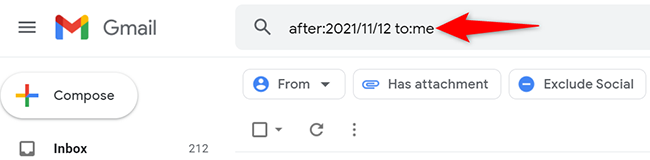
Запрос вернёт все письма, отправленные вам после 12 ноября 2021 года. Если хотите включить также отправленные вами письма, удалите to:me.
Совет по локализации: хотя Gmail отображает даты в формате, удобном для вашей локали, в поисковых операторах используйте именно YYYY/MM/DD.
Найти письма, полученные до конкретной даты
before:2021/10/05 to:me
Этот запрос отфильтрует письма, полученные до 5 октября 2021 года. Снова: удалите to:me чтобы искать по всем письмам в аккаунте.
Найти письма в диапазоне дат
Комбинируйте before и after:
after:2021/09/01 before:2021/09/26 to:me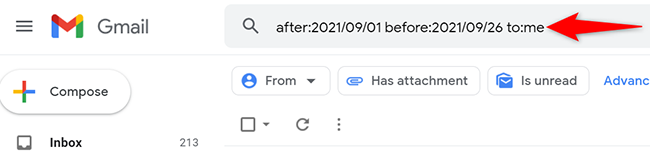
Этот запрос покажет письма, отправленные вам между 1 и 26 сентября 2021 года (даты не включаются). Уберите to:me для поиска по всем письмам.
Комбинации с другими фильтрами и примеры
- По отправителю и диапазону дат:
from:boss@example.com after:2022/01/01 before:2022/03/01- По теме и относительному времени:
subject:отчёт newer_than:90d- По размеру и старости (очистка сохранённого места):
older_than:365d larger:10MЭти комбинации полезны при массовой очистке почты или при поиске важных писем за период.
Помогает ли поиск по дате для архивированных писем?
Да. Архивированные письма остаются в поиске Gmail. Оператор по дате работает и для архива: ищите по дате и добавляйте «has:nouserlabels» или другие фильтры, если нужно.
Important: если письмо полностью удалено из «Корзины» и прошло время очистки (если включено автоматическое удаление), то оно недоступно для поиска.
Когда поиск по дате может не сработать
- Письмо удалено без возможности восстановления — его не найти.
- Серверная синхронизация задержана — недавно полученные письма могут появляться с задержкой.
- Неправильный формат даты в запросе — убедитесь, что используете YYYY/MM/DD.
Быстрая методология: как найти нужную почту за 5 шагов
- Определите временной интервал (от–до или относительная дата).
- Выберите дополнительные фильтры (from:, to:, subject:, has:).
- Введите комбинированный запрос в строку поиска.
- Отсортируйте/проверьте первые 50–100 результатов.
- Примените метки или удалите ненужные письма.
Чек-лист для системного администратора и обычного пользователя
- Пользователь: проверить формат даты, добавить to:me если нужно, убедиться, что поиск по архиву включён.
- Администратор: при массовом удалении делать экспорт архива перед удалением; предупредить пользователей о политике хранения.
Шпаргалка операторов (коротко)
- older_than:Xd/Xm/Xy — старше X дней/месяцев/лет
- newer_than:Xd/Xm/Xy — новее X дней/месяцев/лет
- after:YYYY/MM/DD — после даты (исключая)
- before:YYYY/MM/DD — до даты (исключая)
- from: — отправитель
- to: — получатель
- subject: — тема
- label: — метка
- larger:/smaller: — размер (пример: larger:5M)
Решение проблем и отладка
- Если поиск возвращает мало результатов: уберите лишние фильтры и поочерёдно добавляйте их обратно.
- Если дата не распознаётся: проверьте слеши и формат YYYY/MM/DD.
- Если ожидаемое письмо не найдено: проверьте «Корзину», «Спам» и убедитесь, что письмо не удалено навсегда.
Пример рабочего потока для очистки старых вложений
- Поиск писем старше года с большими вложениями:
older_than:365d larger:10M- Просмотреть результаты, выбрать безопасные для удаления письма.
- Создать метку «УДАЛИТЬ_ПРОВЕРИТЬ» и применить её.
- Через 7 дней окончательно удалить письма с меткой.
Частые вопросы
Можно ли искать по локальному формату даты?
Gmail в поиске требует формат YYYY/MM/DD. Локальный формат в интерфейсе отображения не влияет на синтаксис запроса.
Работает ли поиск по дате в мобильном приложении?
Да. В приложении нажмите на строку поиска и введите те же операторы (older_than, newer_than, after, before).
Краткое резюме
- Операторы older_than, newer_than, before и after позволяют гибко фильтровать почту по времени.
- Используйте формат даты YYYY/MM/DD и единицы d/m/y для относительных запросов.
- Комбинируйте с другими фильтрами (from, subject, larger) для точного поиска.
Если место в Gmail заканчивается, используйте поиск по дате + size, чтобы быстро освободить пространство.
См. также: самые быстрые способы очистить место в Gmail.

Похожие материалы

Несколько аккаунтов Skype: Multi Skype Launcher

Журнал для работы: повысить продуктивность

Персональные звуки уведомлений на Android

Скачивание шоу Hulu для офлайн‑просмотра

Microsoft Start: персонализированная новостная лента
