
Как искать файлы Google Drive из адресной строки Chrome
Поиск через адресную строку Chrome (omnibox) ускоряет доступ к файлам без открытия приложения Google Drive. Ниже — пошаговая инструкция, подсказки, альтернативы и список распространённых проблем с их решениями.
Быстрая пошаговая настройка
- Откройте браузер Chrome.
- Нажмите на три точки в правом верхнем углу.
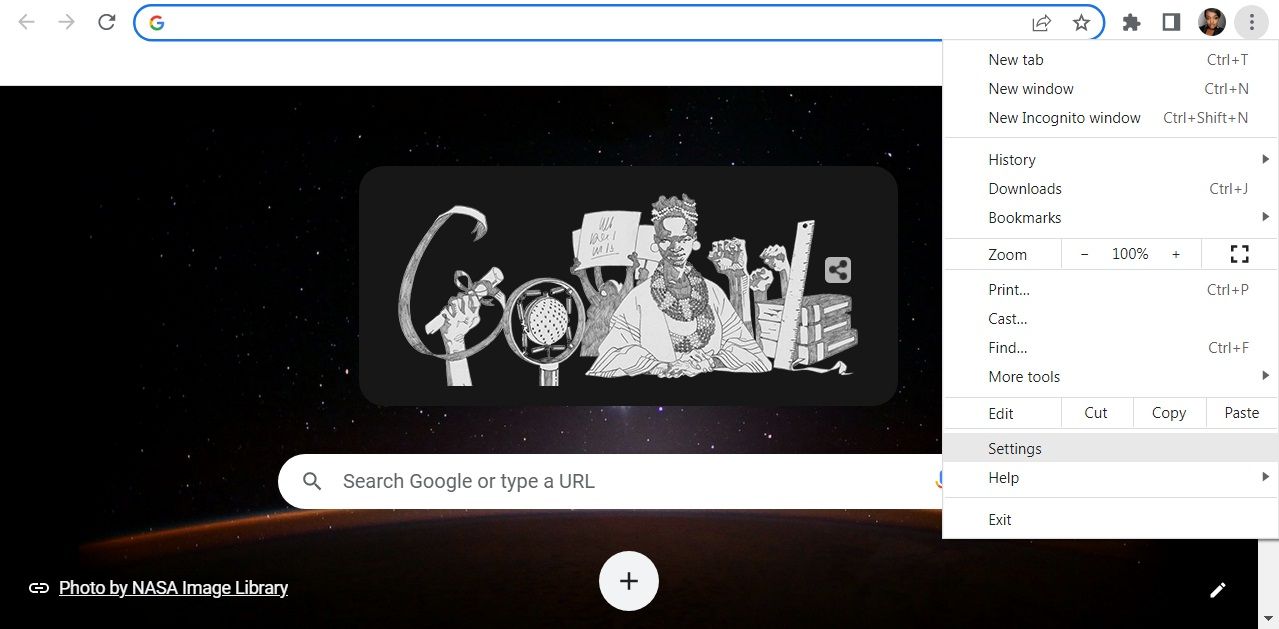
- Выберите «Настройки».
- Слева выберите «Поисковая система».
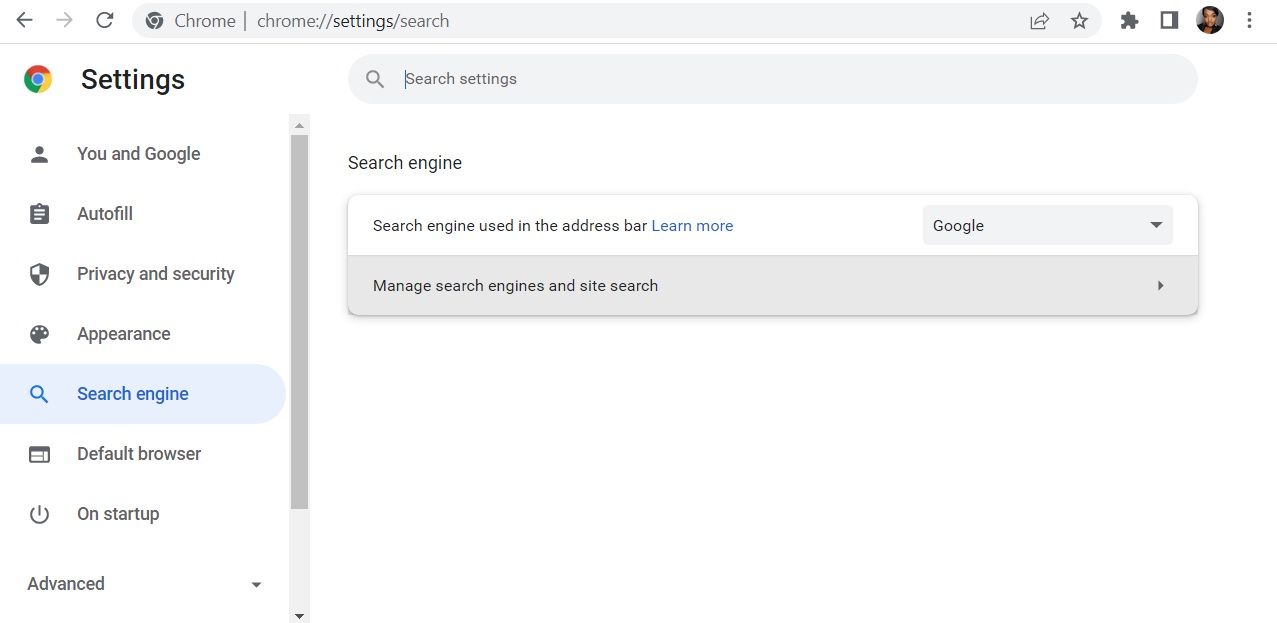
- Нажмите «Управление поисковыми системами и поиском по сайтам».
- В разделе «Поиск по сайту» нажмите кнопку «Добавить».
- В поле «Поисковая система» введите Google Drive. В поле «Ярлык» укажите удобное короткое слово — например Drive или gd.
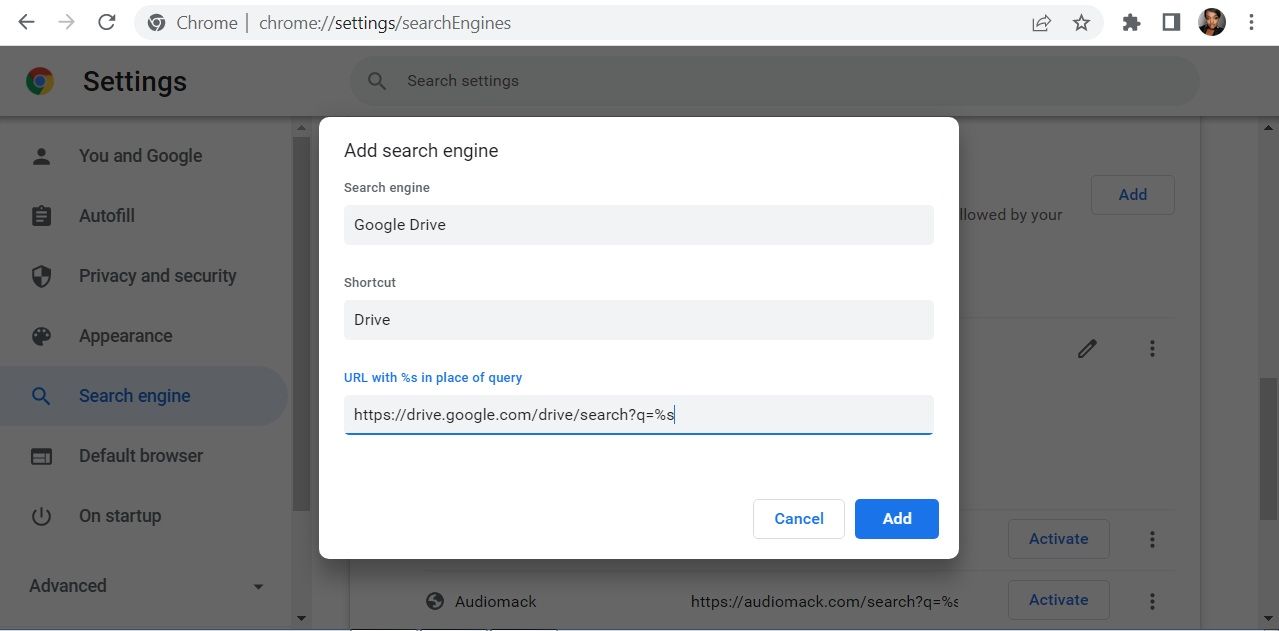
- В поле URL вставьте следующую ссылку и сохраните:
https://drive.google.com/drive/search?q=%s- Откройте новую вкладку Chrome, введите ваш ярлык (например Drive) и нажмите пробел. 10. Введите запрос — имя файла, часть текста или метку — и нажмите Enter. Результаты поиска откроются прямо в Google Drive.
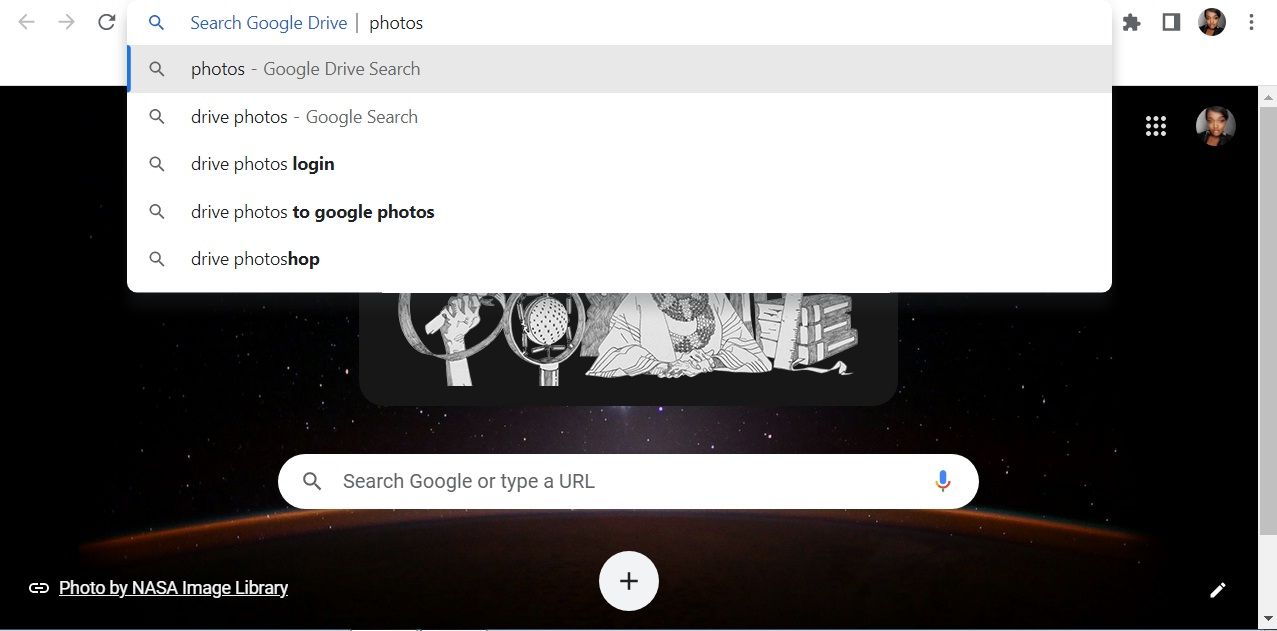
Важно: если в системе несколько аккаунтов Google, Chrome откроет поиск в аккаунте, в котором вы вошли в данный момент в текущую вкладку.
Советы по формулировке запросов
- Ищите по имени файла или фрагменту названия.
- Для точного совпадения берите фразу в кавычки.
- Используйте метки и расширения файлов: например «report.pdf» или «type:spreadsheet».
Примечание: расширенные операторы поиска Google Drive (например по владельцу или дате) доступны уже в интерфейсе Drive после перехода по результатам.
Альтернативные способы поиска (когда это удобно)
- Использовать встроенный поиск в веб‑приложении Google Drive — поддерживает фильтры по владельцу, типу файла и дате.
- Настроить сочетания клавиш и быстрые ссылки в панели закладок для часто используемых папок.
- Расширения Chrome для Drive — дают дополнительные фильтры и превью, но требуют доступа к аккаунту.
- Поиск через системные индексы (Spotlight на macOS, Поиск Windows) — работает, если локально синхронизированы файлы через Backup and Sync или Drive for desktop.
Когда способ может не подойти
- В режиме «Инкогнито» пользовательские поисковые системы обычно недоступны.
- В корпоративных аккаунтах администратор может ограничивать доступ к Drive или к выполнению внешних перенаправлений.
- Если вы не вошли в нужный аккаунт Google, результаты откроются в другом аккаунте.
Чеклист по ролям
Для обычного пользователя:
- Добавить поисковик с ярлыком (Drive или gd).
- Проверить поиск по имени файла.
- Сохранить привычные ярлыки в закладки.
Для продвинутого пользователя / power user:
- Использовать короткие ярлыки (gd, gdrive).
- Добавить несколько поисковиков для отдельных папок (через URL папки + q=%s).
- Настроить расширение с фильтрами, если нужно много критериев.
Для администратора IT:
- Проверить политики G Suite/Google Workspace на предмет ограничения пользовательских перенаправлений.
- Документировать стандартные ярлыки для сотрудников.
Сниппет: примеры URL и ярлыков
- Общий поиск по Drive:
URL: https://drive.google.com/drive/search?q=%s
Ярлык: drive
Пример: drive квартальный отчет- Поиск внутри конкретной папки (пример шаблона):
URL: https://drive.google.com/drive/u/0/folders/ID_ПАПКИ?q=%s
Ярлык: proj-files
Замените ID_ПАПКИ на реальный идентификатор папки, чтобы искать только в ней.
Возможные ошибки и их исправления
- Ничего не найдено: проверьте, в каком аккаунте вы вошли в браузере.
- Результаты открываются не в том аккаунте: выполните выход из лишних аккаунтов или переключитесь вручную через avatar -> «Сменить аккаунт».
- Поиск не добавляется: убедитесь, что в Chrome используется последняя версия и у вас есть права на изменение настроек.
Краткая методология настройки
- Определите удобный ярлык (короткий и легко набираемый).
- Добавьте поисковик в Chrome с правильным URL.
- Протестируйте несколько запросов и скорректируйте ярлык.
- Задокументируйте решение для себя или команды.
Глоссарий в одну строку
- Omnibox — строка адреса Chrome, которая одновременно работает как поисковая строка.
Частые вопросы
Можно ли искать по содержимому файлов? Да, Google Drive индексирует содержимое многих типов файлов; результаты зависят от прав доступа.
Работает ли это в других браузерах? Подобную функцию можно настроить в большинстве браузеров, но шаги и интерфейс отличаются.
Итог
Поиск файлов Google Drive через адресную строку Chrome — простой приём, который экономит время и уменьшает количество кликов. Настройте пользовательский поисковик, выберите понятный ярлык и используйте компактные запросы. Для более сложных фильтров переключайтесь на интерфейс Drive или используйте расширения.
Важно: если у вас несколько аккаунтов или корпоративные ограничения, проверьте доступы перед массовым использованием.

Похожие материалы

Несколько аккаунтов Skype: Multi Skype Launcher

Журнал для работы: повысить продуктивность

Персональные звуки уведомлений на Android

Скачивание шоу Hulu для офлайн‑просмотра

Microsoft Start: персонализированная новостная лента
