
Поиск вложений в Outlook: типы файлов и практические приёмы

Что вы можете сделать этим руководством
- Узнать, как искать вложения по расширению, по ключевым словам внутри вложений и по размеру.
- Понять, как искать вложения в календаре Outlook.
- Получить коллекцию готовых запросов и чек-листов для быстрого поиска.
Быстрый обзор основных операторов поиска
ext:<расширение>— ищет письма с вложениями указанного типа.attachment:<слово>— ищет письма, где имя или содержимое вложения содержит указанное слово.- Фильтр Has Attachments (Есть вложения) — показывает все письма с вложениями; можно сортировать по дате или размеру.
Как искать вложения по типу файла
Простой синтаксис
В поле поиска Outlook введите команду вида ext:pdf или ext:docx. Примеры:
ext:pdf— все письма с PDF-файлами.ext:jpeg— письма с картинками JPEG.ext:zip— письма с архивами ZIP.
Совет: не добавляйте пробелы внутри оператора — ext: pdf может не сработать, используйте ext:pdf.
Как искать вложения по ключевым словам
Используйте оператор attachment: для поиска текста или фрагмента в имени вложения (и в некоторых случаях — в содержимом вложения, если Outlook индексирует его):
attachment:отчётattachment:proposalattachment:December 5— ищет слово «December 5» в имени или в индексированном содержимом вложения.
Примечание: полнотекстовый поиск внутри вложений зависит от того, индексирует ли ваша система содержимое файлов конкретных форматов (например, PDF, DOCX). Если индексация не настроена, поиск по содержимому может вернуть только совпадения по имени файла.
Как найти большие вложения
- Нажмите в поле поиска, чтобы перейти на вкладку Поиск.
- Нажмите кнопку Has Attachments (Есть вложения), чтобы отфильтровать только письма с вложениями.
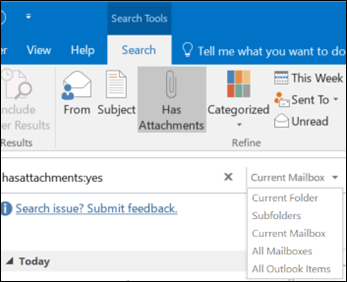
- В результатах поиска выберите сортировку By Date (По дате) или нажмите заголовок меню сортировки и выберите Size (Размер).
- Письма с самыми большими вложениями окажутся сверху.
Совет: если у вас много писем, сначала ограничьте поиск по папке (входящие, отправленные или определённая пользовательская папка), чтобы ускорить ответ.
Как искать вложения в календаре Outlook
- Перейдите в вид Календарь.
- Откройте нужную папку календаря.
- Нажмите вкладку Вид.
- Нажмите Change View (Изменить вид) и выберите List (Список).
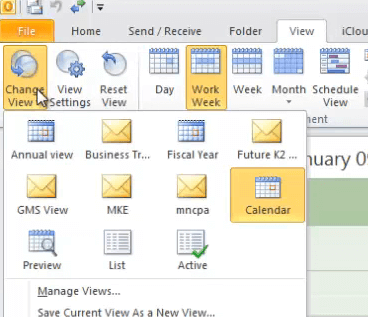
- Кликните в поле Instant Search и активируйте Has Attachment (Есть вложение) на вкладке Поиск. Это покажет все элементы календаря с вложениями.
Совет: в виде «Список» удобнее сортировать и фильтровать события по колонкам (включая наличие вложения и размер).
Когда поиск может не сработать
- Вложение не индексируется системой (старые форматы или отключённая индексация).
- Вложение заархивировано внутри другого архива (например, вложенный ZIP) — поиск по содержимому не доберётся до внутренних файлов.
- Поиск по содержимому зависит от установленных фильтров индексации Windows и конфигурации Exchange/Office 365.
Альтернативные подходы
- Advanced Find (Дополнительный поиск) в Outlook с более точными фильтрами по датам, отправителю и размеру.
- Поиск в Outlook Web App (OWA) — иногда веб-интерфейс быстрее обновляет индекс.
- Создать Search Folder (Папку поиска) для всех сообщений с вложениями и периодически просматривать её.
- Использовать PowerShell (для администраторов Exchange/Office 365) для поиска вложений на почтовых ящиках при массовом анализе.
Готовые запросы — шпаргалка
ext:pdf hasattachments:yes— PDF-вложения.attachment:invoice ext:xlsx— вложения с «invoice» в имени и типом XLSX.hasattachments:yes size:>10MB— письма с вложениями больше 10 МБ (если ваша версия Outlook поддерживает size-фильтр).folder:sent ext:zip— ZIP-файлы в папке Отправленные.
Чек-лист перед масштабным удалением вложений
- Просмотреть список писем, отфильтрованных по размеру.
- Создать папку-архив и переместить туда письма вместо удаления.
- Сделать резервную копию важных вложений на диск или в облако.
- Уведомить заинтересованных людей, если удаляете вложения из общих ящиков.
Критерии приёмки
- Найдены все письма с заданным расширением (
ext:) в выбранной папке. - При поиске по ключевому слову (
attachment:) отображаются письма, где имя вложения содержит слово. - Сортировка по размеру выводит почтовые сообщения с самыми большими вложениями вверху.
Короткий глоссарий
- ext — оператор для поиска по расширению файла.
- attachment — оператор для поиска по имени или индексу вложения.
- Has Attachments — фильтр, показывающий только письма с вложениями.
Итог
Outlook предоставляет простые и мощные инструменты для поиска вложений: операторы ext: и attachment:, фильтр Has Attachments и режим «Список» для календаря. Если поиск по содержимому не даёт результатов — проверьте индексирование и подумайте о альтернативных методах: Папках поиска, Advanced Find или PowerShell для администраторов.
Важно: перед массовыми операциями с вложениями создавайте резервные копии и применяйте сортировку по размеру, чтобы не потерять важные файлы.

Похожие материалы

Несколько аккаунтов Skype: Multi Skype Launcher

Журнал для работы: повысить продуктивность

Персональные звуки уведомлений на Android

Скачивание шоу Hulu для офлайн‑просмотра

Microsoft Start: персонализированная новостная лента
