
Как быстро найти и заменить текст в Chrome и Firefox
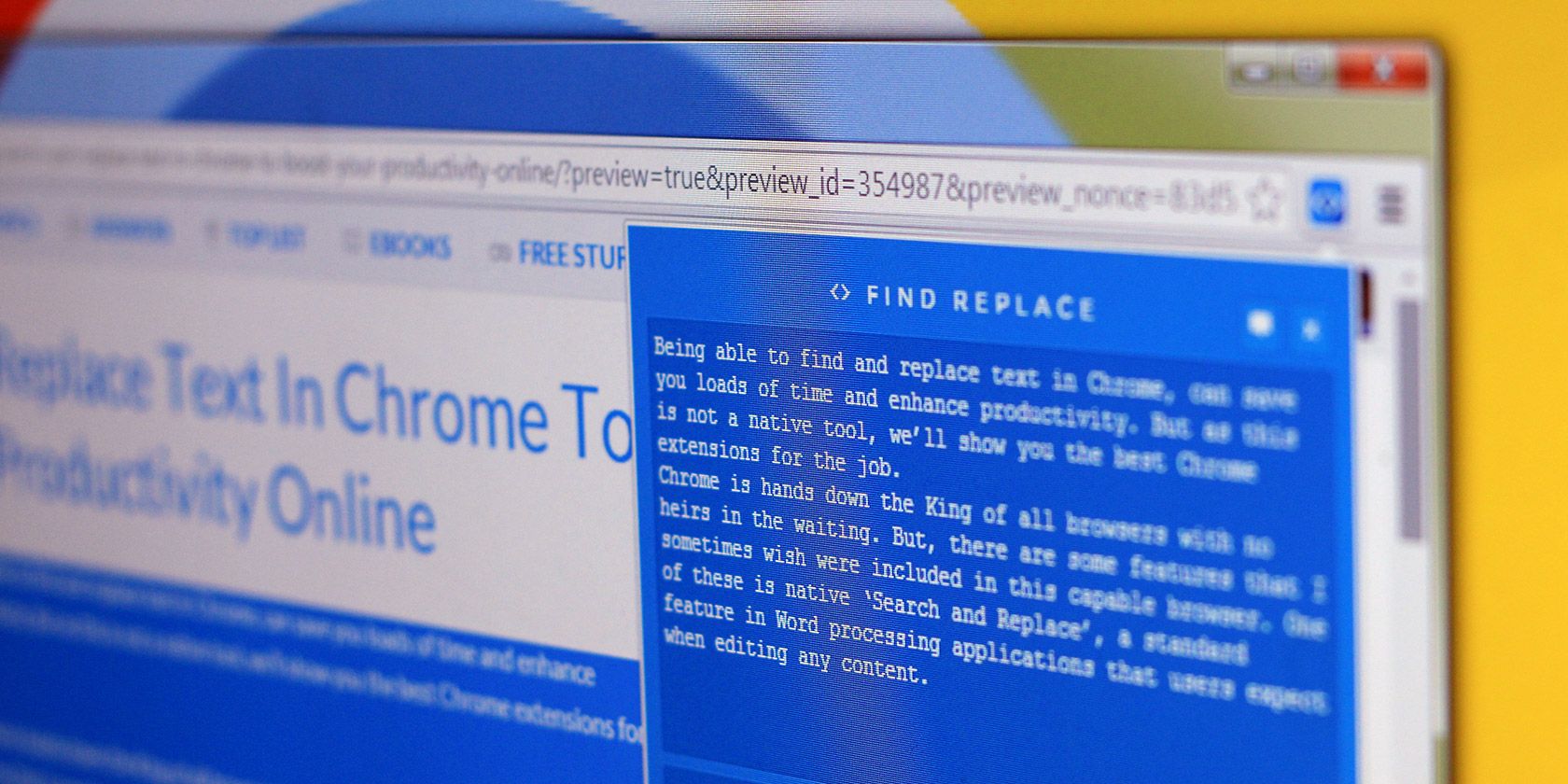
Поиск и замена текста в браузере могут экономить много времени. Браузеры имеют базовый поиск (Ctrl + F / Cmd + F), но замены приходят с трудом. Специальные расширения решают эту задачу быстро — особенно когда нужно править длинные статьи, формы или содержимое CMS прямо в окне браузера.
Почему удобно делать поиск и замену прямо в браузере
Короткий список сценариев, где это экономит время:
- Повреждённые символы после обновления CMS: встречаются странные символы вроде †или ’ и их много. Править вручную долго.
- Переименование термина: нужно заменить одно слово во всех упоминаниях поста, комментариев или письма.
- Исправление опечаток: одна и та же ошибка повторяется в тексте.
- Быстрая правка форм и полей: когда нельзя экспортировать содержимое в текстовый редактор.
Да, можно копировать текст в редактор (Word, Google Docs), править там и вставлять назад. Но расширение избавляет от лишних шагов.
Как установить расширение Find & Replace
- Откройте магазин расширений вашего браузера (Chrome Web Store или Firefox Add-ons).
- Найдите «Find & Replace» и нажмите «Установить» или «Добавить в браузер».
- Подтвердите разрешения, если они запрошены.
- После установки вы увидите иконку расширения на панели инструментов.
Если вы используете другой Chromium-браузер (Edge, Brave, Vivaldi), установка проходит так же, как в Chrome. В Firefox процесс аналогичен, но магазин расширений — другой.
Важно: расширение не будет работать внутри приложений, которые сами реализовали поиск/замену (например, Google Docs, Microsoft 365 в браузере, некоторые визуальные редакторы WordPress). В таких сервисах используйте встроенные инструменты — например, Ctrl + H в Google Docs или плагины WordPress.
Быстрый гайд: как пользоваться расширением
- Перейдите на страницу с текстом, который хотите править.
- Нажмите Ctrl + Shift + F (Windows) или Cmd + Shift + F (Mac) — стандартное сочетание для вызова этого расширения.
- В поле “Find” введите текст для поиска.
- В поле “Replace With” введите новый текст.
- Выберите опции: регистрозависимость, совпадение слова целиком, использование регулярных выражений, область поиска (вся страница или выделение).
- Нажмите Replace, чтобы заменить текущее совпадение, или Replace All, чтобы изменить все совпадения на странице.
Совет: сначала используйте Replace (по одному совпадению), чтобы убедиться, что замена корректна. Потом нажимайте Replace All.
Настройки и фильтры — короткая справка
- Регистрозависимость (Case sensitive): учитывает верхний/нижний регистр.
- Только целые слова (Whole word): заменяет только отдельные слова, а не части слов.
- Регулярные выражения (Regex): мощный режим для сложных совпадений — требует знаний синтаксиса.
- Область (Scope): вся страница или только выделенный фрагмент.
Важно: в режиме Regex синтаксис регулярных выражений может отличаться от приложения к приложению. Тестируйте на нескольких совпадениях.
Когда расширение не подойдёт (примеры и ограничения)
- Внутри веб-приложений с собственным редактором (Google Docs, онлайн-Word, некоторые WYSIWYG в CMS) расширение часто не может менять содержимое корректно. Используйте встроенные инструменты.
- Динамически генерируемый контент (например, элементы, подгружаемые JavaScript после загрузки): расширение может не увидеть элементы, пока они не отрисованы.
- Сложная структура DOM (текст разбит на множество узлов): замена может ломать структуру или форматирование.
- Сайты с CSP/политикой безопасности: некоторые расширения ограничены правами и не могут модифицировать содержимое.
Если замены ломают разметку, откатите изменения и применяйте более осторожные фильтры или регулярки.
Альтернативы расширению
- Встроенный поиск браузера: Ctrl + F (поиск) и ручная правка каждого совпадения.
- Использование редактора: скопировать текст в текстовый редактор (VS Code, Notepad++, Word), сделать массовую замену и вставить обратно.
- Плагины для CMS: для WordPress есть плагины поиска/замены на уровне БД или редактора.
- JS-сниппет для быстрой замены на странице (только для опытных пользователей):
// Простой пример: заменить все вхождения 'старое' на 'новое' в видимом тексте страницы
(function replaceText(search, replace) {
  const walker = document.createTreeWalker(document.body, NodeFilter.SHOW_TEXT, null, false);
  const nodes = [];
  while (walker.nextNode()) nodes.push(walker.currentNode);
  nodes.forEach(n => { n.nodeValue = n.nodeValue.replace(new RegExp(search, 'g'), replace); });
})('старое', 'новое');
Предупреждение: этот скрипт прост и заменяет текст в текстовых узлах на всей странице. Он может нарушить атрибуты, скрипты или скрытый контент. Используйте в консоли только если понимаете последствия.
Мини‑методика перед массовой заменой (быстрый чек‑лист)
- Сохраните резервную копию контента (через экспорт, копирование или черновик).
- Выполните поиск и просмотрите первые 3–5 совпадений вручную.
- Включите регистрозависимость или whole word если нужно.
- Попробуйте Replace для первого совпадения.
- Выполните Replace All только после проверки.
- Проверьте страницу на корректность разметки.
Ролевые чек‑листы (кто за что отвечает)
Для автора текста:
- Убедиться, что есть резервная копия.
- Протестировать замену на небольшом фрагменте.
- Проверить смысл после замены.
Для контент-менеджера / редактора:
- Проверить регистрозависимость и границы слов.
- Отследить влияние на SEO: изменятся ли ключевые фразы.
- Просмотреть публичные страницы после изменений.
Для разработчика:
- Проверить, не нарушится ли DOM/JS.
- Убедиться, что замена не затронет классы/атрибуты.
- Подготовить откатный план (backup, контроль версий).
Критерии приёмки
- Все целевые вхождения заменены корректно.
- Форматирование и разметка не нарушены.
- Нет нежелательных замен внутри кода, ссылок, CSS-классов.
- Контент Доступен и корректно отображается в основных браузерах.
Безопасность и приватность — на что обратить внимание
- Перед установкой расширения проверьте его политику конфиденциальности и список запрашиваемых разрешений.
- Не используйте сторонние расширения для обработки чувствительных персональных данных без оценки рисков.
- Если вы работаете с конфиденциальными документами, лучше делать замену в локальном редакторе или на защищённом сервере.
Советы при работе с регулярок (Regex)
- Начинайте с простых шаблонов и тестируйте на маленькой выборке.
- Используйте группы захвата и обратные ссылки (например, toUpperCase не поддерживается в простых regex-заменах без скрипта).
- Для сложных преобразований лучше экспортировать текст и обрабатывать его в редакторе с поддержкой продвинутых регулярных выражений.
Отладка: что делать, если замена пошла не так
- Немедленно отмените изменение, если расширение поддерживает откат.
- Если изменений нет отката, восстановите сохранённую резервную копию.
- Проанализируйте причину: неверный шаблон, забытый флаг регистрозависимости, выбор неверной области.
- Повторите замену на копии.
Совместимость и миграция
- Chrome и другие Chromium-браузеры: расширение обычно совместимо.
- Firefox: отдельная версия — функционал почти идентичен, но возможны отличия в разрешениях.
- Веб‑приложения с собственными редакторами: используйте встроенные инструменты.
Совет при миграции контента между сайтами: делайте массовую замену на уровне экспорта/импорта базы данных или через проверенные плагины для CMS.
Когда лучше не использовать расширение
- Если нужно менять данные в базе (например, URL-адреса на сайте) — используйте инструменты БД или плагины миграции.
- Если замена влияет на SEO‑ключи и вам нужно просчитать влияние — согласуйте сначала с SEO‑специалистом.
- Для многошаговых логических преобразований (нужны условия) — применяйте скрипты или редакторы с макросами.
Быстрые подсказки и чек‑лист по безопасности
- Проверьте разрешения расширения до установки.
- Работайте в инкогнито, если не хотите, чтобы расширение имело доступ к данным сессии (при поддержке).
- Всегда делайте тест на небольшом фрагменте перед Replace All.
Итог
Расширение Find & Replace делает массовую правку текста в браузере простой и быстрой. Оно удобно для быстрых исправлений в публичных страницах и формах. Но перед массовыми заменами всегда делайте резервную копию и тестируйте шаблоны. Для сложных или конфиденциальных задач лучше использовать локальные инструменты или плагины для CMS.
Важно: если вы работаете с Google Docs, WordPress или другими сервисами с собственным поиском/заменой, используйте их встроенные функции — расширение не всегда применимо.
Краткое содержание:
- Установите расширение, вызовите Ctrl/Cmd + Shift + F.
- Введите “Find” и “Replace With”, выберите фильтры, сначала тестируйте Replace.
- Делайте резервные копии и проверяйте разметку после массовых замен.
Примечание: перед массовыми изменениями всегда сохраняйте исходный текст в черновиках или экспортируйте его.

Похожие материалы

Несколько аккаунтов Skype: Multi Skype Launcher

Журнал для работы: повысить продуктивность

Персональные звуки уведомлений на Android

Скачивание шоу Hulu для офлайн‑просмотра

Microsoft Start: персонализированная новостная лента
