
PyXLL: интеграция Python и Excel на Windows
Краткий вывод
PyXLL позволяет запускать Python прямо внутри процесса Excel на Windows, делая Excel платформой для Python-библиотек (например, Pandas) и сложной аналитики. Эта статья объясняет установку, основные сценарии использования, лучшие практики, развёртывание и меры безопасности, а также содержит чек-листы, шаблоны и план отладки.
О чём эта статья
- Что такое PyXLL и как он работает в общих чертах
- Установка и первоначальная настройка шаг за шагом
- Как экспортировать функции Python в Excel (UDF и макросы)
- Передача табличных данных (Pandas) между Python и Excel
- Ограничения, безопасность и модели развёртывания
- Практические чек-листы, SOP для развёртывания и отладки
Что такое PyXLL и как он работает
PyXLL — это надстройка для Microsoft Excel (Windows), которая встраивает интерпретатор Python в процесс Excel. Благодаря этому Python-код получает прямой доступ к объектной модели Excel (ячейки, листы, диапазоны) без необходимости межпроцессного взаимодействия через COM или REST.
Краткое определение терминов:
- UDF — user-defined function (пользовательская функция), вызываемая из ячейки Excel.
- надстройка — расширение Excel, которое добавляет новые функции и интерфейсы.
Техническая сводка:
- PyXLL написан на C++ и использует тот же стек взаимодействия с Excel, что обеспечивает высокую производительность по сравнению с чистым VBA в ряде сценариев.
- PyXLL запускает Python внутри того же процесса, что и Excel, поэтому расширения работают быстро, но это также повышает требования к стабильности кода — ошибка на стороне Python может повлиять на процесс Excel.
Установка и начальная настройка
Вкратце: загрузите надстройку с сайта PyXLL, установите пакет и подключите модуль в конфигурации.
Подробные шаги:
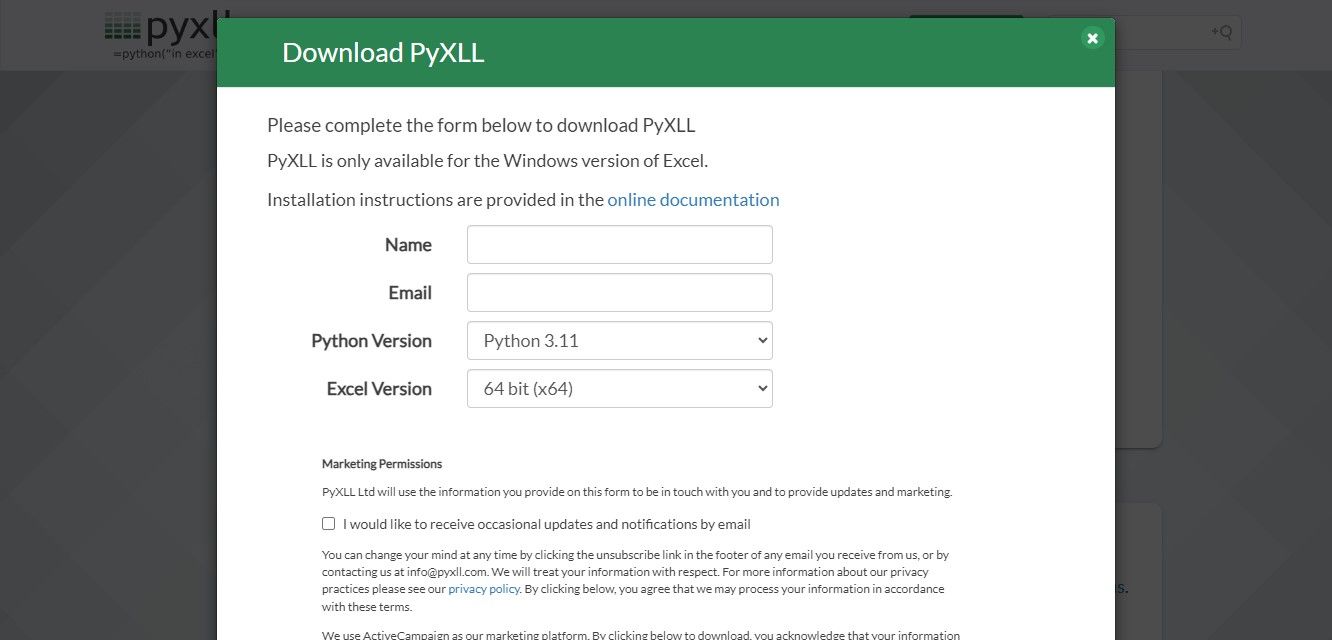
Скачайте пакет PyXLL с официального сайта PyXLL. Убедитесь, что версия PyXLL совместима с установленной версией Excel и используемой версией Python. PyXLL поддерживает только Windows-версию Excel.
Установите пакет через Pip:
pip install pyxll- Установите надстройку PyXLL в Excel (команда-инсталлятор):
pyxll installИнсталлятор спросит путь к загруженному zip-файлу с надстройкой; укажите его и следуйте указаниям.
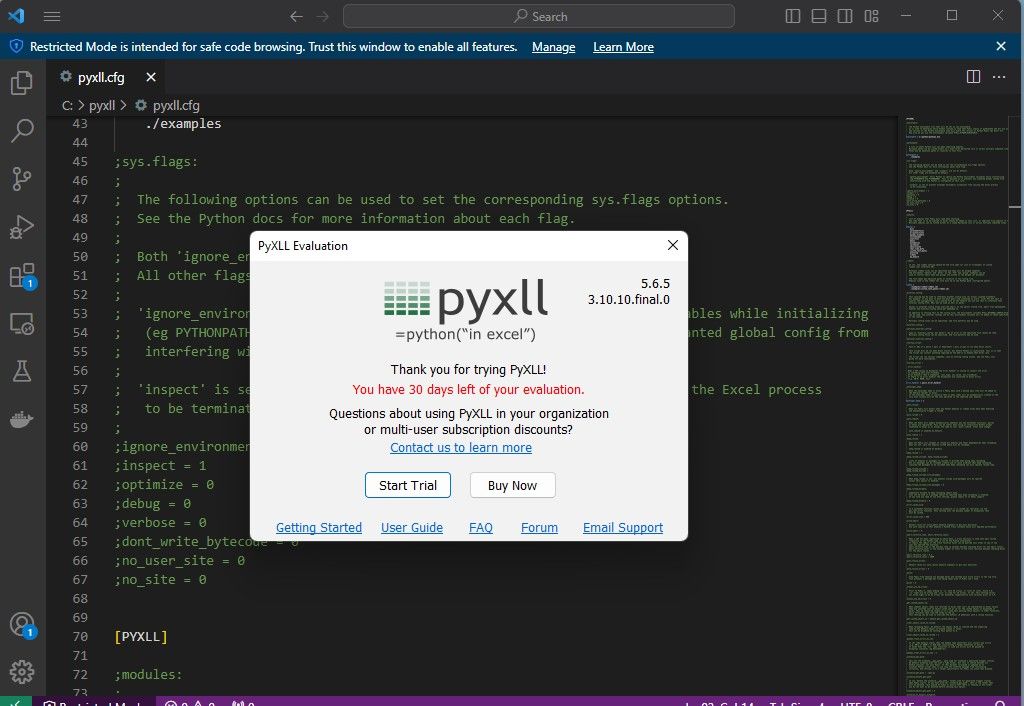
При первом запуске Excel появится диалог с вариантами лицензии. Для ознакомления нажмите кнопку Начать пробную версию. Триал обычно действует 30 дней.
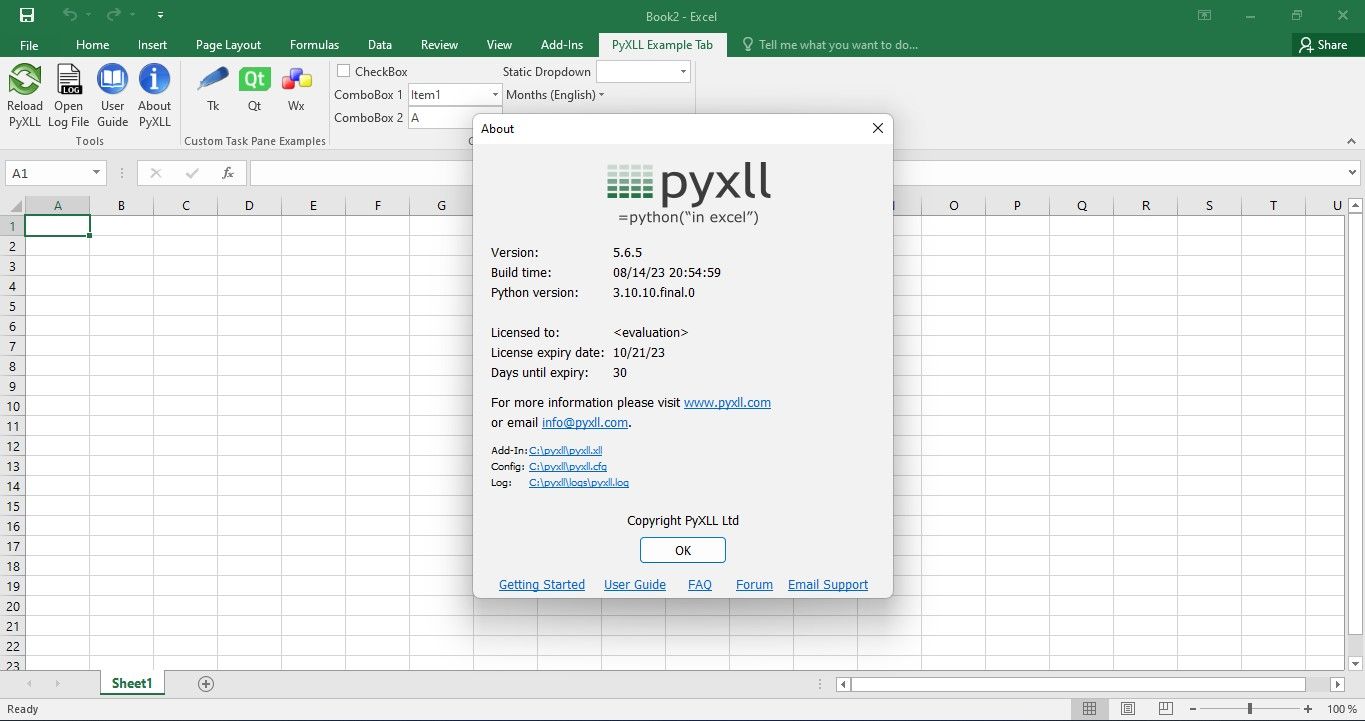
Откройте вкладку “Примеры PyXLL” в ленте Excel и нажмите “About PyXLL” (О PyXLL), чтобы увидеть пути к конфигурации и логам. Запомните путь к конфигурационному файлу — он понадобится для подключения ваших модулей.
Важно: PyXLL зависит от установки Python и используемых библиотек на машине, где выполняется Excel. Для развёртываний у конечных пользователей потребуется обеспечить наличие нужного интерпретатора и зависимости, либо рассмотреть варианты упаковки (см. раздел “Развёртывание”).
Быстрый пример: регистрация функции в Excel
Чтобы сделать функцию Python доступной как пользовательскую функцию Excel (UDF), используйте декоратор @xl_func из пакета pyxll. Это единственный шаг регистрации функции для Excel.
Пример функции Фибоначчи:
from pyxll import xl_func

@xl_func
def fibonacci(n):
    """
    This is a Python function that calculates the Fibonacci sequence.
    """
    if n < 0:
        raise ValueError("n must be non-negative")
    elif n == 0 or n == 1:
        return n
    else:
        return fibonacci(n - 1) + fibonacci(n - 2)
Шаги после написания кода:
- Сохраните файл, например fibonacci.py, в папке проекта.
- Откройте конфигурационный файл PyXLL (обычно pyxll.cfg). Найдите параметр pythonpath — это список папок, в которых PyXLL будет искать ваши модули. Добавьте туда путь к папке с файлом fibonacci.py.
- В секции modules добавьте строку с именем модуля (без расширения), например:
modules =
fibonacci- В Excel на вкладке PyXLL нажмите “Reload PyXLL” (Перезагрузить PyXLL). Функция станет доступна как обычная формула:
=fibonacci(10)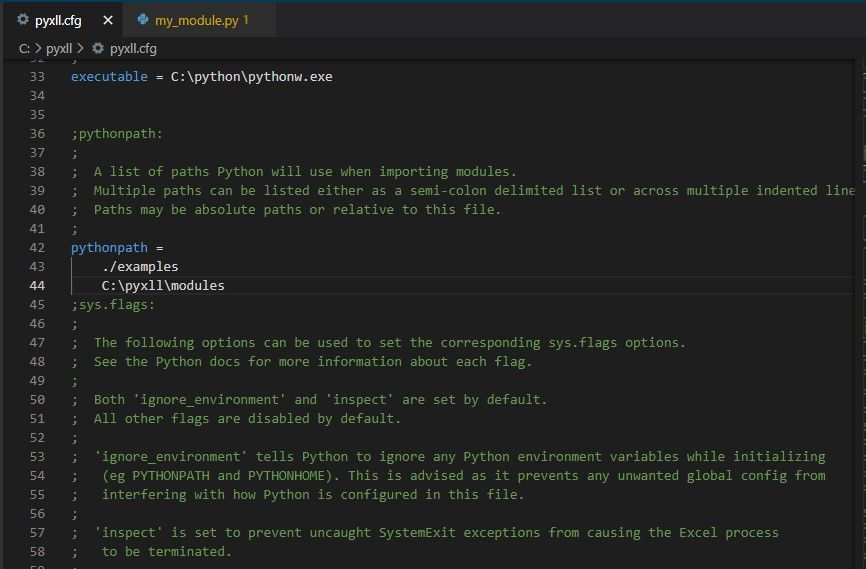
Передача табличных данных между Pandas и Excel
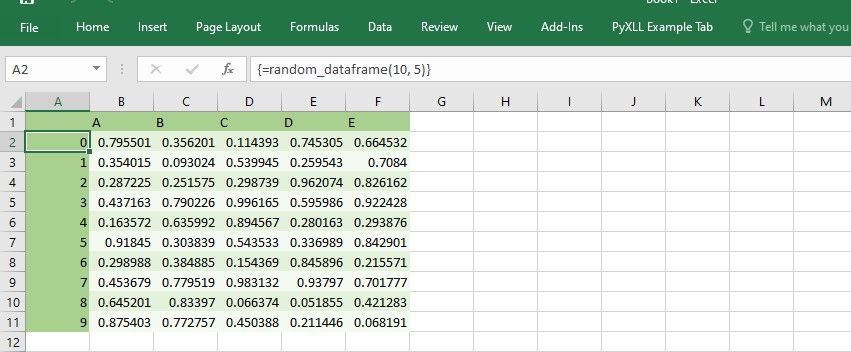
PyXLL поддерживает типы dataframe и умеет автоматически конвертировать Pandas DataFrame в диапазон Excel и обратно. Это делает сочетание PyXLL + Pandas удобным для анализа и визуализации.
Пример функции, возвращающей случайный DataFrame:
from pyxll import xl_func
import pandas as pd
import numpy as np

@xl_func("int rows, int columns: dataframe", auto_resize=True)
def random_dataframe(rows, columns):
    data = np.random.rand(rows, columns)
    column_names = [chr(ord('A') + x) for x in range(columns)]
    return pd.DataFrame(data, columns=column_names)
В Excel вы просто используете формулу:
=random_dataframe(10,5)Ключевые замечания:
- auto_resize=True позволяет автоматически расширять диапазон в Excel под размер DataFrame.
- При передаче больших объёмов данных следите за производительностью; операция конвертации может занять заметное время.
Практические модели использования
- Лёгкая аналитика и агрегации, где конечный пользователь остаётся в Excel, а тяжёлая логика — в Python.
- Встраивание сложных математических моделей, машинного обучения и предобработки данных через Pandas, NumPy, SciPy.
- Автоматизация отчётов: макросы/скрипты на Python могут генерировать и форматировать отчёты в Excel.
Ментальные модели для принятия решения:
- Если задача укладывается в формулы Excel и сводные таблицы — используйте нативные средства.
- Если нужен доступ к библиотекам Python, сложная трансформация данных или произвольная логика — используйте PyXLL.
Развёртывание и распространение рабочих книг с PyXLL
Развёртывание требует внимания к окружению:
Варианты:
Развёртывание на контролируемых машинах (корпоративные ПК)
- Установите Python и все зависимости на каждую машину.
- Установите и активируйте лицензию PyXLL.
Упаковка интерпретатора с приложением
- Можно использовать embeddable Python или собрать исполняемый дистрибутив, но это требует тестирования и лицензирования.
Серверная архитектура (альтернативный подход)
- Вместо встраивания Python в каждую копию Excel, запускать Python-логику на сервере и делать вызовы из Excel через HTTP/REST. Это снижает требования к клиентам, но добавляет задержки и потребность в сетевом доступе.
Советы по лицензированию и масштабированию:
- PyXLL — коммерческий продукт. При планировании развёртывания учтите стоимость лицензий для конечных пользователей.
- Централизованные развёртывания проще поддерживать, но требуют политики установки ПО.
Безопасность и стабильность
Риски и рекомендации:
- Поскольку код Python работает внутри процесса Excel, ошибки в расширении могут привести к падению Excel. Тестируйте код в изолированной среде.
- Используйте виртуальные окружения (venv/conda) для детерминированных зависимостей.
- Для исполнения стороннего кода добавьте слои валидации: проверка типов входных данных, обработка исключений, ограничения времени выполнения.
- Разграничьте привилегии доступа к файлам и сети; если функция выполняет сетевые запросы, контролируйте разрешения и используйте безопасные протоколы.
Примечание по GDPR и конфиденциальности:
- При передаче персональных данных между Excel и Python применяйте общие правила минимизации данных и шифрования при транспортировке и хранении логов. Логи PyXLL могут содержать пути и сообщения — контролируйте их доступность.
Тестирование, мониторинг и критерии приёмки
Тест-кейсы и критерии приёмки:
- Функции UDF возвращают ожидаемые значения для граничных входов (нуль, большой N, неверный тип).
- Приёмка производительности: функция, обрабатывающая N строк, выполняется в приемлемое время (согласуйте SLA с пользователями).
- Надёжность: при некорректных входных данных функция не должна приводить к падению Excel; ошибки должны корректно обрабатываться и возвращать диагностические сообщения.
Мониторинг и логи:
- Включите логирование PyXLL и собирайте логи конфигурации при отладке.
- Логи помогают выявлять конфликты версий библиотек и ошибки импорта.
Отладка и распространённые проблемы
Чек-лист для отладки:
- Убедитесь, что путь модуля указан в pythonpath конфигурации PyXLL.
- Проверьте, что модуль импортируется в чистой сессии Python (запустите python и выполните import your_module).
- Просмотрите логи PyXLL: они содержат стектрейсы и ошибки инициализации.
- Если Excel падает после загрузки модуля, временно уберите код и добавляйте части по одной, чтобы локализовать проблемный участок.
Распространённые причины ошибок:
- Несовместимость версий Python и PyXLL.
- Отсутствие зависимостей (например, Pandas) в окружении, с которым запускается Excel.
- Неправильно настроенная секция modules в pyxll.cfg.
Чек-листы и шаблоны (роль: разработчик, администратор, конечный пользователь)
Разработчик
- Код оформлен как модуль с фиксированным интерфейсом.
- Есть обработка ошибок и понятные сообщения об ошибках.
- Добавлены юнит-тесты для логики, не зависящей от Excel.
- Добавлена документация по установке и зависимостям.
Администратор IT
- Определён метод развёртывания (ручной, скрипт, пакетный установщик).
- Обеспечены лицензии PyXLL для целевых машин.
- Настроены виртуальные среды и конфигурационные файлы.
Конечный пользователь
- Знает, какую вкладку в Excel использовать для перезапуска PyXLL.
- Имеет инструкции по восстановлению: как отключить надстройку, если Excel нестабилен.
Процедура развёртывания (SOP)
- Подготовка окружения: установите Python и создайте venv/conda с нужными пакетами.
- Установите pyxll через pip в это окружение.
- Скопируйте pyxll.cfg на все целевые машины и пропишите pythonpath и modules.
- Установите надстройку PyXLL через pyxll install или через интерфейс управления надстройками Excel.
- Проверьте запуск Excel и выполните smoke-тесты функций.
- Настройте централизованный сбор логов при необходимости.
Примеры отказа и альтернативы
Когда PyXLL не подходит:
- На Mac или в облачных версиях Excel (Excel Online) PyXLL не работает — рассмотрите серверные API или Office Scripts.
- Если вы не можете устанавливать софт на машины пользователей, вариант с сервером и REST API будет предпочтительнее.
Альтернативы:
- xlwings — позволяет вызывать Python из Excel и поддерживает Mac, но использует иную модель взаимодействия.
- Excel-DNA (для .NET) — если экосистема .NET предпочтительнее.
Шаблон конфигурации pyxll.cfg (минимум)
Пример минимальной секции для подключения модуля:
[PYTHON]
pythonpath =
    C:\path\to\your\project

[PYXLL]
modules =
    fibonacci
Проверьте путь и экранирование обратных слэшей в Windows.
Краткое резюме
PyXLL — мощный инструмент для тех, кто хочет объединить удобство Excel с богатой экосистемой Python. Он работает только на Windows, требует заботливого развёртывания и внимания к безопасности, но даёт значительное преимущество при создании сложной аналитики и автоматизации внутри привычной среды Excel.
Ключевые рекомендации:
- Используйте PyXLL, когда функциональности Excel недостаточно или когда нужны библиотеки Python.
- Тщательно тестируйте код, так как он работает внутри процесса Excel.
- Планируйте развёртывание и лицензирование заранее.
Дополнительно: глоссарий и контакты
Короткий глоссарий:
- UDF — пользовательская функция в Excel, созданная на Python через PyXLL.
- pythonpath — список папок, где PyXLL ищет модули.
- auto_resize — опция, позволяющая автоматически подгонять диапазон Excel под DataFrame.
Если вы начинаете работу с PyXLL, создайте тестовый проект с 2–3 простыми функциями и настройте автоматическое логирование, чтобы быстрее обнаруживать проблемы.
Важно: перед развёртыванием в продуктивной среде согласуйте политику установки и лицензионные вопросы с вашей IT-командой.

Похожие материалы

Несколько аккаунтов Skype: Multi Skype Launcher

Журнал для работы: повысить продуктивность

Персональные звуки уведомлений на Android

Скачивание шоу Hulu для офлайн‑просмотра

Microsoft Start: персонализированная новостная лента
