
Как записать экран на Mac
Быстрые ссылки
- Открыть инструмент Снимок экрана на Mac
- Настроить параметры записи экрана
- Записать экран
Экранная запись на Mac значительно улучшилась в macOS Mojave (первый релиз в 2018 году). Без дополнительных приложений вы можете захватывать системный звук и микрофон, показывать клики мыши, записывать часть экрана и редактировать результат. Ниже — пошаговая инструкция и полезные советы.
Откройте приложение Снимок экрана
Вы можете использовать тот же инструмент, который применяется для обычных снимков экрана. Откройте приложение Снимок экрана одним из способов:
- Нажмите Command+Shift+5.
- Через Spotlight (Command+Space) введите «Screenshot» или «Снимок экрана» и выберите приложение.
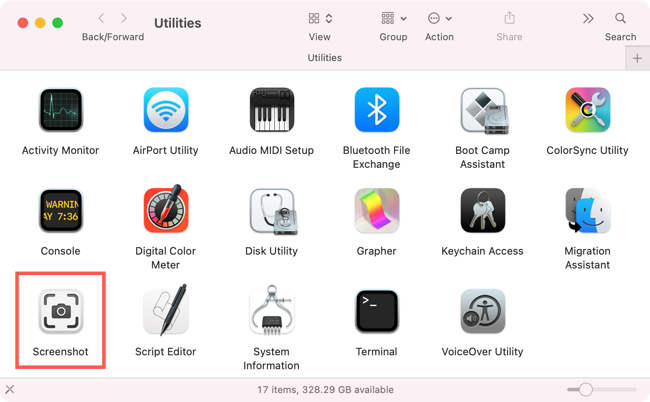
- Откройте папку «Программы» (Applications) в Finder, затем в строке меню выберите Перейти > Утилиты и запустите «Снимок экрана».
Настройте параметры записи экрана
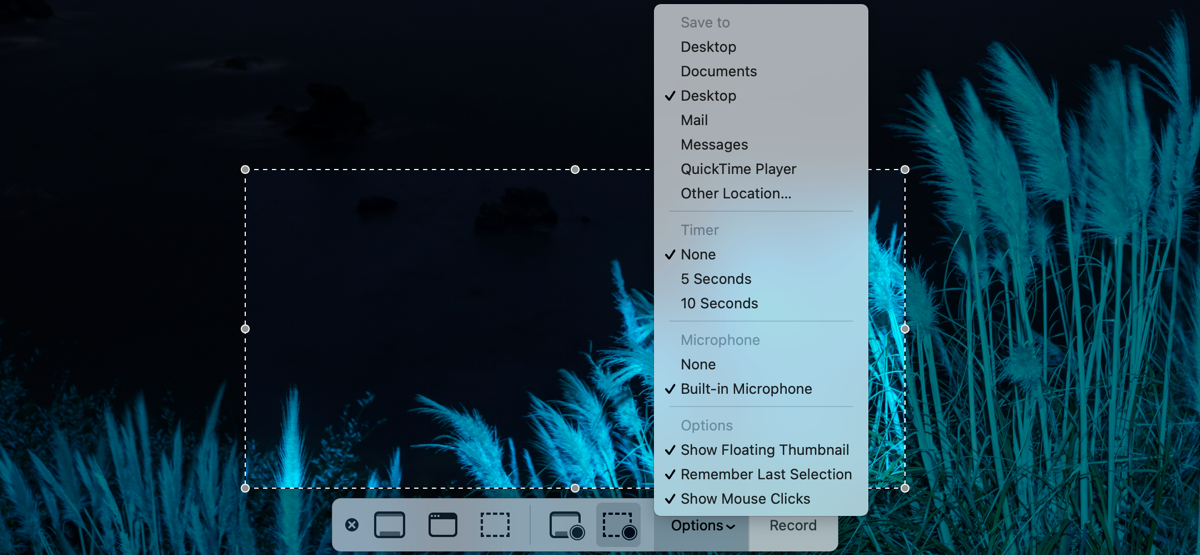
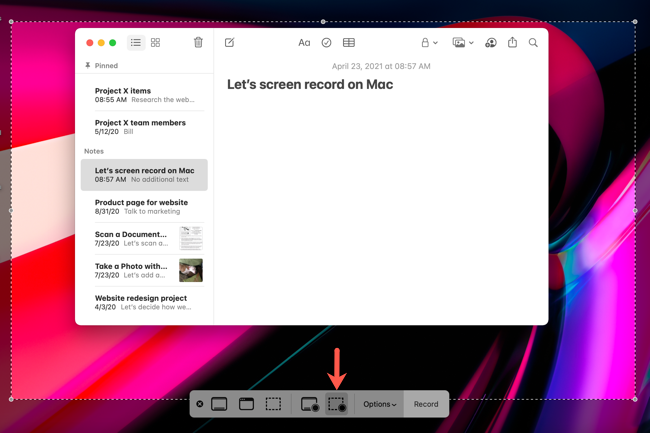
Когда вы откроете Снимок экрана, внизу экрана появится панель инструментов. Левые три значка — для скриншотов; для записи используйте два средних варианта.
- Чтобы записать весь экран, нажмите «Записать весь экран» (Record Entire Screen).
- Чтобы записать только часть экрана, выберите «Записать выделенную область» (Record Selected Portion), затем перетащите пунктирную рамку и измените размер, перетаскивая край или угол.
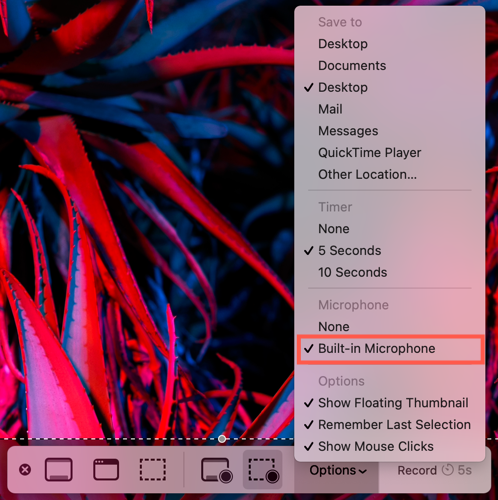
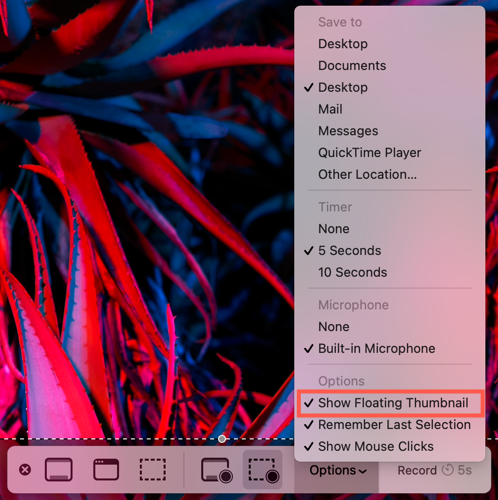
Перед началом нажмите «Параметры» (Options). Вверху списка выберите папку для сохранения записи. Ниже доступны полезные опции:
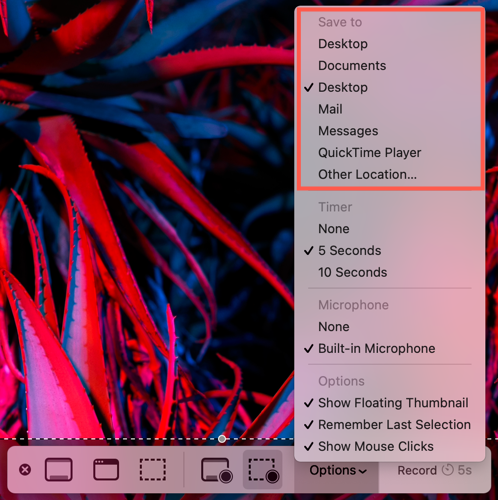
- Таймер: отложенный старт на 5 или 10 секунд — полезно, если нужно подготовить окно.
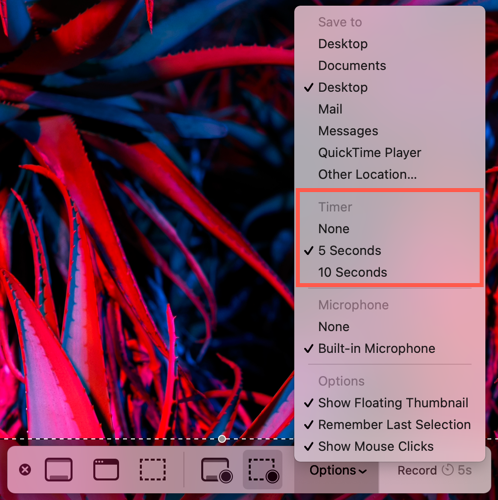
- Встроенный микрофон (Built-in Microphone): включает звук с микрофона, удобно для комментариев.
- Показывать плавающий миниатюр (Show Floating Thumbnail): после записи в углу появится миниатюра для быстрого предпросмотра.
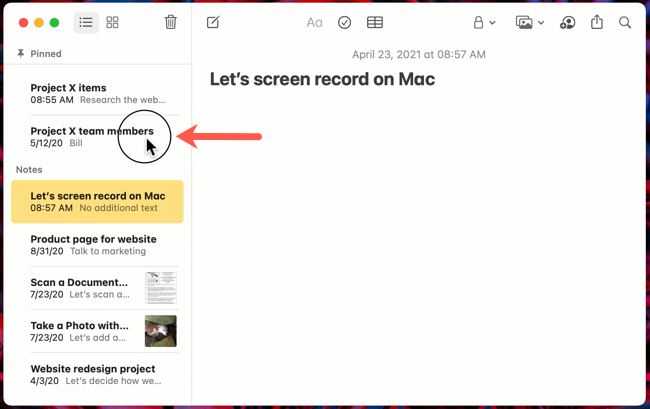
- Показывать клики мыши (Show Mouse Clicks): при включении каждый клик отображается кружком, что помогает демонстрировать шаги.
Если передумали — закройте приложение Снимок экрана: нажмите значок «X» слева на панели инструментов или клавишу Escape.
Как начать и остановить запись
Когда опции настроены, нажмите кнопку «Запись» в панели Снимок экрана. Если включён таймер, кнопка покажет оставшееся время до старта.
Во время записи в строке меню появится небольшая кнопка «Стоп». Нажмите её, чтобы остановить запись.
Готовое видео появится в той папке, которую вы выбрали. Откройте файл двойным кликом — macOS предложит просмотреть его в Quick Look, открыть в Просмотре (Preview) или в любом видеоредакторе.
Что делать с записанным видео
- Быстрая обрезка: после записи нажмите на миниатюру в углу экрана, затем используйте инструмент обрезки (Trim) для удаления начала/конца.
- Открыть в приложении «Файлы» (Finder) и отправить, загрузить или импортировать в iMovie, Final Cut Pro или другой монтажный инструмент.
- Экспорт: используйте «Файл» > «Экспортировать» в вашем редакторе, чтобы изменить формат и качество.
Important: По умолчанию macOS сохраняет записи в формат .mov. Для совместимости с платформами, требующими .mp4, используйте конвертацию через QuickTime или сторонний инструмент.
Когда встроенный инструмент не подходит
- Если вы работаете на macOS старее Mojave (10.14) — встроенной панели Command+Shift+5 нет; используйте QuickTime Player (Файл > Новая запись экрана).
- Нужно записывать системный звук (звук приложения): macOS не захватывает системный звук встроенными средствами без дополнительного ПО (например, Loopback, BlackHole). Для записи системного звука потребуется виртуальный аудиодрайвер.
- Нужен продвинутый редактор, многодорожечная запись или стриминг — используйте OBS, ScreenFlow или Camtasia.
Устранение неполадок
- Нет реакции на Command+Shift+5: проверьте сочетания клавиш в Системных настройках > Клавиатура > Сочетания клавиш. Иногда конфликт вызывает стороннее ПО.
- Запись не сохраняется: проверьте папку сохранения в «Параметры» и наличие свободного места на диске.
- Нет звука в записи: убедитесь, что выбран «Встроенный микрофон» в «Параметрах» и macOS разрешила доступ к микрофону (Системные настройки > Конфиденциальность и безопасность > Микрофон).
- Плавающая миниатюра не появляется: опция «Показывать плавающую миниатюру» выключена — включите её в «Параметрах».
Альтернативные способы записи экрана
- QuickTime Player: Файл > Новая запись экрана — работает на более старых версиях macOS и прост в использовании.
- OBS Studio: бесплатное и мощное решение для стриминга и многодорожечной записи.
- ScreenFlow / Camtasia: платные приложения с встроенным редактором и экспортом.
Чек-листы по ролям
Для создателя обучающего видео:
- Подготовить сценарий и выделить ключевые моменты.
- Включить «Показывать клики мыши».
- Выбрать «Встроенный микрофон» и протестировать звук.
- Сделать пробную запись 10–20 с.
Для маркетолога, готовящего короткое видео для соцсетей:
- Записать выделенную область с соотношением сторон 9:16 или 1:1.
- Обрезать лишние паузы при миниатюре.
- Конвертировать в .mp4 для лучшей совместимости.
Для системного администратора или инструктора:
- Включить таймер для демонстрации подготовки.
- Отметить шаги кликами и голосовым комментарием.
- Сохранить исходный .mov для архивации.
Приватность и разрешения
Запись экрана с включённым микрофоном захватывает голос и возможные уведомления. Перед публикацией:
- Отключите уведомления (Не беспокоить) или включите режим «Сосредоточение».
- Получите согласие людей, если в записи есть чужие голоса.
- Для записи системного звука используйте драйверы, совместимые с политиками компании.
Критерии приёмки
- Видео начинается и заканчивается без случайных кликов или уведомлений.
- Звук чёткий, если включён микрофон; фоновый шум минимален.
- Показываются все необходимые действия (клики/курсор) при демонстрации интерфейса.
- Финальный файл воспроизводится на целевых платформах.
Корректность и совместимость
- Поддержка записей: macOS Mojave (10.14) и новее поддерживают панель Command+Shift+5.
- На версиях ниже 10.14 используйте QuickTime.
- Для записи системного звука требуются сторонние драйверы (BlackHole, Loopback).
Небольшая методика быстрой записи (5 шагов)
- Откройте Command+Shift+5. 2. Выберите «Записать весь экран» или «Записать выделенную область». 3. В «Параметрах» выберите папку и микрофон. 4. Нажмите «Запись». 5. Нажмите кнопку «Стоп» в строке меню и проверьте миниатюру.
Факт: встроенный инструмент прост для быстрых инструкций и скринкастов; для сложных сценариев лучше применять специализированные приложения.
Если у вас есть iPhone, запись экрана iPhone тоже выполняется просто — включите запись через пункт управления и выберите устройство (или запишите напрямую на iPhone).
Связанная подсказка: Как открыть Finder с помощью сочетания клавиш на Mac
Сводка
- Встроенный инструмент Снимок экрана (Command+Shift+5) — самый быстрый способ записи экрана на Mac.
- Настройте таймер, микрофон и отображение кликов для более понятных записей.
- Для системного звука или продвинутой обработки используйте сторонние утилиты.
Заметки
Важно: если вы планируете публиковать видео, проверьте права на звук и личные данные до публикации.

Похожие материалы

Несколько аккаунтов Skype: Multi Skype Launcher

Журнал для работы: повысить продуктивность

Персональные звуки уведомлений на Android

Скачивание шоу Hulu для офлайн‑просмотра

Microsoft Start: персонализированная новостная лента
