
Как записать экран на Chromebook
Быстрые ссылки
Как записать экран на Chromebook
Как записать экран на Chromebook с аудиo
Где найти записи экрана на Chromebook
Краткое содержание
На Chromebook встроены два инструмента для записи экрана: «Захват экрана» и приложение «Screencast». Откройте панель быстрых настроек и выберите «Захват экрана» или запустите приложение «Screencast». Оба варианта позволяют записывать весь экран, выбранную область или отдельное окно. Screencast дополнительно поддерживает рисование по экрану и автоматическую расшифровку речи.
Важно: функция «Захват экрана» появилась в Chrome OS 89.
Как записать экран на Chromebook
Инструмент «Захват экрана» доступен в панели быстрых настроек. Он умеет как делать снимки экрана, так и записывать видео.
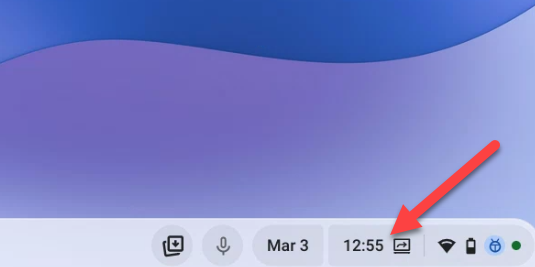
- Нажмите на часы в правом нижнем углу на панели задач, чтобы открыть панель быстрых настроек.
- Если панель свернута, разверните её, нажав стрелку в правом верхнем углу меню.
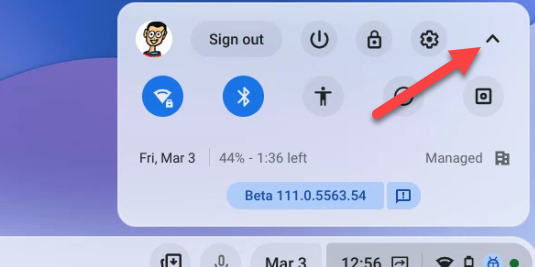
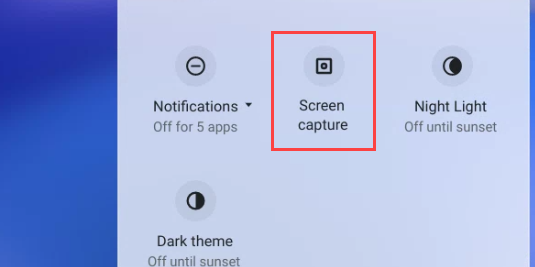
- Нажмите кнопку «Захват экрана». Эта кнопка открывает панель инструментов для снимков и записи видео.
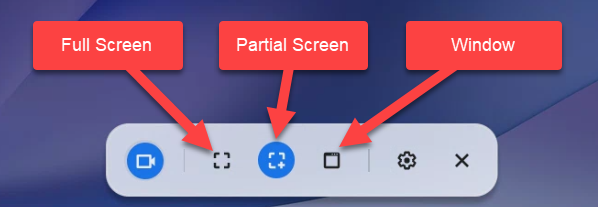
- Внизу экрана появится панель Захвата. Выберите значок видео, чтобы перейти в режим записи. Значок камеры предназначен только для статических снимков.

- Выберите способ записи: весь экран, частичная область или окно.
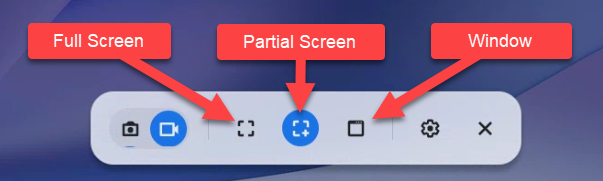
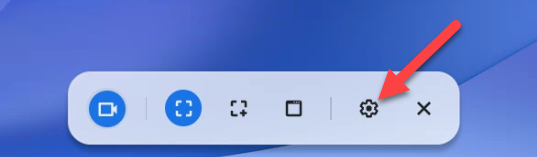
- Перед началом запустите настройки (значок шестерёнки). Там можно включить запись микрофона, камеру и изменить папку сохранения.
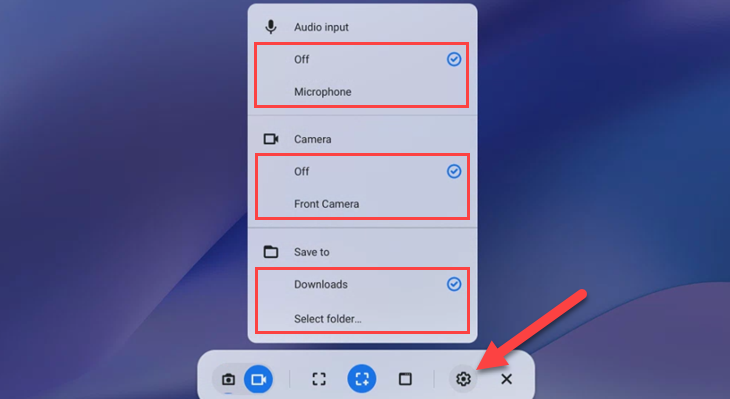
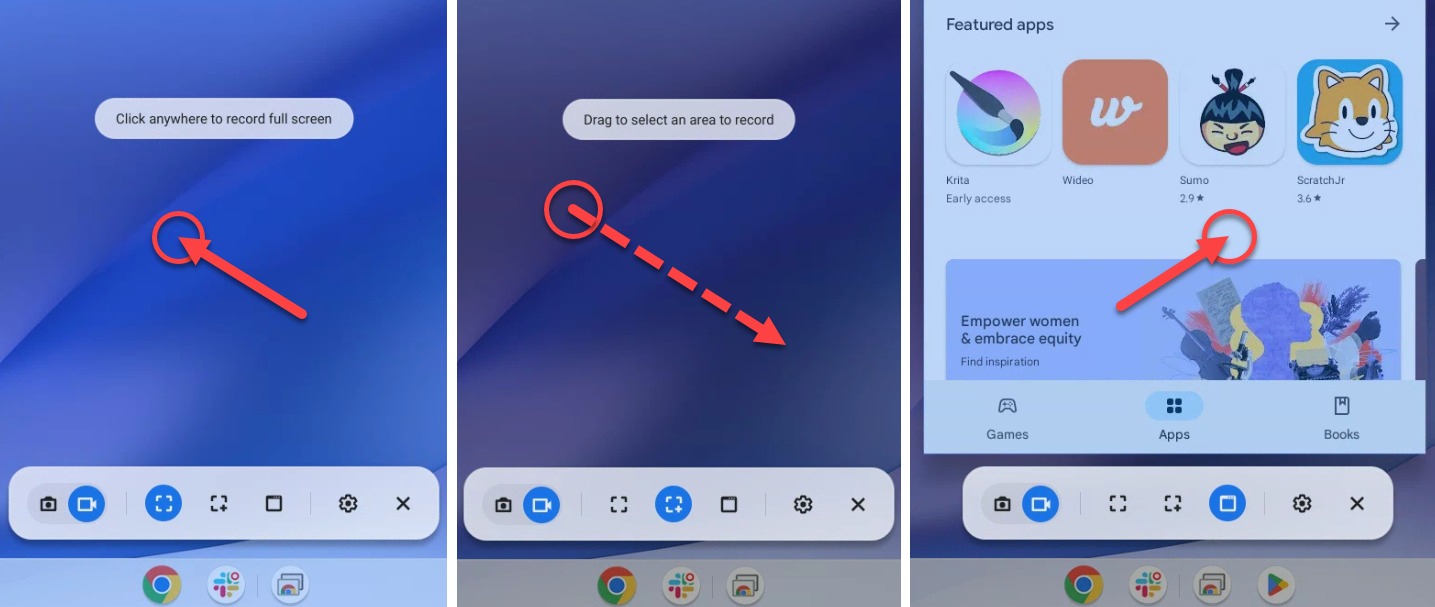
- Запуск записи зависит от выбранного режима:
- Полный экран: нажмите в любом месте экрана, чтобы начать.
- Часть экрана: выделите область и нажмите кнопку «Запись».
- Окно: щёлкните по окну, которое хотите записать.
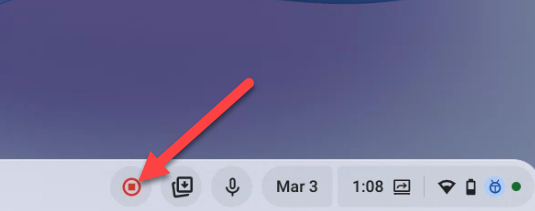
- Появится трёхсекундный отсчёт, затем начнётся запись. Для остановки нажмите красную кнопку остановки на панели задач.
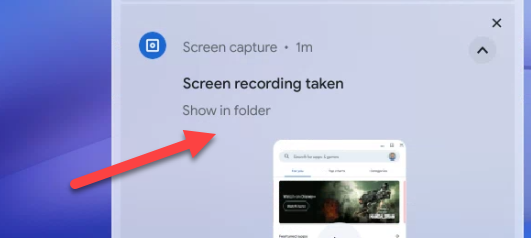
- После остановки появится уведомление «Screen Recording Taken» (Запись экрана сделана). Нажмите его, чтобы перейти к файлу в приложении Файлы.
Как записать экран на Chromebook с аудиo
Встроенный инструмент Захват экрана может записывать звук с микрофона. Для расширенных сценариев используйте приложение Screencast.
Screencast — более продвинутый инструмент. Он позволяет рисовать поверх экрана, записывать голос с автоматической транскрипцией и имеет интерфейс, ориентированный на презентации. Однако записи по умолчанию сохраняются в облаке Screencast, а не локально.
- Откройте лаунчер приложений и запустите приложение «Screencast».
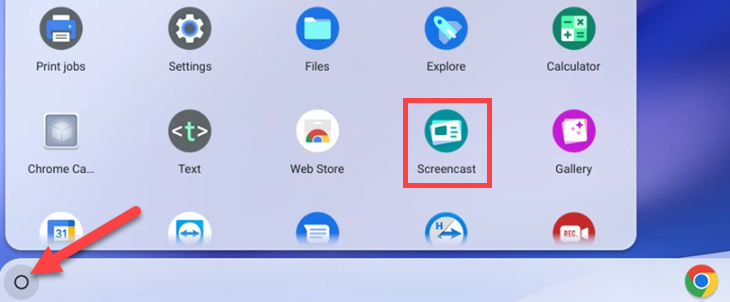
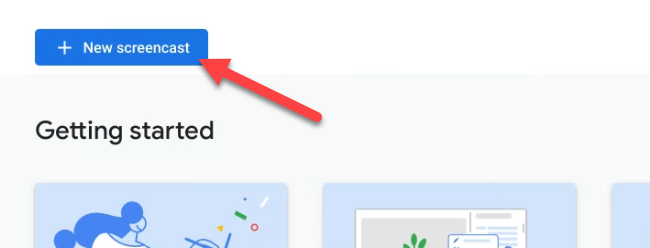
- Нажмите «Создать Screencast» в верхнем левом углу.
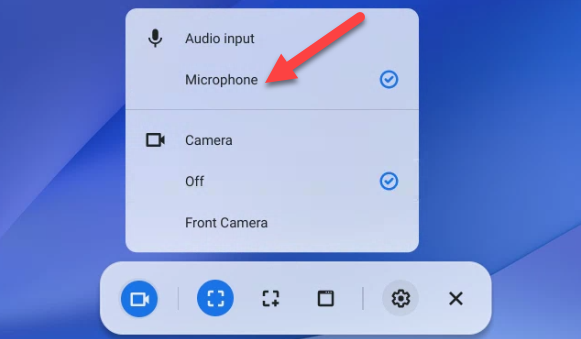
- Появится панель внизу экрана. Откройте настройки (шестерёнка) и включите «Микрофон», чтобы записывать звук. При желании включите камеру.
- Выберите режим записи: весь экран, часть или окно, затем начните запись тем же способом, что и в Захвате экрана.
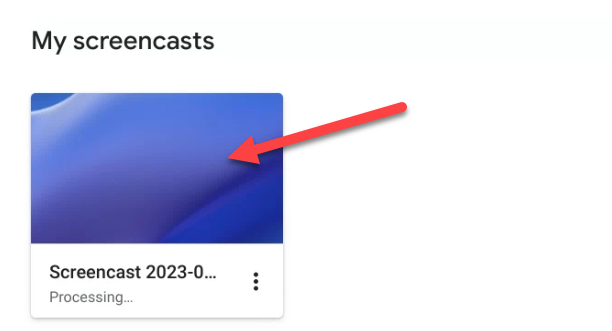
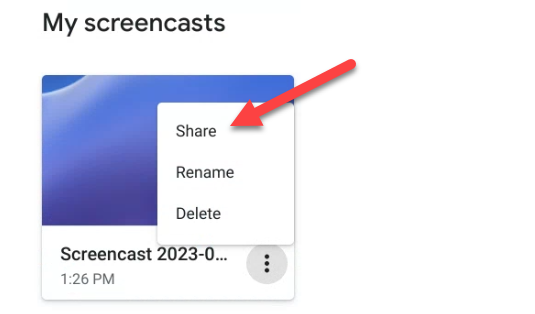
- После записи Screencast сохраняет видео в облачном хранилище приложения; их можно просмотреть в разделе «Мои Screencasts».
Где найти записи экрана на Chromebook
По умолчанию записи, сделанные через Захват экрана, сохраняются в папке «Загрузки» приложения Файлы. Вы можете изменить папку в настройках инструмента.
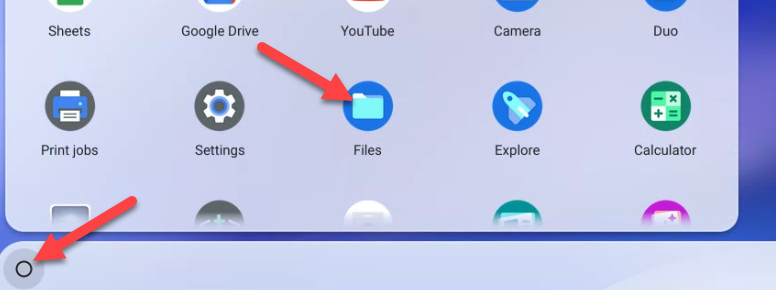
- Откройте лаунчер приложений и запустите «Файлы».
- Выберите папку «Загрузки» в боковой панели.
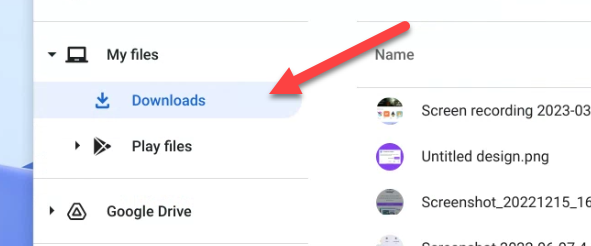
Файлы записей в формате .webm. Если нужно универсальное видеофайл формата MP4, можно конвертировать файл с помощью ffmpeg или онлайн-конвертеров.
Примечание: записи из Screencast хранятся в облаке Screencast и доступны через ссылку для совместного доступа.
Советы по качественной записи и подготовке
- Закройте лишние приложения и вкладки, чтобы избежать уведомлений и утечек личной информации.
- Проверьте громкость микрофона и фоновые шумы. Используйте наушники с микрофоном, если доступно.
- Для презентаций заранее подготовьте слайды и отметки. Screencast позволяет рисовать и выделять элементы в реальном времени.
- Сделайте короткий тестовый ролик, чтобы проверить видео и аудио перед основной записью.
Как конвертировать .webm в .mp4 (быстрая команда)
Если у вас установлен ffmpeg, используйте эту команду для конвертации (сохранение качества):
ffmpeg -i input.webm -c:v libx264 -crf 18 -preset veryfast -c:a aac -b:a 128k output.mp4Эта команда создаст совместимый MP4-файл с хорошим качеством и разумным размером.
Частые проблемы и как их решать
- Нет звука в записи:
- Проверьте, включён ли микрофон в настройках захвата или Screencast.
- Проверьте разрешения микрофона в системных настройках Chrome OS.
- Запись не сохраняется локально (Screencast):
- Screencast по умолчанию сохраняет в облако. Скачайте файл через интерфейс приложения или включите экспорт, если доступно.
- Низкое качество видео:
- Уменьшите нагрузку на систему (закройте вкладки), запишите меньшую область экрана, или используйте внешнюю запись через USB-камера, если требуется.
Когда встроенные инструменты не подходят (контрпримеры)
- Нужен встроенный захват системного звука (звук приложения): Chrome OS без стороннего ПО обычно не записывает системный звук. Для этого потребуется сторонний софт или аппаратный микшер.
- Требуются сложные монтаж и центральная запись нескольких аудиодорожек: используйте отдельные приложения для редактирования видео на ПК или облачные редакторы.
Альтернативные подходы
- Сторонние расширения Chrome и Android-приложения: дают дополнительные возможности, но требуют проверки безопасности.
- Подключение внешней записи через HDMI/USB-перехватчик: подходит для записи устройств с защищённым выводом или высокого качества.
- Запись на другом устройстве (телефон/камера) как резервный вариант, если Chromebook не тянет нагрузку.
Ментальные модели и эвристики
- «Если быстро — используй Захват экрана; если презентация — Screencast.»
- «Локально = простота обмена файла. Облако = удобство совместной работы и транскрипция.»
- Тест → Запись → Проверка → Редактирование → Распространение.
Ролевые чеклисты
Учитель
- Проверить микрофон и камеру.
- Подготовить слайды заранее.
- Включить рисование в Screencast.
- Сделать тестовую запись.
Разработчик / демонстратор ПО
- Закрыть лишние вкладки с приватной информацией.
- Включить запись окна приложения.
- Записать короткий пример сценария.
Студент / создатель контента
- Убедиться в понятности пошагового сценария.
- Использовать внешний микрофон при возможности.
- Конвертировать файл в MP4 перед публикацией.
Мини‑методология для хорошей записи (шаги)
- Подготовка: очистите рабочий стол, отключите уведомления, подготовьте материалы.
- Настройка: выберите инструмент, включите микрофон/камеру, проверьте папку сохранения.
- Контроль: сделайте тестовую запись (10–20 с).
- Запись: запишите основной материал.
- Проверка: просмотрите результат, при необходимости скорректируйте и перезапишите.
- Экспорт: при необходимости конвертируйте файл и загрузите/поделитесь.
Совместимость и заметки по версиям
- Захват экрана доступен в Chrome OS с версии 89 и новее.
- Screencast может быть установлен отдельно или предустановлен в сборках для образовательных учреждений.
- Если вы используете корпоративный или школьный аккаунт, администратор может ограничивать возможности записи и доступ к облачным сервисам.
Приватность и безопасность
- Перед записью проверьте, нет ли на экране конфиденциальных данных.
- Хранение в облаке требует учёта политик организации и законодательства о данных (например, GDPR при работе с персональными данными в ЕС).
- При совместном использовании ссылок убедитесь, что доступ ограничен нужным людям.
Дерево решений: какой инструмент выбрать
flowchart TD
  A[Нужно быстро записать экран?] -->|Да| B[Использовать Захват экрана]
  A -->|Нет| C[Нужно транскрипция/рисование?]
  C -->|Да| D[Использовать Screencast]
  C -->|Нет| E[Нужен системный звук или сложный монтаж?]
  E -->|Да| F[Использовать сторонний софт или отдельное устройство]
  E -->|Нет| B
Критерии приёмки
- Запись успешно начинается и заканчивается по нажатию кнопки.
- Аудио (если включено) слышно и читаемо при воспроизведении.
- Файл доступен в ожидаемой папке или через ссылку в Screencast.
Краткий сборник шаблонов (чек‑лист при записи)
- Закрыть ненужные вкладки и приложения
- Отключить уведомления
- Включить микрофон/камеру
- Сделать тестовую запись
- Проверить качество аудио и видео
- Сохранить/экспортировать и сделать резервную копию
Заключение
Встроенные инструменты Chromebook позволяют быстро и удобно записывать экран для большинства задач. Захват экрана — оптимальный выбор для быстрых локальных скринкастов. Screencast лучше подходит для образовательных презентаций и случаев, когда нужна автоматическая расшифровка речи и функции рисования. Для записи системного звука или профессионального монтажа потребуется стороннее ПО или внешний захват.
Итоговые советы: сделайте тест, используйте внешний микрофон при необходимости, и при необходимости конвертируйте .webm в .mp4 с помощью ffmpeg.
Related: 10 Chromebook Features You Should Be Using

Похожие материалы

Несколько аккаунтов Skype: Multi Skype Launcher

Журнал для работы: повысить продуктивность

Персональные звуки уведомлений на Android

Скачивание шоу Hulu для офлайн‑просмотра

Microsoft Start: персонализированная новостная лента
