
Как автоматически открывать сайты по расписанию в Chrome, Edge и Firefox

Большинство пользователей добавляют любимые сайты в закладки, но в браузерах Chrome, Edge и Firefox нет встроенного инструмента, позволяющего открывать набор сайтов по расписанию. Такая функция полезна для автоматизации ежедневных проверок новостей, веб‑приложений или поисковых систем — особенно если вы работаете по расписанию и хотите, чтобы нужные вкладки открывались сами в нужное время.
В этой статье описаны три рабочих подхода:
- расширение Auto Page Opener (регулярное и однократное открытие страниц),
- расширение WebScheduler (с дополнительным звуковым уведомлением),
- стандартный Планировщик задач Windows (Task Scheduler) для запуска браузера с аргументом URL.
Ниже — подробные инструкции, шаблоны, рекомендации по безопасности и проверки работоспособности.
Быстрый обзор методов
- Auto Page Opener — удобное расширение для планирования повторяющихся и единичных открытий веб‑страниц. Простая настройка внутри интерфейса расширения.
- WebScheduler — похожее расширение, но с опцией звукового будильника при открытии страницы.
- Task Scheduler — нативный способ в Windows, даёт гибкость и надёжность, позволяет запускать любой браузер и комбинации URL.
Важно: расширения могут требовать разрешений на доступ к вкладкам и сайтам. Если вы используете рабочий или корпоративный компьютер, согласуйте установку с администратором.
Auto Page Opener — пошаговая настройка
Auto Page Opener позволяет добавлять расписания для отдельных страниц, повторять их по дням недели или запускать однократно в указанную дату.
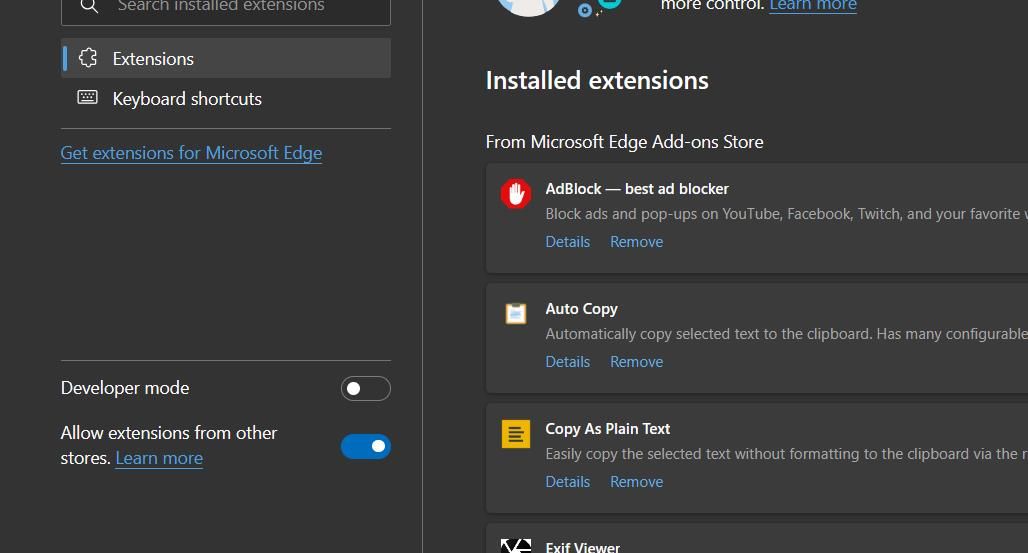
- Установите Auto Page Opener из Chrome Web Store. В Edge включите «Allow extensions from other stores» (Разрешить расширения из других магазинов) в разделе Расширения, затем установите расширение из магазина Chrome.
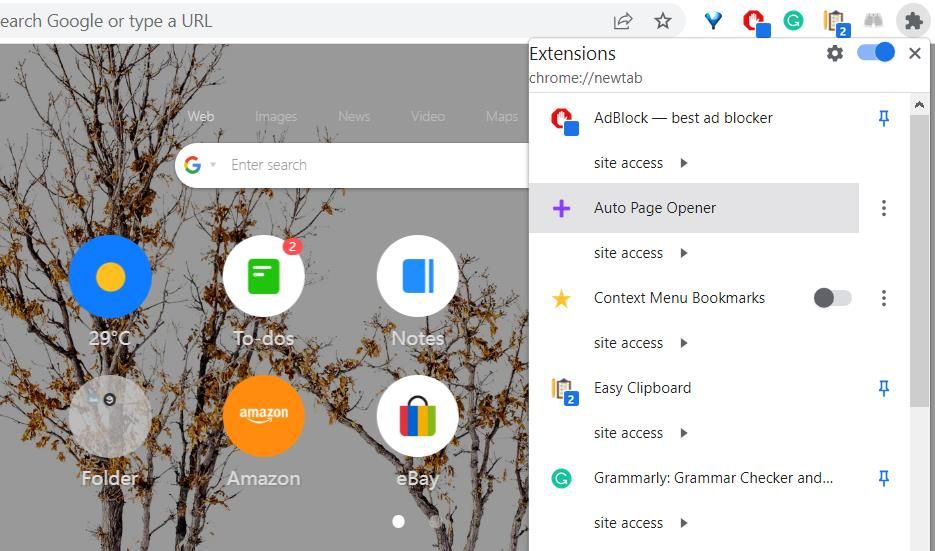
- После установки нажмите кнопку расширений в панели браузера и выберите Auto Page Opener.
- В интерфейсе расширения нажмите «Add Scheduled Page Opening» (Добавить расписание открытия страницы).
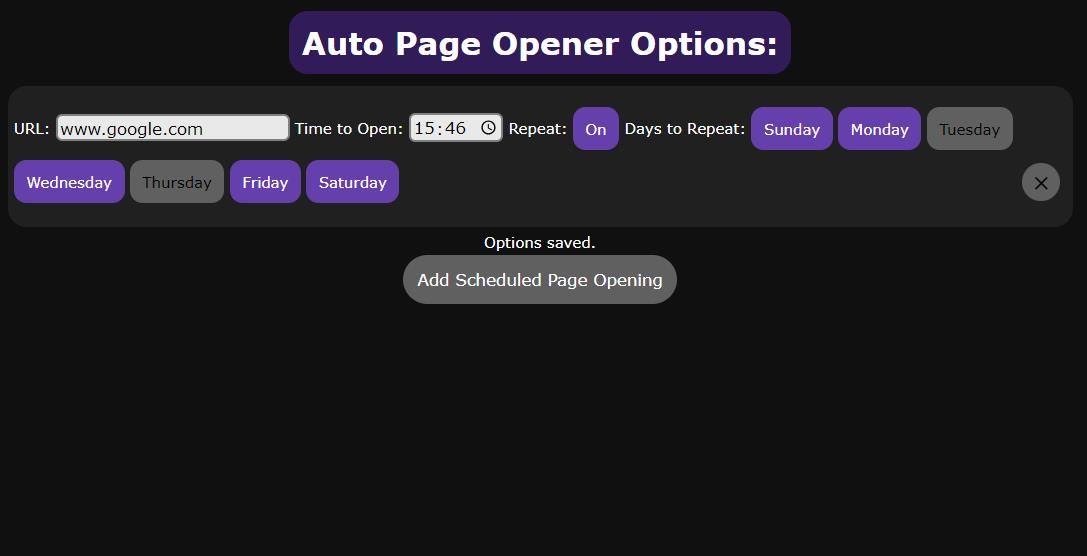
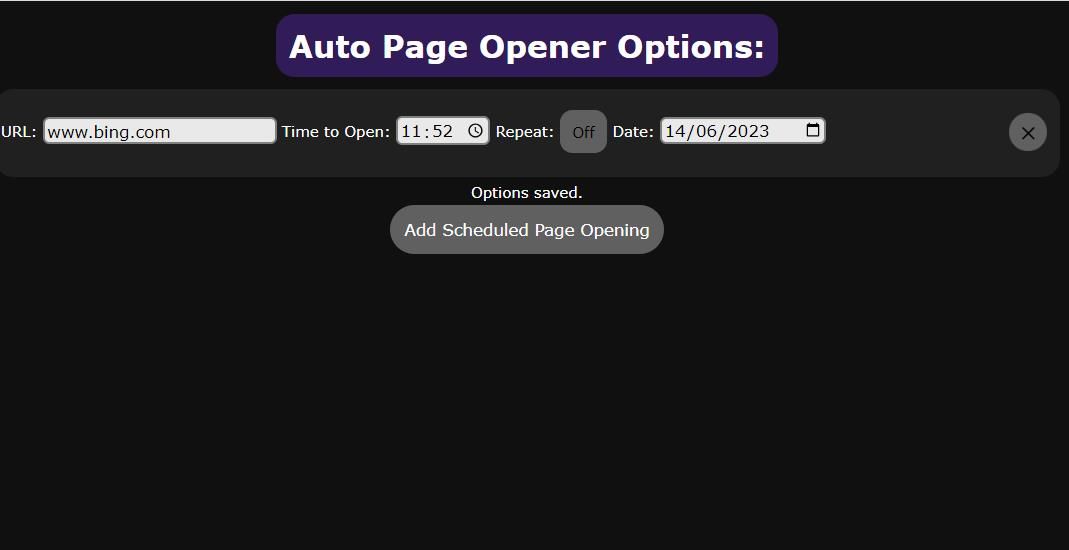
- В поле URL введите адрес страницы. Нажмите «Time» и укажите время. По умолчанию включён «Repeat» — страница будет открываться еженедельно в выбранные дни. Чтобы открыть один раз, отключите Repeat и выберите дату в календаре.
- Сохраните запись. Можно добавить любое число расписаний — каждое с собственными днями и временем.
Практические подсказки:
- Проверьте, открыт ли браузер в момент запуска; расширение обычно откроет новые вкладки, даже если окно открыто в фоновом режиме.
- Если расписания не срабатывают, убедитесь, что расширение включено и не ограничено настройками энергосбережения ОС.
Скачать: Auto Page Opener для Google Chrome | Edge (бесплатно)
WebScheduler — подробная инструкция
WebScheduler похож на Auto Page Opener, но дополнительно воспроизводит звуковой сигнал при запуске запланированной страницы.
Установите WebScheduler из магазина расширений вашего браузера (Chrome Web Store / Edge / Firefox).
Откройте страницу, которую хотите запланировать, затем кликните на кнопку WebScheduler в меню расширений. Поля заполнятся текущим URL автоматически.

- Выберите дату слева и введите время в поле времени.
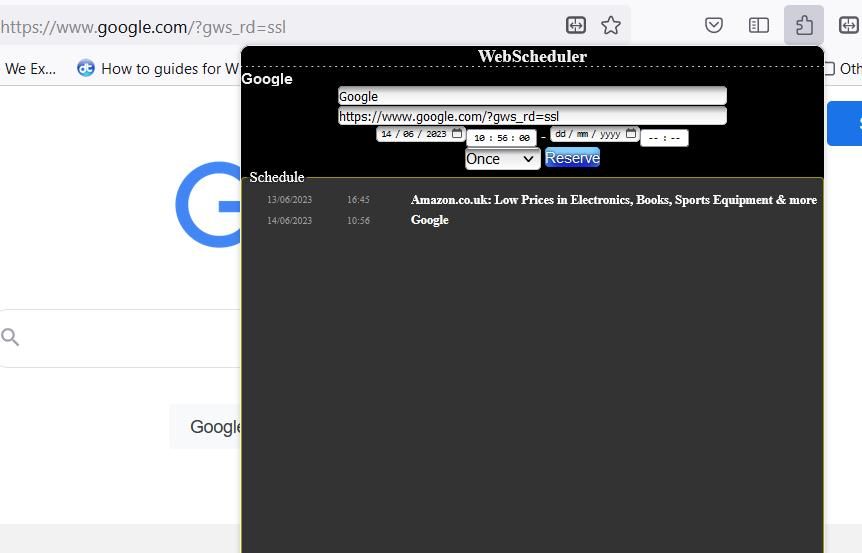
- По умолчанию стоит однократный запуск. Через выпадающее меню можно выбрать периодичность: Hourly, Daily, Weekly, Month. Для однократного старта выберите Reserve (Reserve означает отложенное одноразовое открытие).
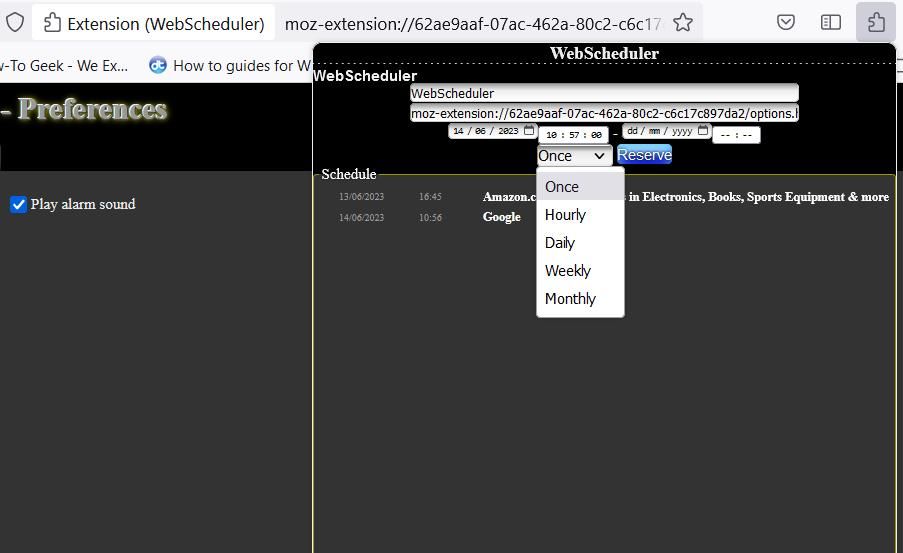
- Чтобы отключить звуковой сигнал, нажмите General внизу и снимите галочку Play alarm.
Полезные советы:
- WebScheduler удобно использовать, если вы хотите услышать напоминание и одновременно открыть страницу (например, дежурное табло или мониторинг).
- Если браузер настроен открывать страницы при рестарте, добавленные расписания могут сработать раньше, чем вы ожидаете.
Скачать: WebScheduler для Google Chrome | Edge | Firefox (бесплатно)
Task Scheduler в Windows — гибкий системный вариант
Если вы предпочитаете нативный инструмент ОС, используйте Планировщик заданий (Task Scheduler). Он запускает браузер с аргументом — URL страницы — и подходит для одиночных системных машин или серверов автоматизации.
Шаблон действий для Task Scheduler:
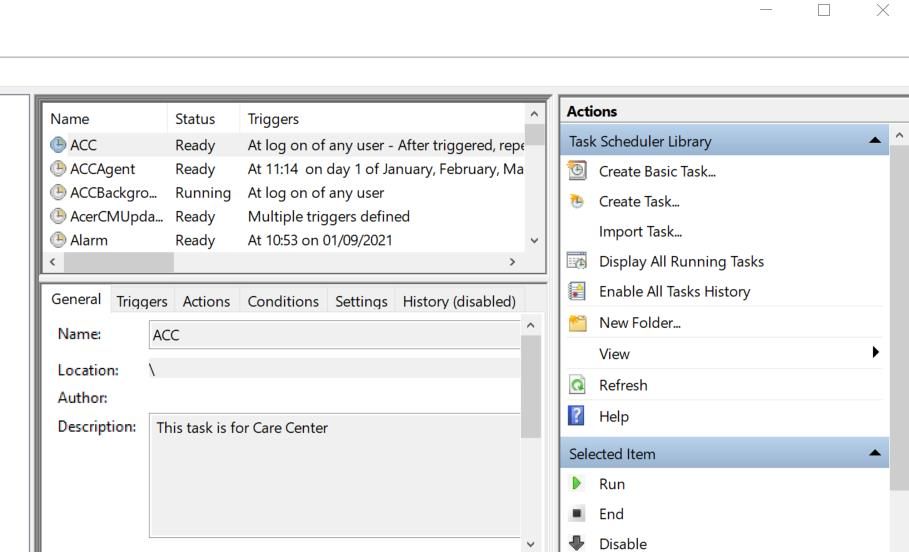
- Нажмите Win+R, введите taskschd.msc и нажмите Enter.
- В правой панели выберите Create Basic Task.
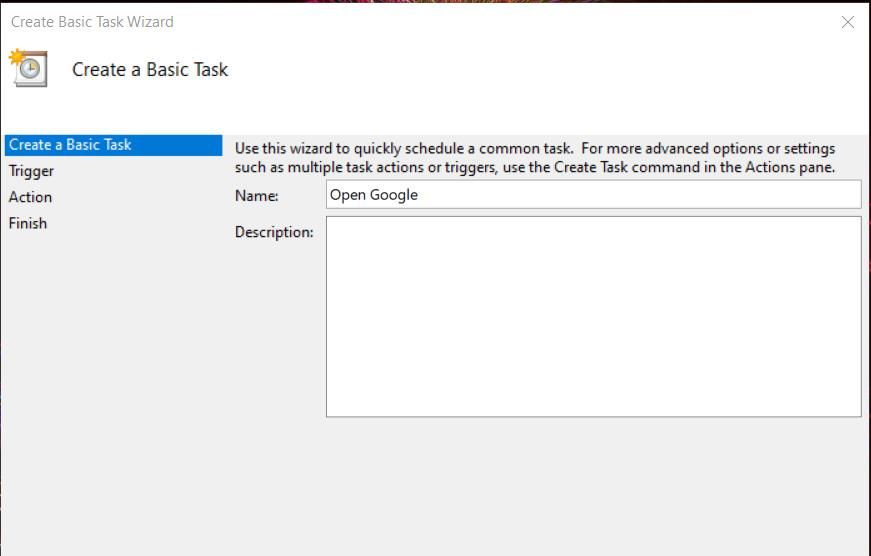
- Введите понятное имя задачи (например, «Открыть новости утром») и нажмите Next.
- Выберите тип триггера: Daily, Weekly, Monthly или One time и нажмите Next.
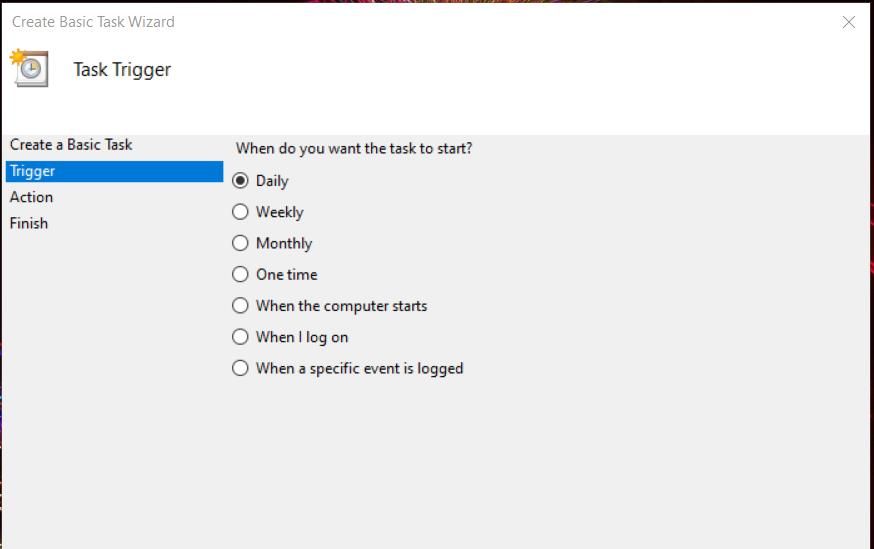
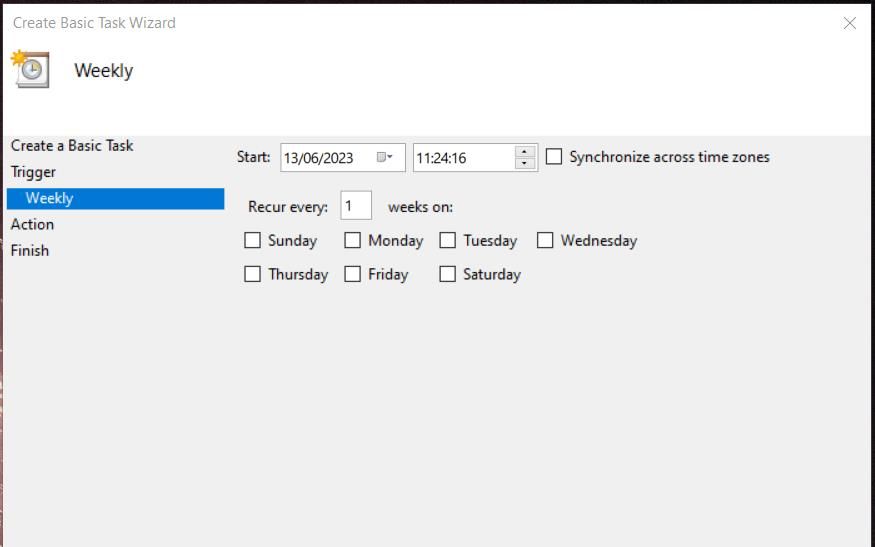
- Установите дату и время старта. Для периодических задач укажите интервал повторения.
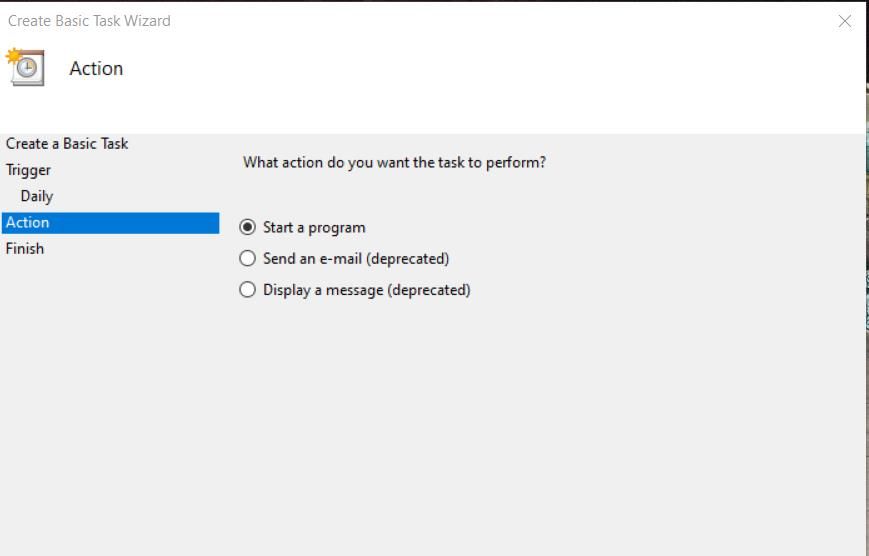
- На шаге Action выберите Start a program и нажмите Next.
- Нажмите Browse и укажите исполняемый файл браузера (например, chrome.exe, msedge.exe или firefox.exe). Затем в поле Add arguments введите URL страницы.
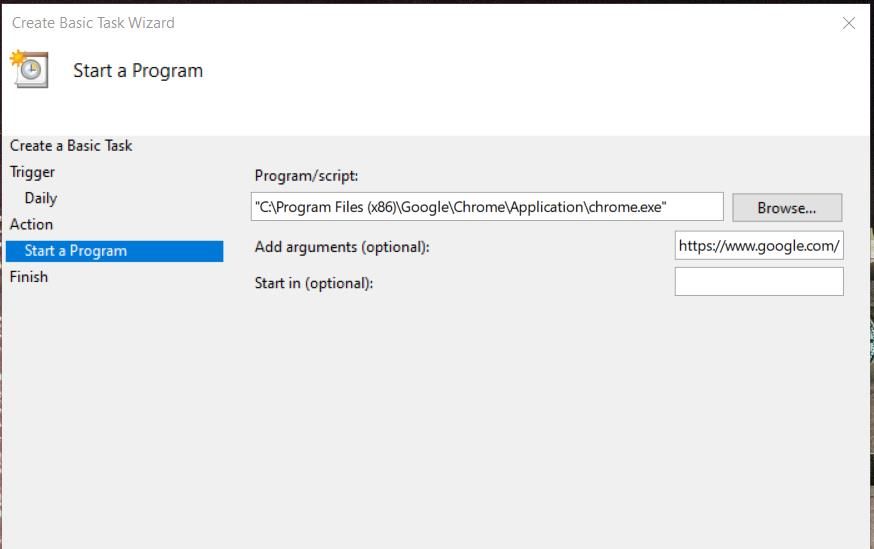
Примеры аргументов (для вставки в Add arguments):
- Google Chrome:
"https://example.com"- Microsoft Edge:
"https://example.com"- Mozilla Firefox:
"https://example.com"Важно: в большинстве случаев достаточно передать URL как аргумент; путь к исполняемому файлу указывайте через Browse. Если у вас установлены пользовательские пути, укажите точный путь к .exe.
- Просмотрите сводку и нажмите Finish. Задача появится в Task Scheduler Library — выберите её и нажмите Run для теста.
Советы и частые ошибки:
- Убедитесь, что учётная запись, от имени которой выполняется задача, имеет разрешение на взаимодействие с рабочим столом, если нужно, чтобы окно было видимо.
- Для автозапуска при отсутствии пользователя используйте опцию «Run whether user is logged on or not» и укажите сохранённые креденшалы, если это безопасно.
- Если браузер уже запущен с аргументами командной строки, новый вызов может открыться в новой вкладке в существующем окне.
Чек‑лист перед внедрением (роль‑ориентированный)
Администратор:
- Убедиться, что установка расширений разрешена корпоративной политикой.
- Проверить пути к браузерам на целевых машинах.
- Настроить резервные задачи в Task Scheduler при критичных расписаниях.
Пользователь:
- Дать расширению необходимые разрешения.
- Проверить срабатывание задачи в рабочее время.
- Отключить энергосбережение, мешающее фоновым задачам.
Офис‑менеджер / SRE:
- Документировать расписания и список URL.
- Настроить оповещения для ошибок автозапуска.
Шаблоны и примеры (копировать/вставить)
Шаблон названия задачи: «AutoOpen — %Название сайта% — %Время%»
Шаблон описания задачи:
- Что: открыть URL
- Почему: ежедневная проверка дэшборда / новостей / мониторинга
- Ответственный: %Имя% (контакт)
- Резерв: Task Scheduler + расширение как запасной вариант
Пример аргумента для Chrome (Task Scheduler -> Add arguments):
"https://news.example.com/dashboard"Критерии приёмки
Чтобы считать настройку корректной, проверьте:
- Задача запускается в указанное время и открывает нужный URL.
- Если указано повторение — страница открывается согласно выбранным дням/интервалам.
- При использовании расширения — оно активно и имеет нужные разрешения.
- При использовании Task Scheduler — задача успешно запускается вручную через Run.
Диагностика проблем и решения
Проблема: Запланированная страница не открывается.
- Проверьте, включено ли расширение и не заблокировано ли оно политиками браузера.
- Проверьте настройки энергосбережения Windows (режим сна может приостановить выполнение).
- В Task Scheduler проверьте журнал событий задачи и код возврата. Частая причина — неверный путь к .exe.
Проблема: Страница открывается, но уведомление не слышно (WebScheduler).
- Убедитесь, что звук не отключён и сайт/браузер имеет доступ к звуку в настройках ОС.
- В настройках расширения отключите опцию Play alarm и включите заново как тест.
Альтернативные подходы
- Использовать макрос‑расширения (iMacros, Wildfire) для автоматического открытия набора страниц и выполнения действий на них.
- Использовать сторонние автоматизаторы (AutoHotkey) для более сложных сценариев — подходит для пользователей с навыками скриптинга.
- Серверная автоматизация: если нужно скачивать контент или выполнять запросы — лучше использовать серверные cron‑задачи и HTTP‑запросы, а не открывать браузер.
Контрпример, когда это не подходит:
- Если требуется тестирование функциональности сайта — лучше использовать инструменты тестирования (Selenium, Puppeteer), а не плановые открытия вкладок.
- Если цель — сбор данных в фоновом режиме, открытие видимых вкладок менее надёжно и менее масштабируемо.
Безопасность и конфиденциальность
- Расширения требуют разрешений на доступ к вкладкам и сайтам — проверьте политику конфиденциальности расширения.
- На рабочих машинах избегайте хранения учётных данных в задачах Task Scheduler без защиты.
- Для корпоративных данных рассматривайте централизованную автоматизацию с логированием и контрольными точками доступа.
Примечание: при обработке персональных данных убедитесь, что ваши процедуры соответствуют локальным требованиям по защите данных (например, GDPR в ЕС).
Матрица совместимости и советы по миграции
- Chrome: полностью поддерживает Auto Page Opener и WebScheduler через Chrome Web Store.
- Edge: поддерживает расширения Chrome при включении опции «Allow extensions from other stores».
- Firefox: поддерживает WebScheduler и аналогичные расширения; Auto Page Opener может требовать поиска аналога для Firefox.
Миграция: если переходите с расширения на системный Task Scheduler — экспортируйте список URL и создайте шаблон задач, чтобы массово развернуть.
Факты и быстрые числа
- Повторяющиеся задачи удобны для ежедневных дашбордов, проверки KPI по будням и напоминаний.
- Используйте период «Recur» в Task Scheduler для настройки интервалов дней.
Короткое руководство для быстрого старта (SOP)
- Решите, нужен ли звук при открытии (WebScheduler) или достаточно фонового открытия (Auto Page Opener/Task Scheduler).
- Для простоты используйте Auto Page Opener в браузере. Для системной надёжности — Task Scheduler.
- Создайте тестовую задачу и запустите вручную.
- Документируйте расписания и назначьте ответственного.
FAQ
Q: Можно ли запланировать несколько сайтов одновременно?
A: Да. В расширениях добавляйте отдельные записи для каждого URL. В Task Scheduler можно создать задачу, которая запускает сценарий или файл .bat, открывающий несколько URL подряд.
Q: Будет ли это работать, если браузер закрыт?
A: Task Scheduler запустит исполняемый файл браузера независимо от того, запущен он или нет. Расширения обычно срабатывают при условии, что браузер запущен; в противном случае они не откроют окно.
Краткое резюме
- Auto Page Opener и WebScheduler быстро решают задачу внутри браузера. Task Scheduler даёт больший контроль и надёжность на уровне ОС.
- Проверяйте разрешения расширений и настройки энергосбережения.
- Для сложных сценариев используйте макросы или скрипты (AutoHotkey, серверные cron). Документируйте расписания и тестируйте перед внедрением.
Важно: выбирайте подход в зависимости от требований к надёжности, безопасности и масштабу.
Краткая памятка (копировать):
- Auto Page Opener — удобнее для пользователей, желающих настроить расписание в браузере.
- WebScheduler — тот же функционал + звуковой сигнал.
- Task Scheduler — системный вариант для надёжного запуска в Windows.

Похожие материалы

Несколько аккаунтов Skype: Multi Skype Launcher

Журнал для работы: повысить продуктивность

Персональные звуки уведомлений на Android

Скачивание шоу Hulu для офлайн‑просмотра

Microsoft Start: персонализированная новостная лента
