
Как отложить отправку писем в Outlook
Быстрая навигация
- Как отложить отправку одного письма
- Как отложить отправку всех писем с помощью правила
- Как узнать тип почтового аккаунта
Когда вы нажимаете «Отправить», письмо обычно уходит сразу. Но иногда нужно, чтобы письмо ушло позже: по часовому поясу получателя, в рабочие часы или после проверки. Outlook позволяет отложить отправку одного сообщения или всех сообщений по правилу.
Связано: как лучше управлять почтой в Outlook с Quick Steps и правилами
Как отложить отправку одного письма
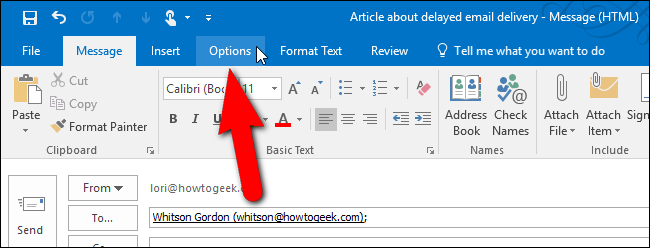
- Создайте новое сообщение и заполните поля «Кому», «Тема» и тело. Не нажимайте «Отправить». Вместо этого откройте вкладку «Параметры» в окне сообщения.
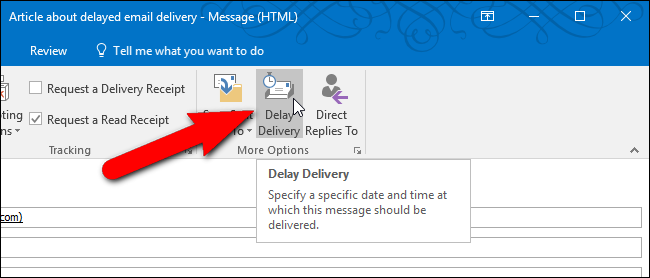
- В разделе Дополнительные параметры нажмите «Задержка доставки».
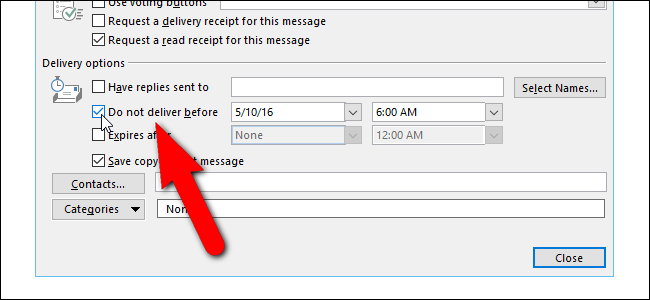
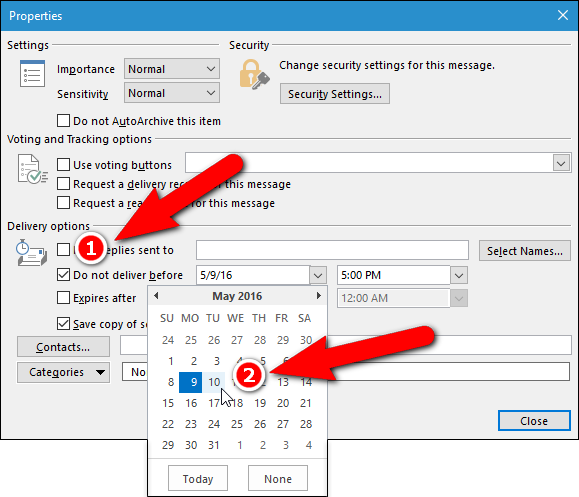
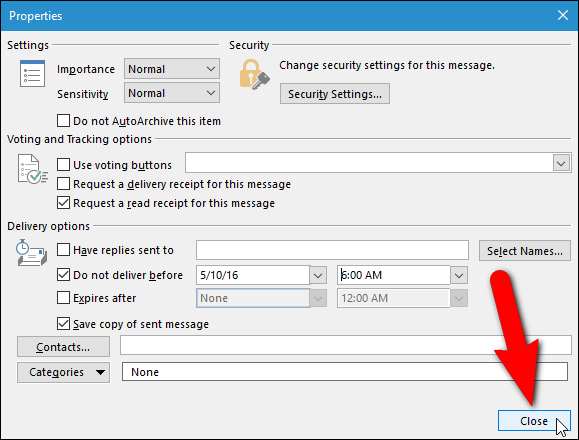
- В диалоге «Свойства» в блоке Параметры доставки установите флажок «Не доставлять раньше», затем выберите дату в календаре и время в списке.
- Нажмите «Закрыть». Письмо будет отправлено в выбранное время.
ВАЖНО: если ваш аккаунт настроен как POP3 или IMAP, Outlook должен быть запущен в момент отправки. В противном случае сообщение останется в Исходящих до следующего запуска Outlook.
Как отложить отправку всех писем с помощью правила
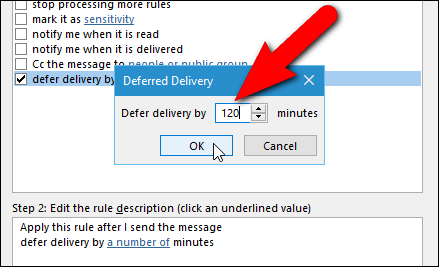
Если вы хотите, чтобы каждое исходящее письмо задерживалось на несколько минут (максимум 120), создайте правило:
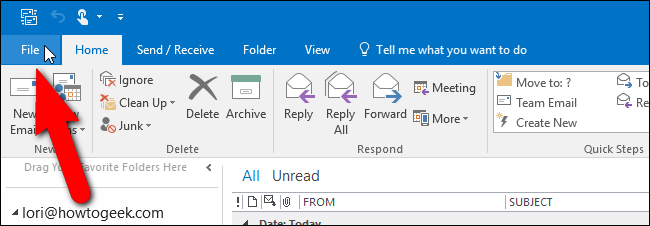
- На основном окне Outlook (не в окне создания сообщения) откройте вкладку «Файл».
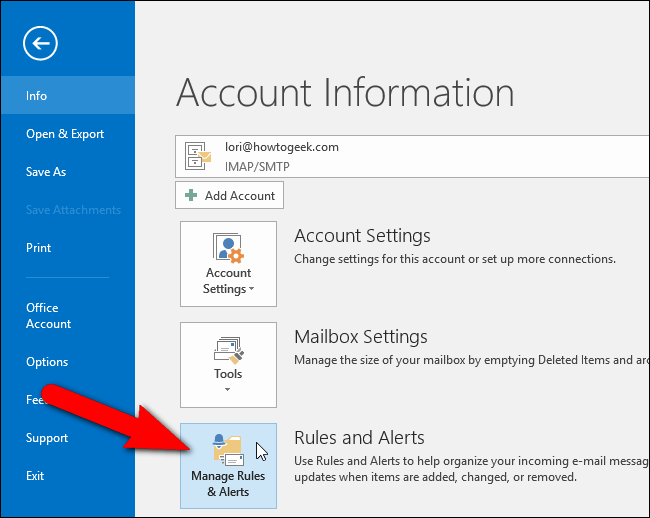
- На экране Backstage нажмите «Управление правилами и оповещениями».
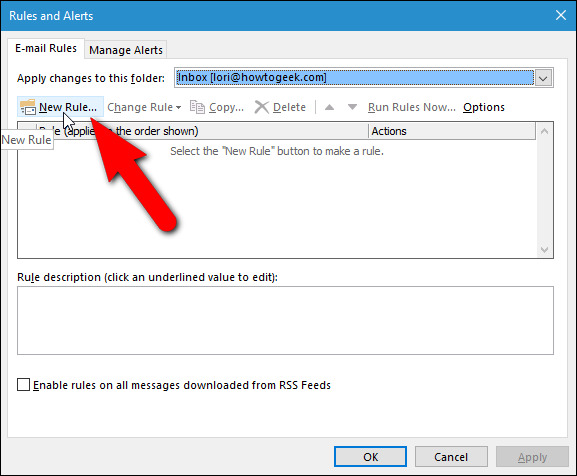
- В диалоге Правила и оповещения нажмите «Новое правило» на вкладке Правила электронной почты.
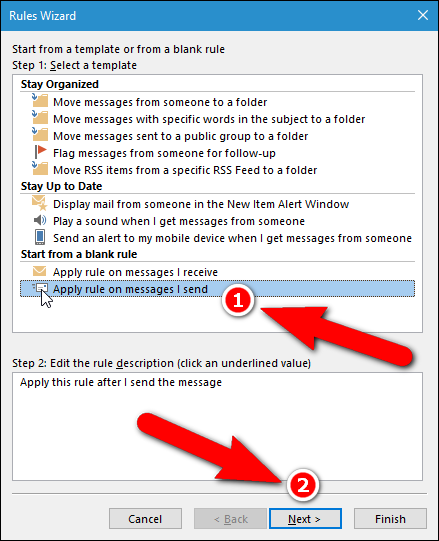
- В Мастере правил выберите «Применять правило к сообщениям, которые я отправляю» в разделе Начать с пустого правила. Нажмите Далее.
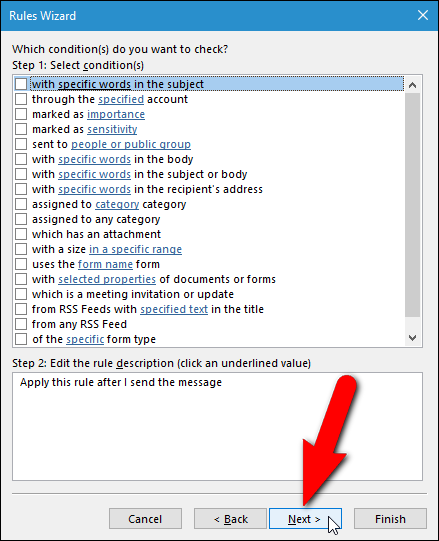
- Если правило должно применяться ко всем исходящим письмам, не выбирайте условий и нажмите Далее. Подтвердите работу правила для всех сообщений, если появится запрос.
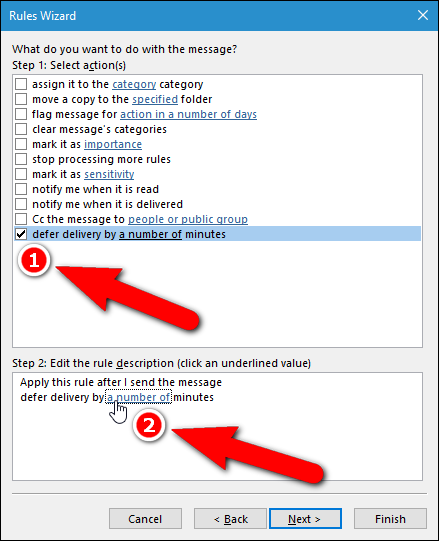
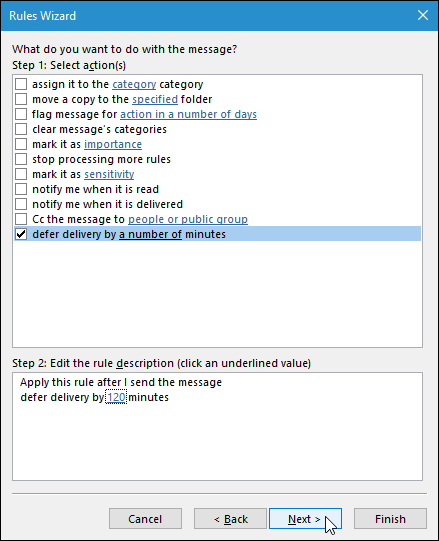
- В списке действий выберите «отложить доставку на заданное число минут». В блоке Шаг 2 нажмите ссылку «задать число» и укажите количество минут (до 120).
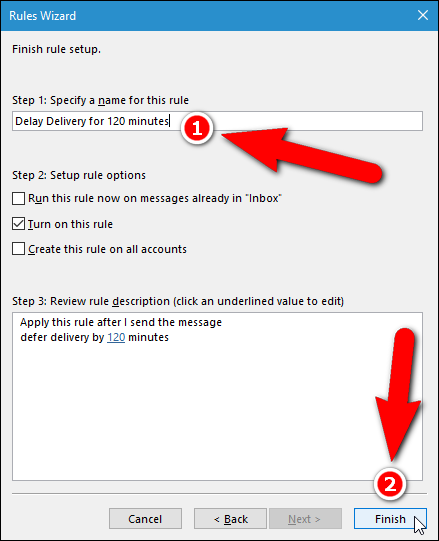
- Подтвердите и закончите создание правила: при необходимости добавьте исключения, затем задайте имя правила и нажмите Готово.
Важно: для аккаунтов IMAP и POP3 правило задержит отправку письма до указанного времени только если Outlook открыт. Для учётных записей Exchange, которые работают через сервер, правило обычно срабатывает даже если клиент закрыт.
Как определить тип почтового аккаунта
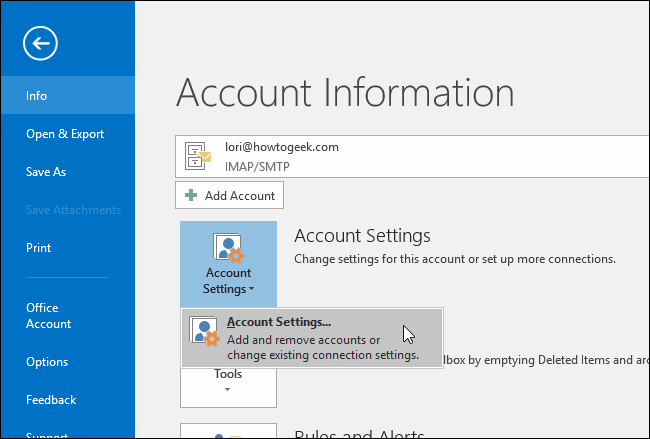
- Перейдите во вкладку «Файл» в основном окне Outlook, выберите «Параметры учётной записи», затем снова «Параметры учётной записи».
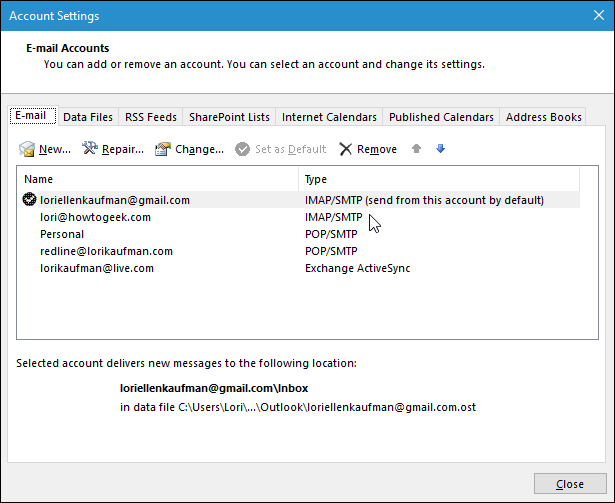
- На вкладке «Электронная почта» диалога Параметры учётной записи вы увидите список всех аккаунтов и их типы (Exchange, IMAP, POP3 и т.д.).
Когда отложенная отправка не сработает
- Если вы используете POP3 или IMAP и Outlook закрыт в момент запланированной отправки. В этом случае письмо останется в папке «Исходящие».
- Если правило конфликтует с другими правилами или надстройками, отправка может быть отменена или отложена иначе.
- Если вы настроили конкретное условие в правиле и оно не выполняется для сообщения.
Совет: при необходимости протестируйте правило, отправив несколько тестовых писем на второй ваш адрес или на адрес коллеги.
Альтернативы и дополнения
- Надстройки: есть надстройки типа SendLater. Бесплатная версия может позволять отправлять IMAP/POP3 письма в заданное время даже если Outlook закрыт, потому что отправка идёт через внешний сервис. Платные версии предлагают больше функций: повторную отправку, шаблоны, отложенные повторы и т.п.
- Серверные решения: если у вас корпоративный Exchange, администратор может настроить серверную политику для задержки отправки.
- Планировщики и скрипты: для продвинутых пользователей можно использовать PowerShell или API сервера, чтобы планировать отправку сообщений.
Контраргументы: не все внешние надстройки подходят для корпоративной безопасности. Перед установкой согласуйте их с IT.
Пошаговое руководство для администратора и пользователя
Руководство — короткая методика, чтобы быстро настроить отложенную отправку.
Шаги для обычного пользователя:
- Создать сообщение. 2. Открыть Параметры → Задержка доставки. 3. Выбрать дату и время. 4. Закрыть и отправить.
Шаги для настройки правила:
- Файл → Управление правилами и оповещениями → Новое правило. 2. Выбрать «Применять правило к сообщениям, которые я отправляю». 3. Выбрать действие «отложить доставку на заданное число минут». 4. Указать задержку, назвать правило, сохранить.
Чек-листы по ролям
Пользователь:
- Проверить тип аккаунта (Exchange/IMAP/POP3).
- Решить: одно письмо или правило для всех писем.
- Настроить задержку и протестировать.
- Если IMAP/POP3, убедиться, что Outlook будет открыт.
Системный администратор:
- Оценить возможность серверной задержки (Exchange).
- Проверить совместимость корпоративных надстроек.
- Утвердить политики безопасности для внешних сервисов отправки.
Критерии приёмки
Чтобы считать настройку успешной, выполните проверку:
- Для отложенного одного письма: письмо появляется в папке Исходящие и уходит в назначенное время.
- Для правила: все отправленные письма остаются в Исходящих указанное количество минут и затем уходят автоматически.
- Для IMAP/POP3: убедиться, что Outlook запущен в момент отправки или использовать поддерживающую надстройку.
Тестовые сценарии
- Отправить тестовое письмо с отложенной доставкой через 5 минут. Ожидать его отправки и доставки на тестовый адрес. Результат: письмо доставлено через ~5 минут.
- Включить правило задержки на 2 минуты и отправить 3 письма подряд. Результат: все три письма задерживаются на 2 минуты в папке Исходящие.
- Закрыть Outlook для IMAP/POP3 и запланировать отправку. Результат: письма остаются в исходящих до запуска Outlook.
- Для Exchange проверить отправку при закрытом клиенте. Результат: если правило серверное, письмо отправлено в назначенное время.
Модель принятия решения
- Нужно отправлять одно письмо в определённое время — используйте задержку в свойствах сообщения.
- Нужно задерживать все сообщения на короткий буфер времени — создайте правило (макс. 120 минут).
- Нужно отправлять письма в назначенное время даже при закрытом Outlook для IMAP/POP3 — рассмотрите надстройку или серверное решение.
Факты и числа
- Максимальная задержка в правиле Outlook: 120 минут.
- Для единичного письма вы указываете конкретную дату и время.
Конфиденциальность и безопасность
- Внешние надстройки могут отправлять или хранить содержимое писем на сторонних серверах. Перед установкой убедитесь в политике конфиденциальности и согласовании с IT.
- Серверные решения (Exchange) обычно более подходящие для корпоративных данных, так как контроль остаётся в организации.
Частые ошибки и решения
- Ошибка: письмо не уходит в назначенное время. Решение: проверьте тип аккаунта, убедитесь, что Outlook открыт (для IMAP/POP3), и проверьте конфликтующие правила.
- Ошибка: правило применилось не ко всем письмам. Решение: проверьте, нет ли в правиле условий или исключений.
Краткое резюме
Отложенная отправка помогает управлять временем доставки писем, избегать ночных уведомлений и минимизировать ошибки отправки. Для одного письма используйте «Задержка доставки» в свойствах сообщения. Для массовой задержки используйте правило с отложенной доставкой (до 120 минут). Для IMAP/POP3 Outlook должен быть запущен, если не применена сторонняя надстройка.
Примечание: перед использованием надстроек изучите их политику безопасности и согласуйте с IT.

Похожие материалы

Несколько аккаунтов Skype: Multi Skype Launcher

Журнал для работы: повысить продуктивность

Персональные звуки уведомлений на Android

Скачивание шоу Hulu для офлайн‑просмотра

Microsoft Start: персонализированная новостная лента
