
Как пользоваться Calendly — полное руководство

Зачем использовать это руководство
Коротко: если вы тратите много времени на согласование встреч, Calendly сокращает переписку и ошибки. Руководство полезно организаторам, фрилансерам, менеджерам и администраторам ИТ — в нём пошаговые инструкции, контрольные списки, методики тестирования и заметки по приватности.
Важно: это руководство описывает базовый рабочий процесс для личного и рабочего использования. При работе с корпоративными учетными записями уточните политику ИТ по интеграции сторонних сервисов.
Как работает Calendly
Calendly подключается к вашим календарям (Google Calendar, Microsoft Outlook, Apple iCloud) и использует их доступность для автоматического предоставления слотов бронирования. Вы создаёте «типы событий» с продолжительностью, местом проведения и правилами доступности. После этого генерируется ссылка — либо на всю страницу с вашими событиями, либо на конкретный тип события. Тот, кто получает ссылку, видит только доступные слоты и не получает доступ к содержимому ваших встреч.
Ключевые понятия в одной строке:
- Тип события — шаблон встречи с длительностью и настройками.
- Конфликт календарей — событие в синхронизированном календаре помечает слот как занятый.
- Буферное время — время до или после встречи, резервируемое для подготовки или перехода.
Быстрые примеры применения
- Фрилансер: предложение 30-минутных созвонов и 60-минутных консультаций с оплатой через интеграции.
- Менеджер по найму: подбор созвонов с кандидатами с автоматическим Zoom-ссылками.
- Команда продаж: одна ссылка для календаря команды с ротацией встреч.
Как добавить календари в Calendly
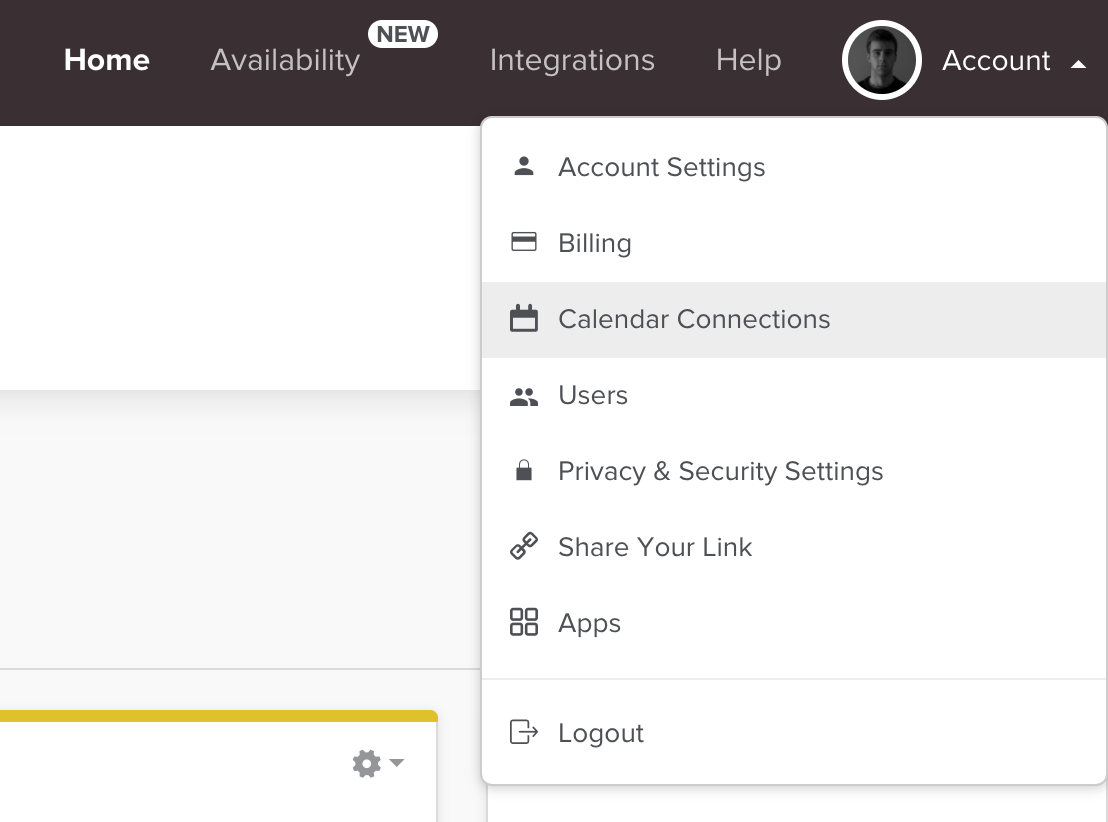
- Войдите в Calendly и откройте свой профиль. Нажмите «Account» рядом с изображением профиля в правом верхнем углу.
- В выпадающем меню выберите «Calendar Connections».
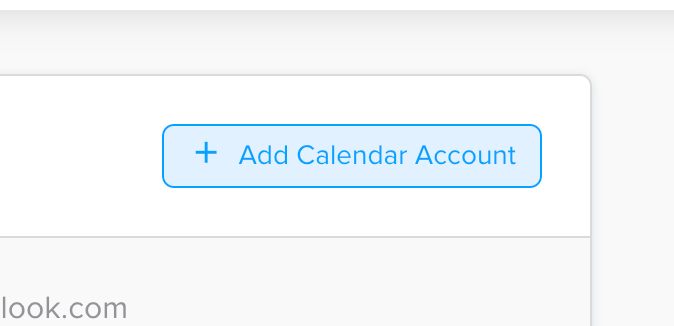
- Нажмите «+ Add Calendar Account», затем «Connect» рядом с типом календаря, который вы хотите подключить.
Примечание: на бесплатном тарифе допускается синхронизация только одного календаря. В разделе конфигурации укажите, какие календари проверять на конфликты и в какой календарь записывать новые события.
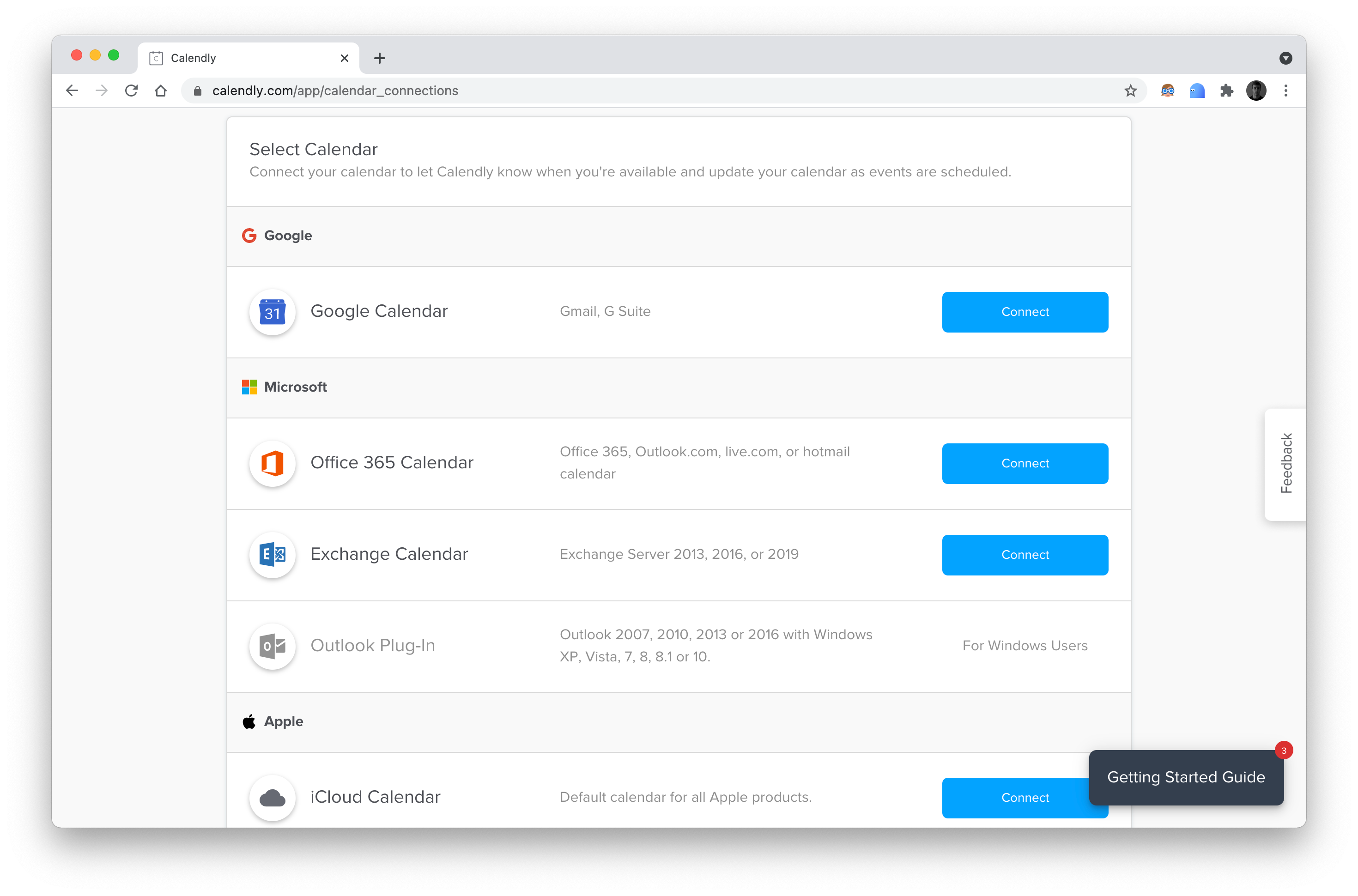
Важно: проверьте разрешения, которые запрашивает Calendly при подключении календаря. Доступ обычно включает просмотр свободного/занятого времени и создание событий.
Как создать типы событий в Calendly
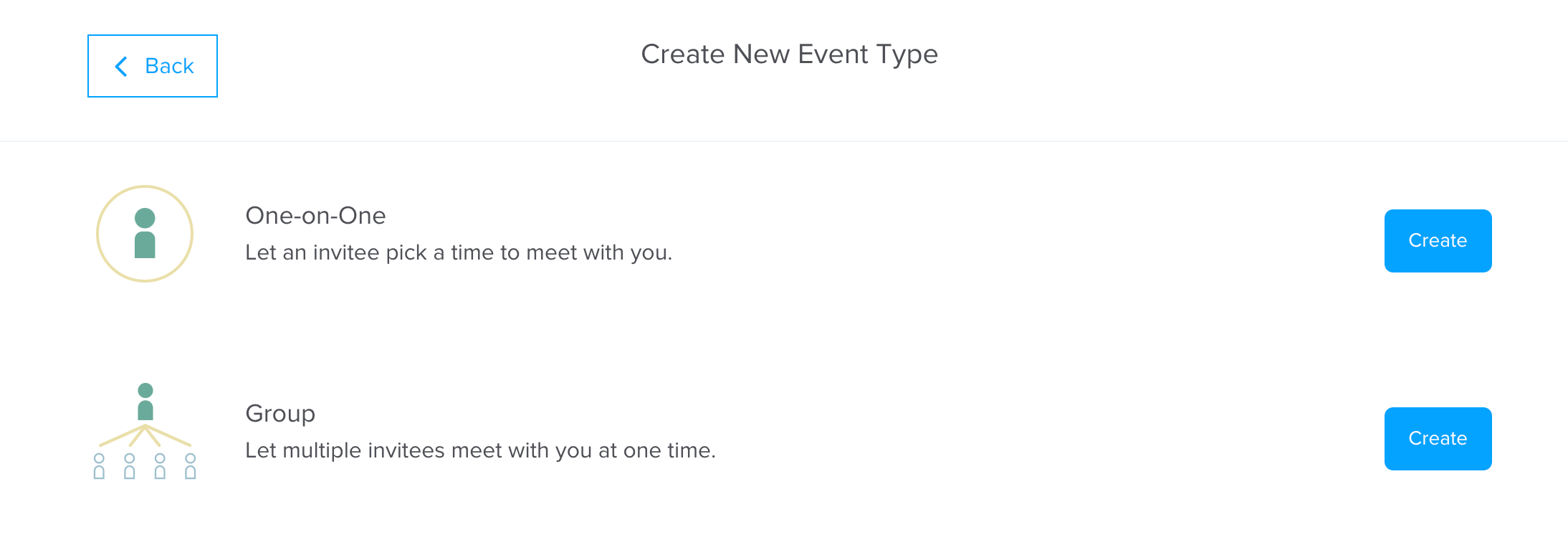
- На главной странице Calendly нажмите «+ New Event Type» или «+ Create > Event type».
- Выберите «One-on-one» для личных встреч или «Group» для массовых вебинаров. Нажмите «Create».
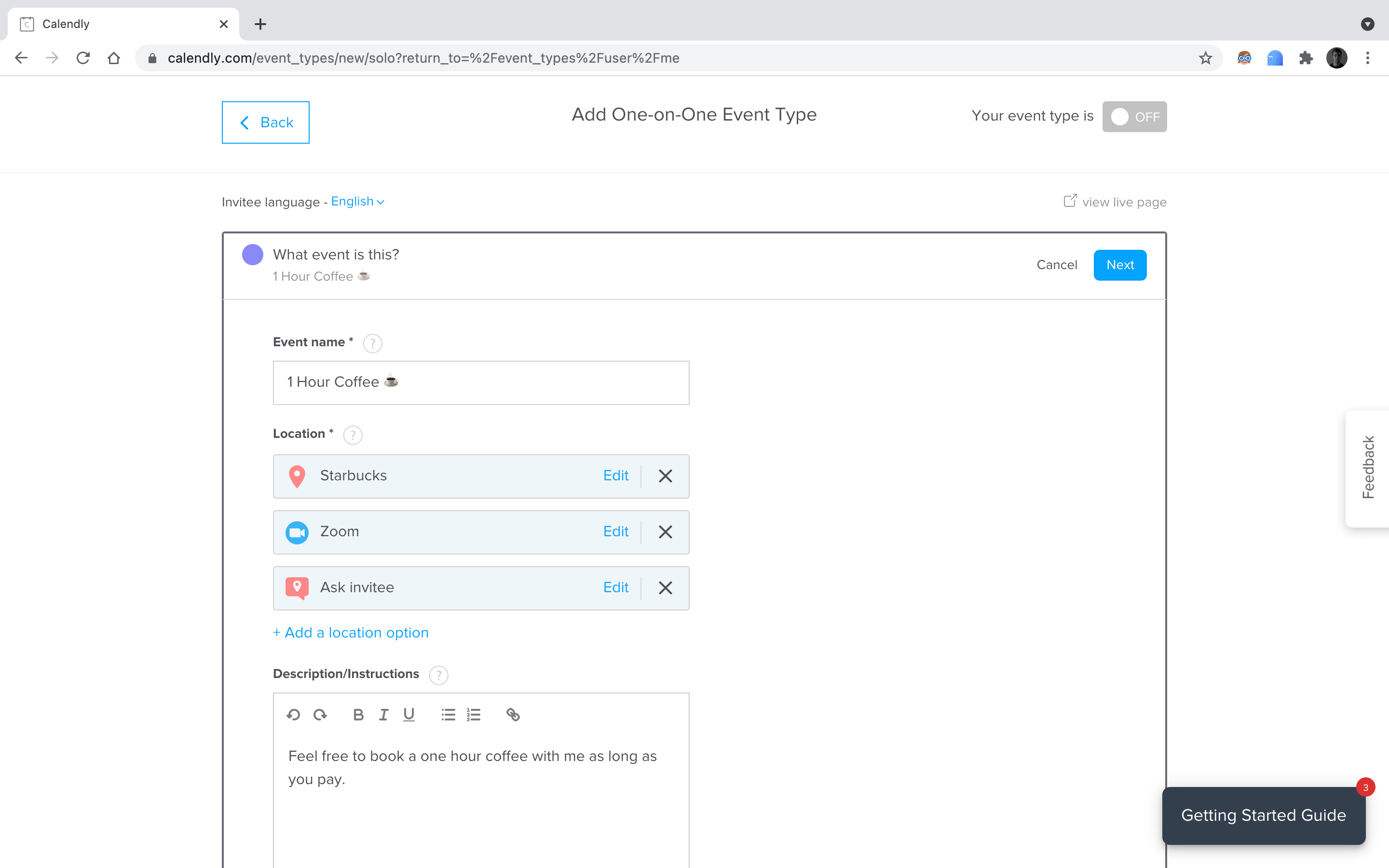
- Заполните: название, описание, цвет и URL события.
- В разделе Место выберите Zoom, Google Meet, телефон, или укажите адрес. Можно добавить несколько вариантов места.
- Нажмите «Next» и настройте параметры доступности: длительность, допустимое окно бронирования, доступные часы, буферы.
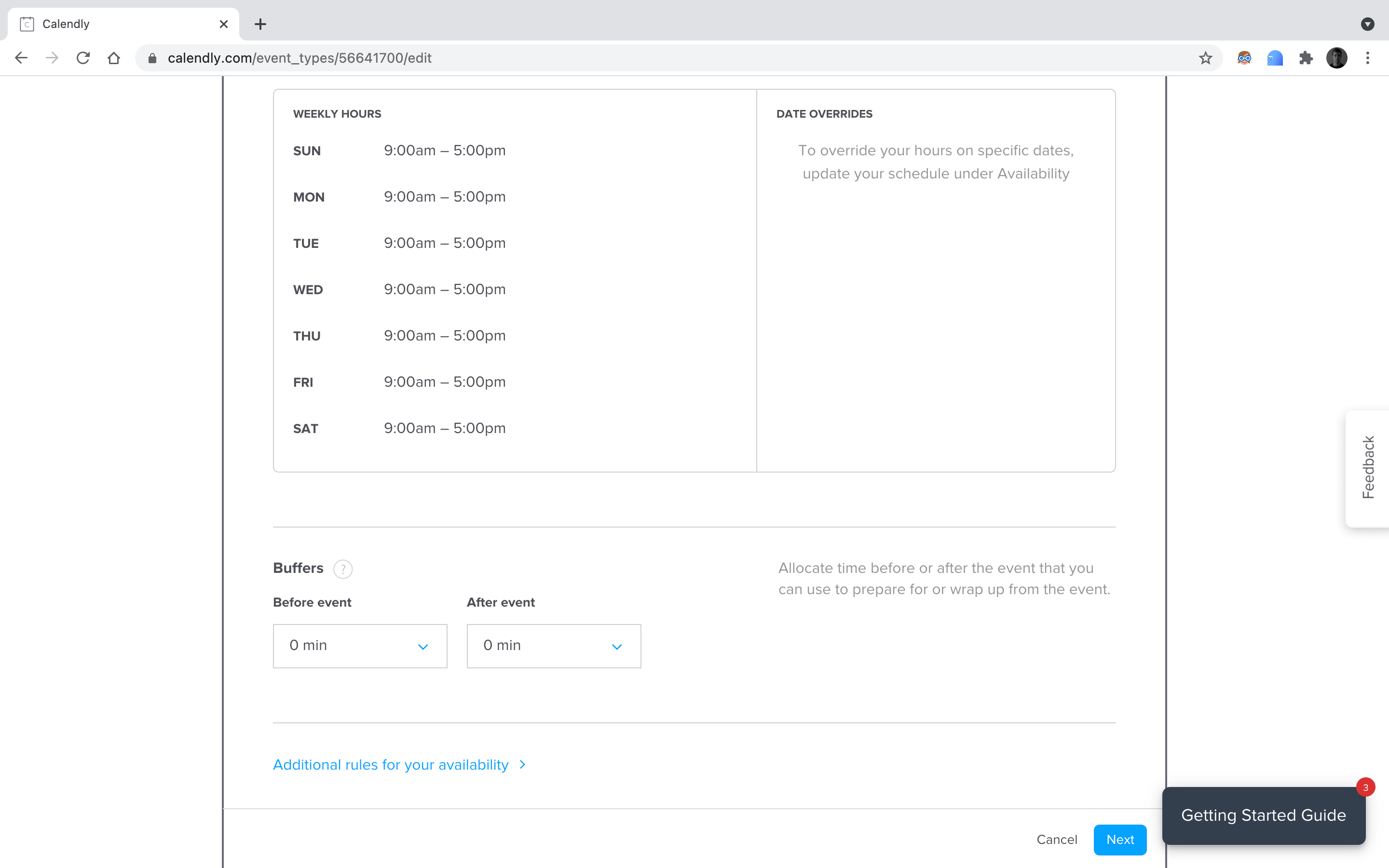
- В «Additional rules» можно ограничить, сколько таких событий можно принять в один день.
- Включите событие («On») — оно станет доступно для бронирования.
Критерии приёмки: тип события должен корректно отображать доступные слоты, корректно создавать события в указанном календаре и отправлять уведомления приглашённому.
Как делиться ссылкой на событие
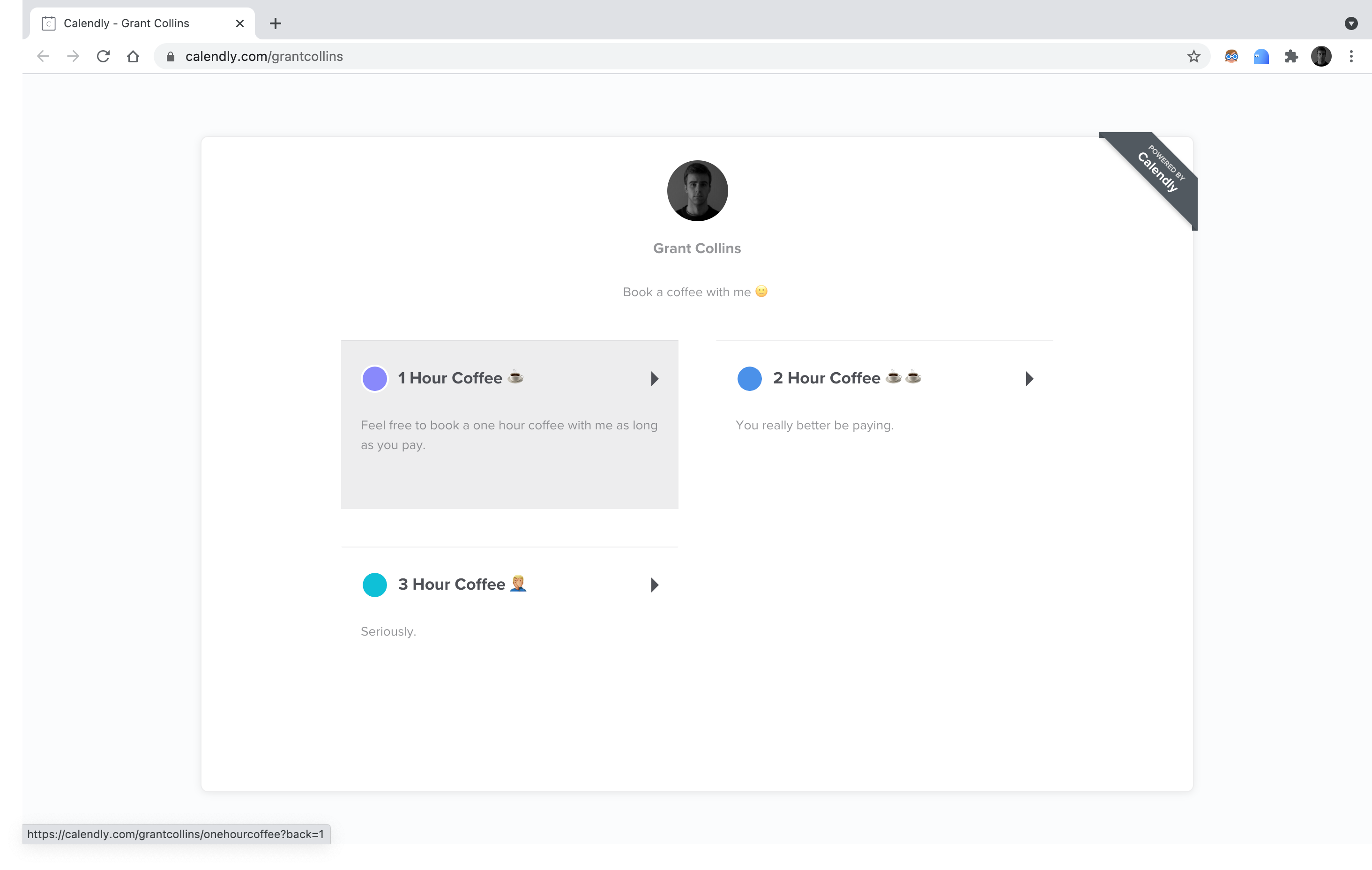
Вариант 1 — общая ссылка: URL под вашим именем на главной странице ведёт на страницу со всеми типами событий. Подойдёт, когда вы хотите открыть несколько опций для бронирования.
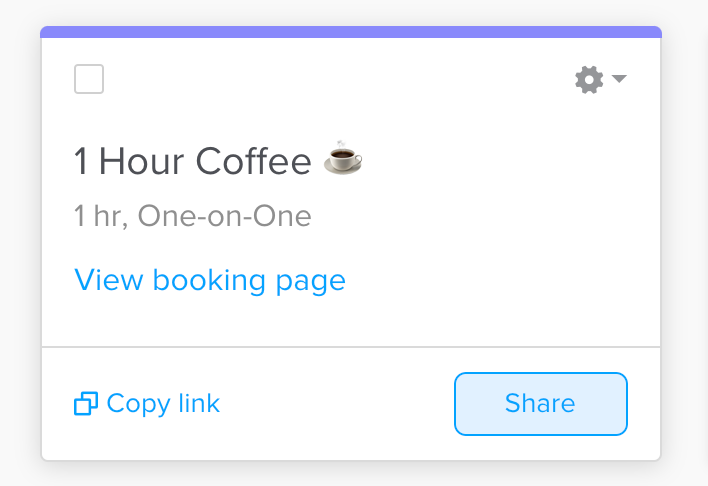
Вариант 2 — прямая ссылка на один тип события: на главной странице нажмите «Share» или скопируйте ссылку рядом с нужным типом события.
Шаблон письма для отправки ссылки (копипаст):
Здравствуйте,
Вы можете выбрать удобное время для встречи с помощью этой ссылки: <вставьте ссылку Calendly>. Пожалуйста, выберите слот и заполните короткую форму подтверждения.
Спасибо, [Ваше имя]
Как пройти бронирование как приглашённый
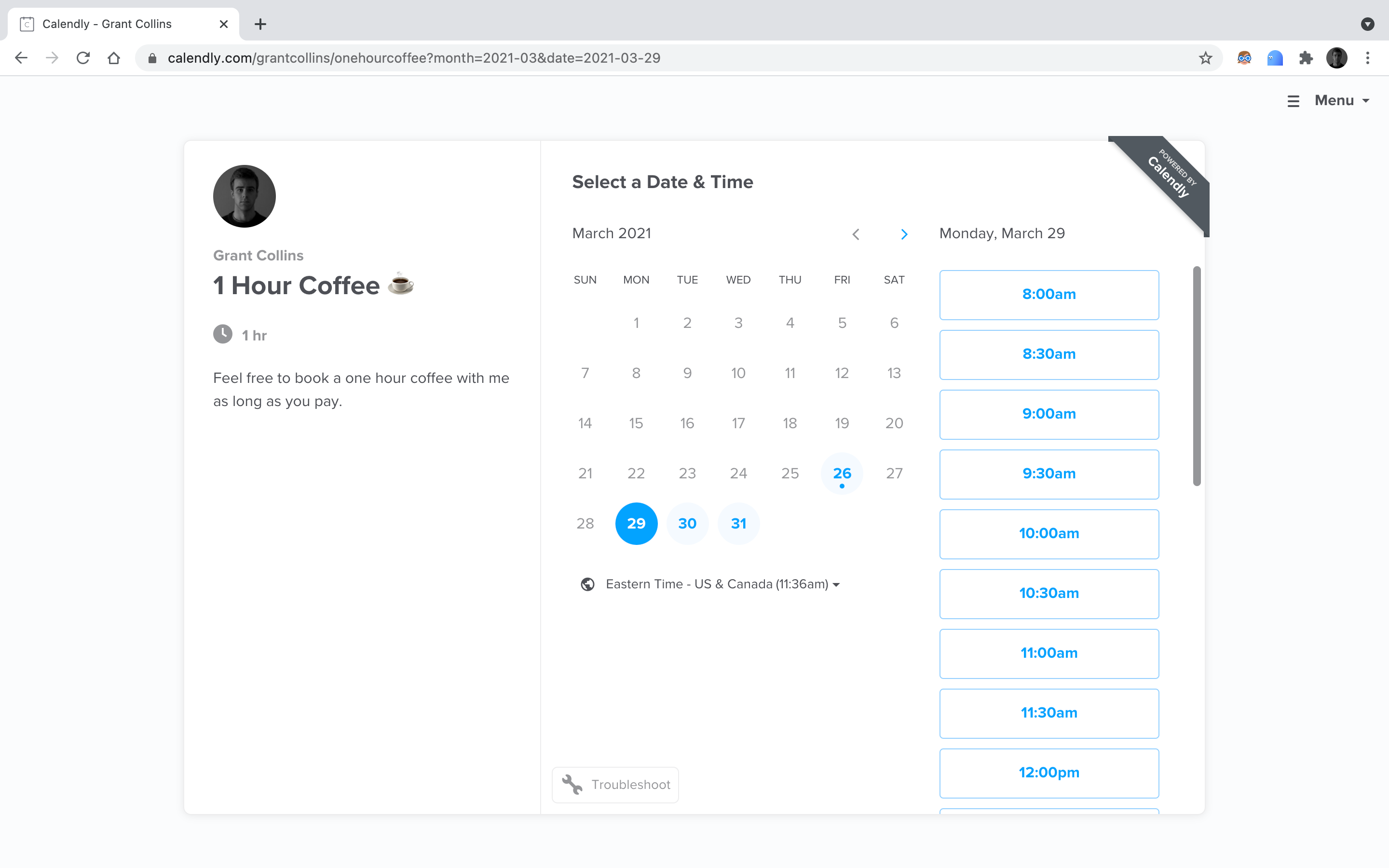
- Открыв ссылку, выберите доступный день (синие даты).
- Выберите время и заполните данные: имя, email, местоположение и ответы на вопросы организатора (если заданы).
- Подтвердите — вы получите письмо с приглашением, а событие появится в календарях обеих сторон.
Примечание: приглашающий не увидит подробностей других событий в вашем календаре — только занятость.
Когда Calendly помогает и когда нет
Когда помогает:
- Частые синхронизации встреч с внешними контактами.
- Повторяющиеся интервью, консультации, демонстрации.
- Команды с распределённым графиком, где легче показать доступность.
Когда не помогает:
- Если вы почти не назначаете встречи — время на настройку может не окупиться.
- Если среда безопасности компании запрещает подключать сторонние сервисы к рабочим календарям.
Альтернативы:
- Google Calendar Appointment Slots — встроенный в Google, удобен внутри Google-экосистемы.
- Microsoft Bookings — для организаций, использующих Microsoft 365.
- Doodle — фокусируется на опросах по времени для группы.
Практические правила и ментальные модели
Ментальная модель «Окно и фильтр»: представьте ваши рабочие часы как окно, а правила Calendly — как фильтр, который пропускает только приемлемые слоты (без конфликтов, с буферами и ограничениями по количеству в день).
Правило 80/20 для расписания: настройте 20% параметров (длительности, буферов, часового пояса), которые закроют 80% конфликтов.
SOP — пошаговый план внедрения Calendly на практике
- Согласуйте с ИТ и безопасностью использование внешнего сервиса.
- Подключите основной рабочий календарь.
- Создайте 2–3 основных типа событий (например: 15, 30, 60 минут).
- Установите буфер 10–15 минут между встречами.
- Протестируйте процесс с коллегой: забронируйте, отмените, проверьте уведомления.
- Опубликуйте ссылку в подписи электронной почты и в CRM, если нужно.
Критерии приёмки:
- События создаются в нужном календаре.
- Участник получает приглашение и уведомления.
- Временные конфликты отсутствуют при пересекающихся событиях.
Чек-листы по ролям
Организатор:
- Подключён рабочий календарь.
- Созданы основные типы событий.
- Установлены буферы и пределы на день.
- Проверены уведомления и вопросы для участников.
Участник:
- Получил ссылку и смог выбрать слот.
- Получил подтверждение по email.
- Проверил, что время в его часовом поясе корректно.
ИТ/Администратор:
- Проверены разрешения OAuth при подключении календаря.
- Оценены риски передачи метаданных о встречах.
- Определены политики хранения данных и ограничений доступа.
Тест-кейсы и сценарии приёмки
- Базовый сценарий: создать тип события и забронировать слот — событие появляется в календаре организатора.
- Конфликт календарей: создать событие в другом календаре и попытаться забронировать тот же слот — Calendly должен закрыть слот.
- Буферное время: создать встречу в соседнем слоте — система должна учитывать буфер.
- Изменение часового пояса: участник в другом часовом поясе видит корректное локализованное время.
- Отмена/перенос: после отмены приглашённый и организатор получают уведомление.
Безопасность и приватность
- Разрешения: при подключении Calendly запрашивает доступ к свободному/занятому времени и может создавать события. Проверьте, какие именно права запрашивает приложение.
- Данные формы: если вы собираете личные данные (телефоны, адреса), убедитесь, что это согласуется с политикой обработки данных вашей организации.
- GDPR и локальные правила: при работе с персональными данными граждан ЕС/России применяйте соответствующие положения о согласии и хранении данных.
Примечание: для управления платежами и продвинутыми функциями потребуется платный план — перед активацией обсудите обработку финансовых данных.
Совместимость и миграция
Совместимость: Calendly интегрируется с Google Calendar, Microsoft Outlook, iCloud, Zoom, Google Meet, Microsoft Teams и многими CRM. Перед массовым внедрением проверьте интеграцию с вашей CRM (например, HubSpot или Salesforce).
Миграционные советы:
- Начните с пилота: внедрите в одной команде, доведите SOP, затем масштабируйте.
- Экспортируйте данные о событиях при необходимости для внутреннего аудита.
Сравнение с альтернативами
Таблица выбора по простым критериям (качественные преимущества):
- Простота настройки: Calendly, Google Appointment Slots.
- Корпоративные функции: Microsoft Bookings, корпоративные плагины.
- Опросы по времени для группы: Doodle.
- Интеграция с CRM и оплатой: Calendly (платный), специализированные решения.
Плейбук: шаблоны сообщений и подпись
Подпись для email с ссылкой:
С уважением, [Имя] [Должность] [Компания] Бронирование встречи: <вставьте ссылку Calendly>
Короткое сообщение в мессенджере:
Вот ссылка на доступное время: <ссылка>. Выберите удобный слот.
Дерево решений для выбора инструмента
flowchart TD
  A[Нужно ли интегрировать с рабочим календарём?] -->|Да| B[Используете Microsoft 365?]
  A -->|Нет| C[Нужна простая страница с вариантами?]
  B -->|Да| D[Рассмотрите Microsoft Bookings]
  B -->|Нет| E[Calendly или Google Appointment Slots]
  C -->|Да| E
  C -->|Нет| F[Doodle для опросов по времени]
Типичные ошибки и как их избежать
- Ошибка: забыть включить буферное время. Как избежать: настройте буфер по умолчанию в шаблонах.
- Ошибка: синхронизировать не тот календарь. Как избежать: протестируйте бронь и проверьте, куда записалось событие.
- Ошибка: не учитывать часовые пояса. Как избежать: укажите, что время отображается в часовом поясе организатора и проверьте локализацию.
Примеры, когда стоит выбрать альтернативу
- Вы работаете строго внутри Microsoft 365 и хотите единое корпоративное решение — Microsoft Bookings лучше встроен в экосистему.
- Ваша задача — выбрать единое время для группы большого размера — используйте Doodle.
Короткое резюме
Calendly упрощает согласование встреч: подключите календарь, создайте типы событий, настройте буферы и правила, поделитесь ссылкой. Перед внедрением проверьте политику безопасности и протестируйте сценарии. Для команд и частых встреч это экономит время и снижает число ошибок при планировании.
Важно: если вы редко назначаете встречи, небольшая ручная настройка может быть быстрее, чем полная автоматизация.
Контрольный список перед публикацией ссылки
- Подключён правильный календарь
- Настроены 1–3 основных типа событий
- Установлены буферы и лимиты по дням
- Протестировано бронирование и уведомления
- Ознакомлены коллеги и ИТ с политикой использования
Заключение
Calendly — эффективный инструмент для упрощения планирования встреч. Он экономит время, снижает количество переписок и помогает управлять доступностью. При этом важно соблюдать правила безопасности и проверять интеграции перед массовым внедрением.
Краткая памятка: начните с простых типов событий, протестируйте процесс с коллегой и потом масштабируйте по ролям и командам.
Короткая заметка: если вы хотите, я могу подготовить готовые шаблоны типов событий и тексты писем под вашу роль (менеджер, рекрутер, фрилансер).

Похожие материалы

Несколько аккаунтов Skype: Multi Skype Launcher

Журнал для работы: повысить продуктивность

Персональные звуки уведомлений на Android

Скачивание шоу Hulu для офлайн‑просмотра

Microsoft Start: персонализированная новостная лента
