
Запланировать письмо на Mac — Automator и лучшие инструменты
Важно: для работы автоматизации через Automator ваш Mac должен быть включён и не в спящем режиме в момент отправки.
О чём эта статья
Эта инструкция объясняет, как запланировать отправку письма на Mac несколькими способами: через Automator + Календарь, с помощью плагинов для Apple Mail и через сторонние почтовые клиенты. Вы найдёте подробные шаги, советы по отладке, сравнение инструментов, чек-листы для разных ролей и рекомендации по безопасности.
Кому подойдёт каждая методика
- Если вы раз в несколько дней хотите отложить одно письмо — Automator + Календарь будет бесплатным и быстрым решением.
- Если вам нужно регулярно планировать много писем или запускать отправку, когда Mac выключен — используйте плагины (Mailbutler, MailSuite) или отдельные клиенты (Airmail, Spark) с серверной поддержкой.
- Если вы работаете в команде и хотите делиться черновиками и графиками отправки, выбирайте Spark или платные решения с командными функциями.
Как запланировать письмо с помощью Automator
Automator — это встроенное приложение Apple на всех Mac, позволяющее создавать автоматические рабочие процессы. Ниже подробно описан безопасный пошаговый метод: создаём приложение в Automator, которое формирует письмо и отправляет его; затем запускаем это приложение из события Календаря в назначенное время.
Небольшое определение: Automator — визуальное средство создания автоматизаций, где действия соединяются в последовательность (workflow).
Шаг 1. Создайте рабочий процесс приложения в Automator
- Откройте приложение Automator (в папке Утилиты или через Spotlight: Cmd + Space, затем введите «Automator»).
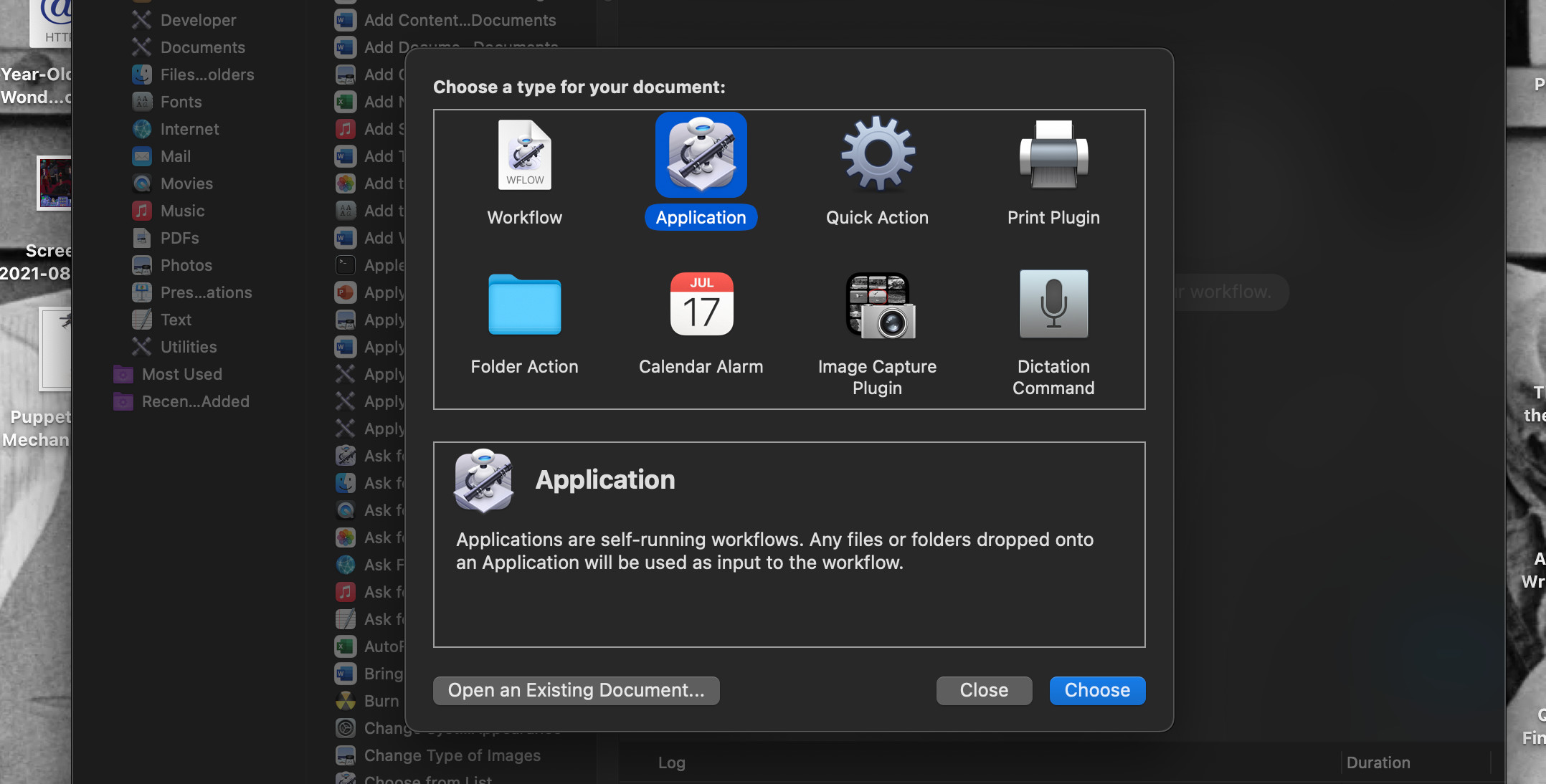
- Выберите «New Document» и в появившемся списке типов документов отметьте Application, затем нажмите Choose.
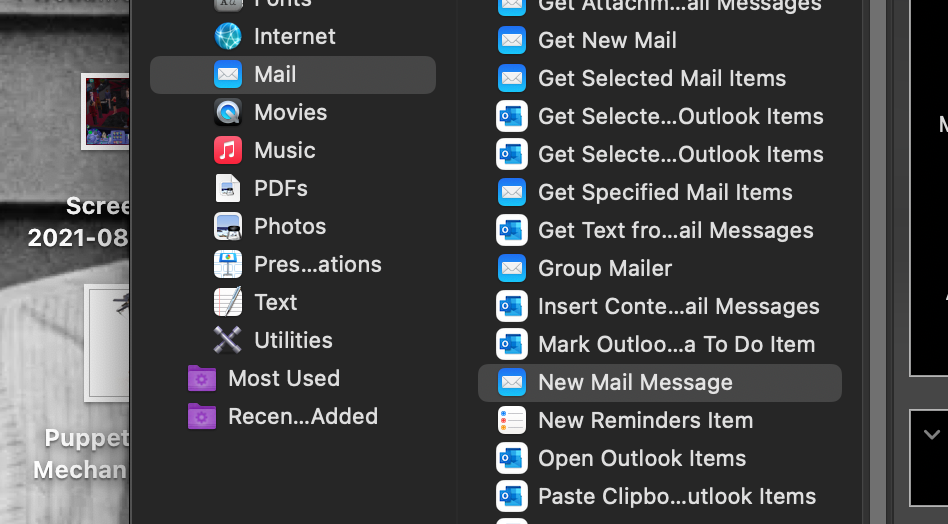
- В левой колонке разверните Library и выберите Mail.
- Найдите действие New Mail Message и перетащите его в центральное рабочее поле.
Советы:
- Для удобства укажите отправителя (если в Mail настроено несколько аккаунтов) прямо в панели New Mail Message.
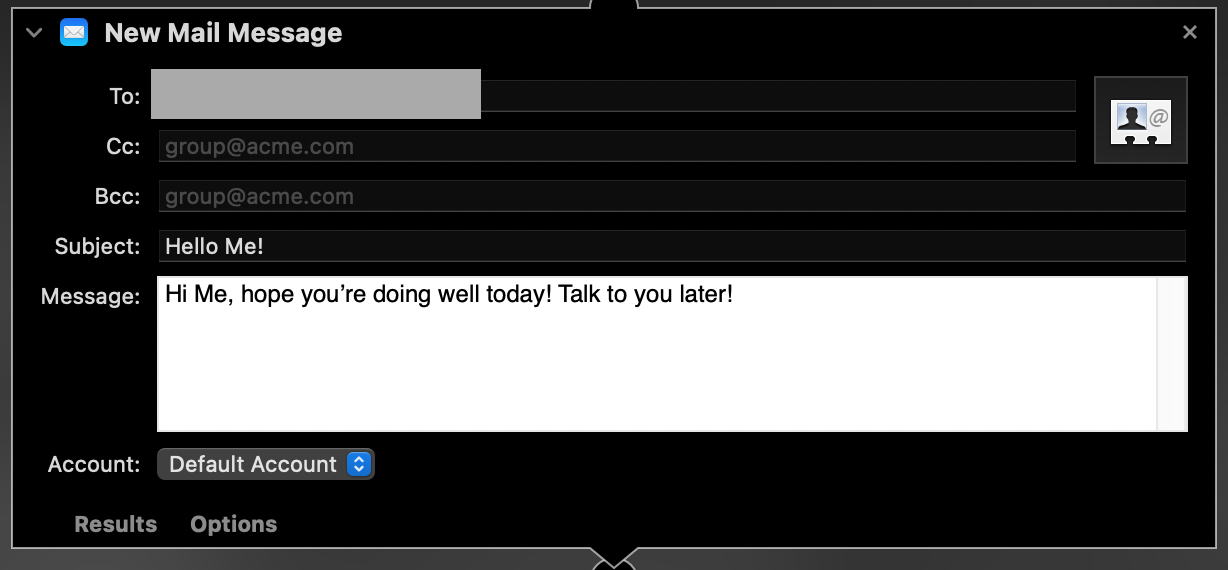
- Заполните адреса To, CC, BCC, тему и тело письма прямо в действии.
- Можно вставлять шаблоны, подписи и вложения — Automator добавит их в сообщение.
Шаг 2. Составьте текст письма
- В панели New Mail Message напишите текст, добавьте вложения и подписи.
- Проверьте, что все адреса указаны корректно, и что выбран нужный почтовый аккаунт.
Советы по содержимому:
- Если письмо содержит важные ссылки или файлы, вложите их заранее и проверьте доступность ссылок.
- Не используйте короткие «отложенные» адреса доставки (например, одноразовые), если ожидаете ответ.
Шаг 3. Добавьте действие отправки
- В middle panel (список действий Mail) найдите Send Outgoing Messages и перетащите его в рабочую область под New Mail Message.
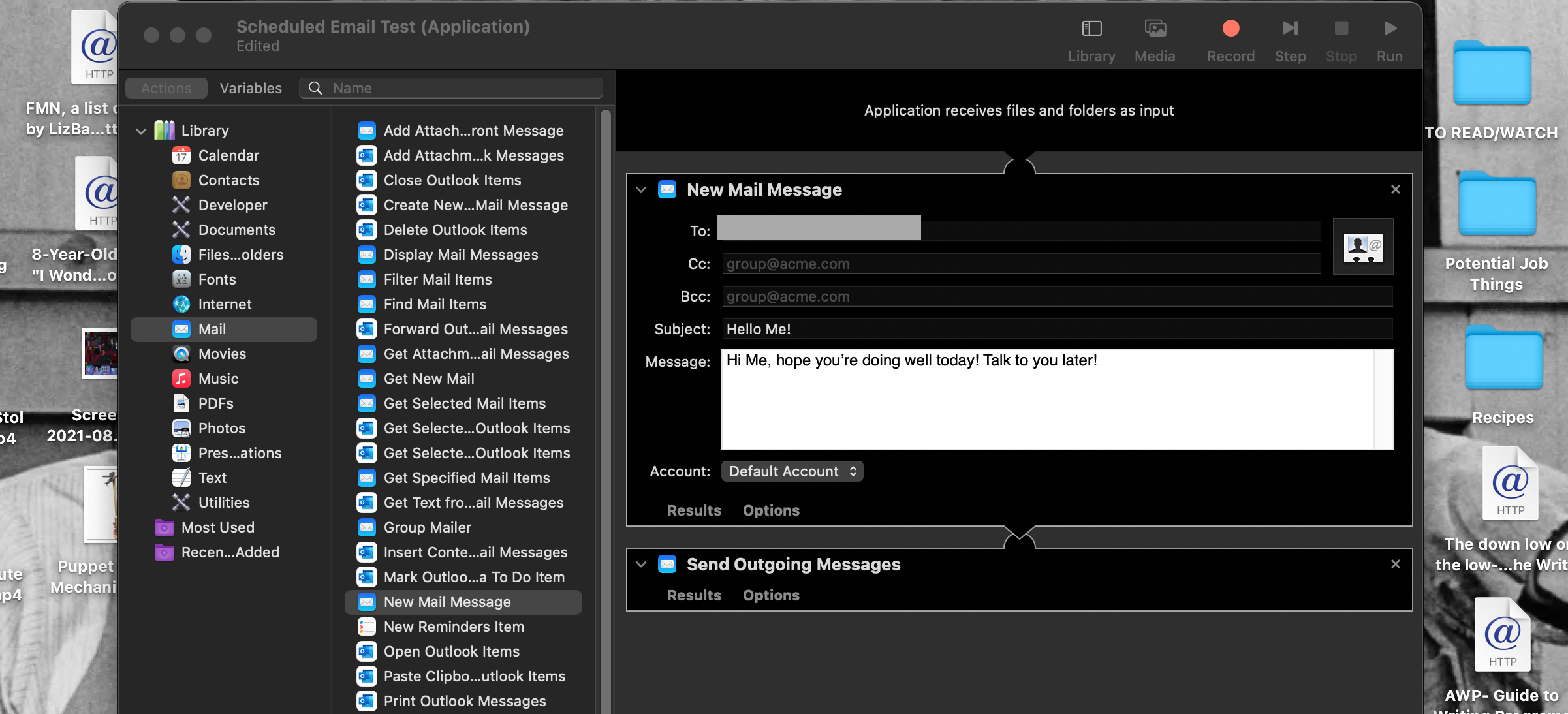
- Сохраните файл: File → Save. Убедитесь, что в File Format выбран Application, и сохраните приложение в удобное место (Documents, Applications или специальную папку Automations).
Пояснение: вы создали автономное приложение, которое при запуске сформирует и отправит указанное письмо через приложение Mail.
Шаг 4. Настройте событие в Календаре для запуска приложения
- Откройте приложение Календар и перейдите на дату и время, когда нужно отправить письмо.
- Создайте новое событие (Control‑клик → New Event или двойной клик по дате).
- Установите Starts в желаемое время отправки.
- Нажмите Add Alert, Repeat or Travel Time → в Alert выберите Custom.
- В выпадающем меню Message with sound установите Open file.
- В поле Calendar (или в списке) нажмите Other и в появившемся Finder укажите сохранённое приложение-Workflow из Automator, затем Select.
- В Minutes before выберите At time of event и нажмите OK.
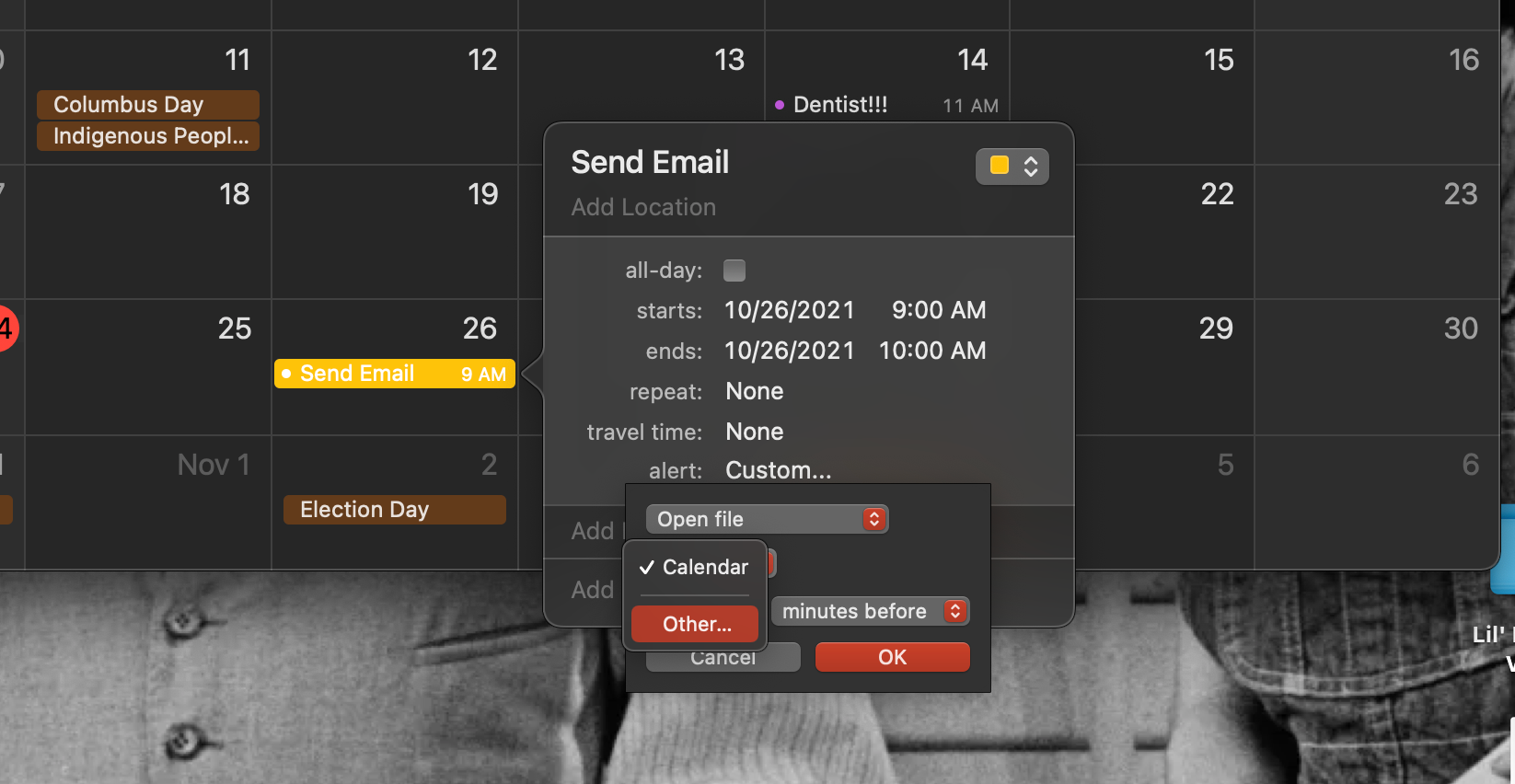
Проверки перед сохранением:
- Убедитесь, что в Календаре ваш Mac не переводится в режим «Не беспокоить», который может блокировать оповещение.
- Проверьте права: macOS может запросить разрешение на запуск приложения и доступ к Mail — подтвердите их.
Шаг 5. Убедитесь, что Mac будет включён
Для срабатывания события Календаря и запуска приложения ваш Mac должен быть включён и не находится в глубоком сне. Если компьютер выключен или в состоянии, когда не выполняются фоновые задачи, событие не запустится, и письмо не отправится.
Рекомендации:
- Планируйте отправку на время, когда Mac обычно включён.
- Для длительного отсутствия рассмотрите сторонние решения с серверной отправкой (ниже).
Частые проблемы и их решения
- Письмо не отправилось: проверьте, был ли запущен ваш Workflow вручную. Откройте сохранённый .app и посмотрите, отправляется ли письмо.
- Automator не запрашивает авторизацию: проверьте Системные настройки → Безопасность и конфиденциальность → Конфиденциальность → Почта/Автоматизация — дайте разрешение.
- Письмо отправлено, но не доставлено: проверьте исходящую почту и настройки SMTP сервера в Mail.
Важное примечание: если вы используете корпоративный почтовый сервер с особой политикой безопасности (S/MIME, 2FA, VPN), убедитесь, что все требования выполнены на момент отправки.
Другие способы планирования почты на Mac
Если Automator неудобен или ваш Mac не может оставаться включённым в момент отправки, рассмотрите плагины для Apple Mail или сторонние клиенты.
Mailbutler
Mailbutler интегрируется с Apple Mail, Gmail и Outlook. Добавляет кнопку Send Later в окно нового письма, шаблоны, напоминания, отслеживание писем и управление задачами.
Плюсы:
- Интеграция прямо в Apple Mail — не нужно менять рабочие привычки.
- Бесплатный Essential план с базовой функцией Send Later (с водяным знаком).
Минусы:
- За удаление водяного знака и полные возможности потребуется подписка Professional: $11/мес или $110/год.
Попробуйте 14-дневную пробную версию, если хотите оценить интерфейс и функции.
Ссылка для скачивания: Mailbutler (Free, subscription available)
MailSuite
MailSuite — набор плагинов для Apple Mail: MailTags, Mail Act-On, Mail Perspectives и SigPro.
Плюсы:
- Глубокое расширение возможностей Mail: теги, автоматизация, персонализация представления и подписи.
- План Mail Act-On включает планирование отправки.
Минусы:
- Разовая покупка $80, затем ежегодные обновления по $45 (не обязателен к покупке).
Есть 30‑дневный бесплатный триал.
Ссылка для скачивания: MailSuite ($80, subscription available)
Airmail
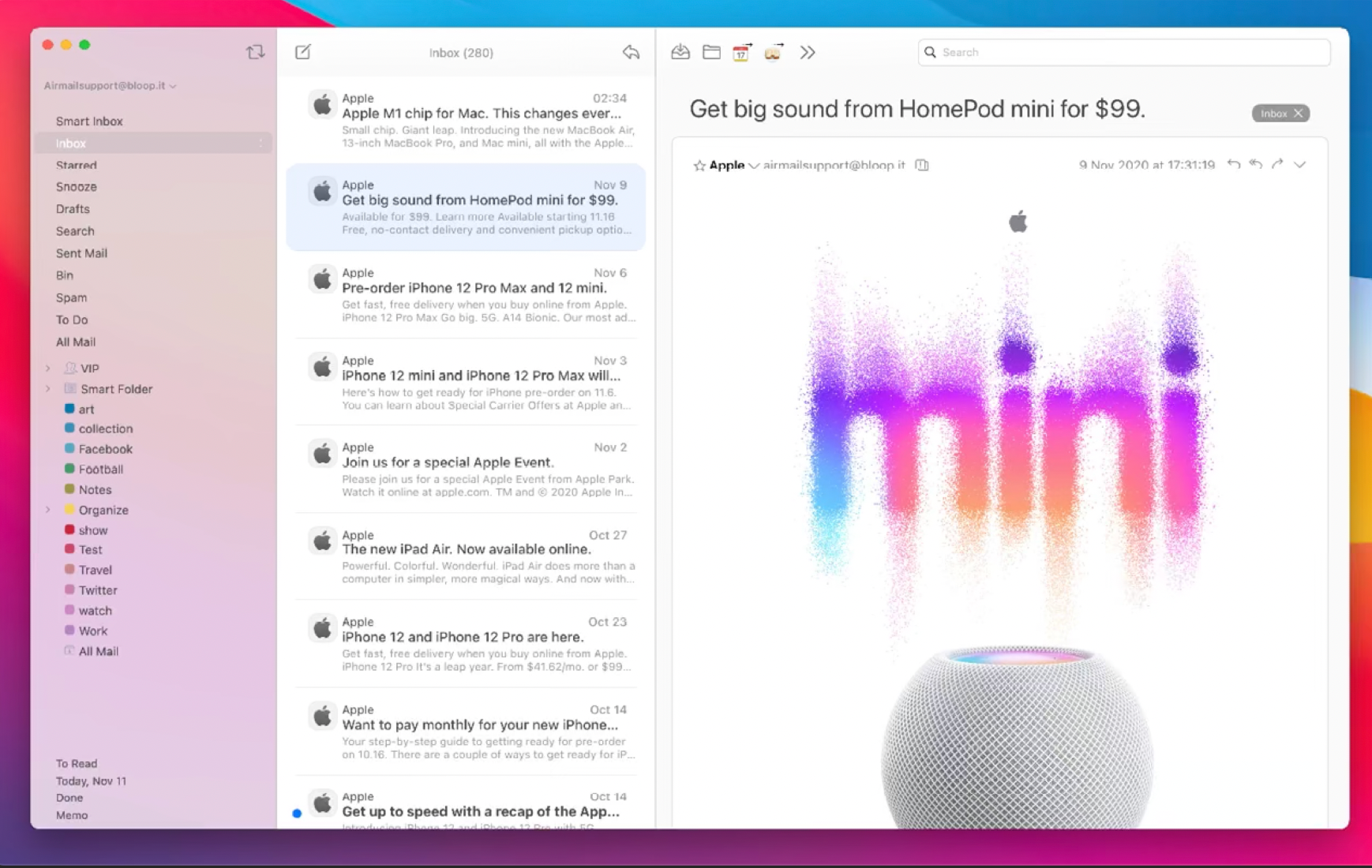
Airmail — отдельный почтовый клиент для macOS и iOS с встроенной функцией Send Later, поддержкой нескольких аккаунтов и синхронизацией через iCloud.
Плюсы:
- Сильная кастомизация, рабочие процессы и темы.
- Удобная поддержка нескольких аккаунтов в одном ящике.
Минусы:
- Для полноценной работы требуется подписка Airmail Pro: $2.99/мес или $9.99/год.
Ссылка для скачивания: Airmail (Subscription required)
Spark
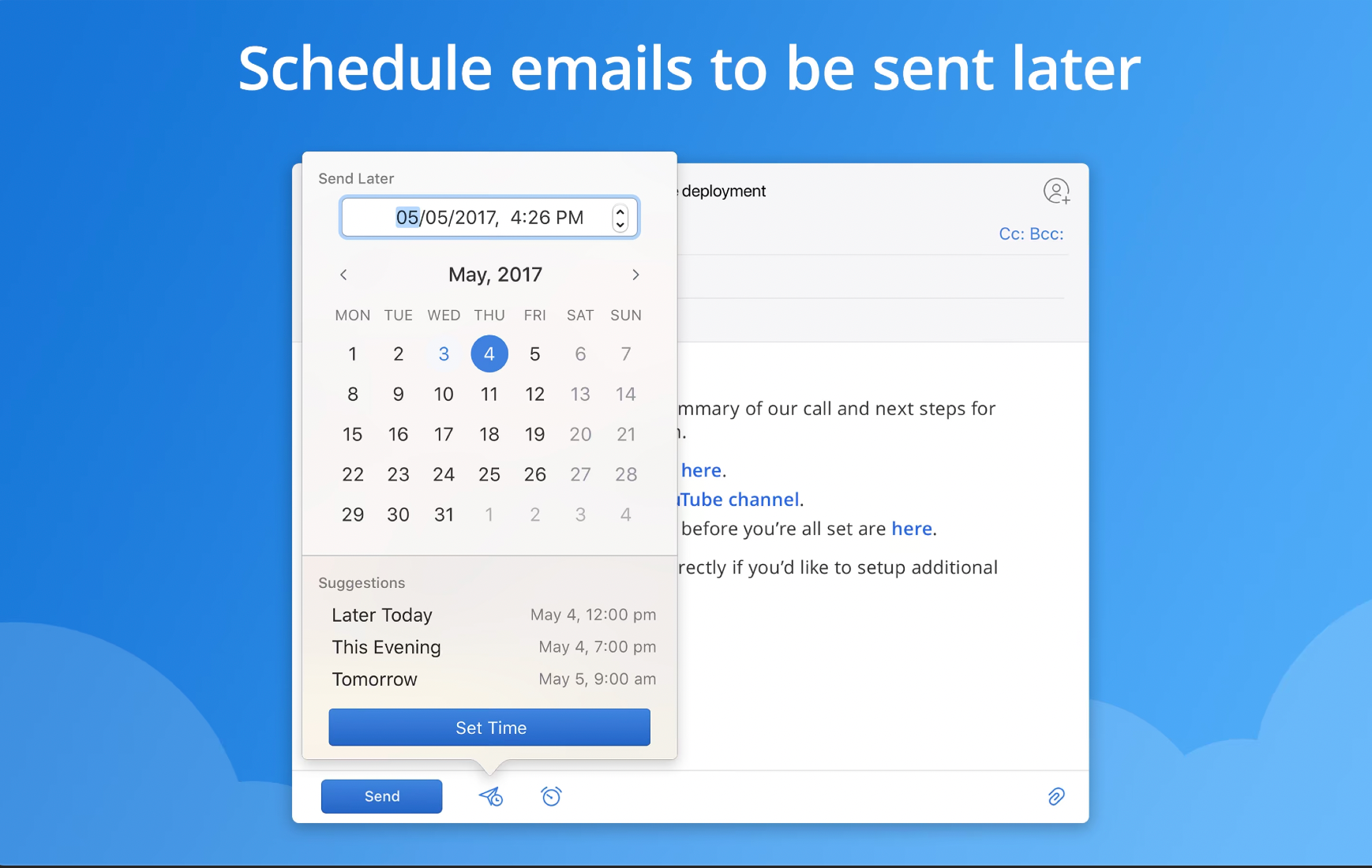
Spark — бесплатный почтовый клиент с функцией Send Later, напоминаниями и совместной работой над черновиками.
Плюсы:
- Бесплатный и удобный интерфейс.
- Совместная работа над письмами и умные фильтры.
Минусы:
- Функция Smart Inbox иногда сортирует письма неточно, нужно привыкнуть.
Ссылка для скачивания: Spark (Free)
Как выбрать между Automator, плагином и отдельным клиентом
Ключевые критерии:
- Нужна ли работа при выключенном Mac? Если да — выбирайте сторонний клиент или плагин с серверной отправкой.
- Используете ли вы Apple Mail и не хотите менять интерфейс? Плагин — оптимальный выбор.
- Бюджет: Automator бесплатен, плагины и отдельные клиенты часто платные.
Ниже — упрощённая подсказка принятия решения (Mermaid):
flowchart TD
  A[Нужно запланировать письмо] --> B{Mac будет включён в нужное время?}
  B -- Да --> C[Использовать Automator + Календарь]
  B -- Нет --> D{Остаётесь в Apple Mail?}
  D -- Да --> E[Рассмотреть Mailbutler или MailSuite]
  D -- Нет --> F[Рассмотреть Airmail или Spark]
  C --> G[Проверить права доступа и протестировать]
  E --> G
  F --> G
Когда Automator не подходит — примеры
- Вы хотите отправлять письма ночью, когда Mac выключен.
- Нужно массово планировать сотни писем с индивидуализацией для каждого получателя.
- Нужна гарантия доставки и логирование отправок в рамках корпоративной почты.
В таких случаях лучше использовать сервис с серверной очередью отправки или корпоративный почтовый шлюз.
Безопасность и конфиденциальность
- Разрешения: macOS может запрашивать доступ Automator к Mail и Календарю — проверяйте и давайте минимально необходимые права.
- Корпоративные политики: если ваша организация использует шифрование, прокси или двухфакторную авторизацию, убедитесь, что отправка будет возможна в момент активации.
- Хранение учётных данных: плагины могут хранить токены/ключи. Ознакомьтесь с политикой конфиденциальности перед установкой.
Чек-листы по ролям
Чек-лист для рядового пользователя:
- Создать письмо в Automator и сохранить приложение.
- Настроить событие в Календаре с Open file → выбрать .app.
- Проверить, что Mac будет включён в нужное время.
- Тестовая отправка вручную.
Чек-лист для менеджера/пользователя, много отправляющего письма:
- Оценить частоту планирования — еженедельно/ежедневно?
- Выбрать между плагином и отдельным клиентом.
- Протестировать пробный период (Mailbutler 14 дней, MailSuite 30 дней, Airmail 3 дня).
- Настроить шаблоны и проверочные процессы.
Чек-лист для IT‑администратора:
- Проверить совместимость решения с корпоративной почтой.
- Убедиться, что политика безопасности разрешает сторонние плагины.
- Настроить инструкции для сотрудников и контроль доступа.
Мини‑методология быстрой автоматизации (5 шагов)
- Определите потребность: одноразовое письмо или регулярные отложенные отправки.
- Выберите инструмент: Automator (одноразово, бесплатно) / плагин / клиент (регулярно).
- Настройте и протестируйте вручную.
- Запустите тестовое расписание и подтвердите доставку.
- Закрепите процесс (шаблоны, инструкции, мониторинг).
Критерии приёмки
- Письмо отправляется в установленное время при включённом Mac.
- Если используется платный инструмент — все функции работают без водяных знаков (при оплате).
- Уведомления об ошибке доступны (отказ SMTP, отсутствие сети и т.д.).
Тестовые случаи
- Тестовое письмо с вашим адресом в To: — подтвердить получение.
- Тест при отключённом Mac — подтвердить, что письмо не отправляется.
- Тест с вложением — подтвердить корректную доставку вложения.
- Тест с несколькими получателями и CC/BCC — проверить все адреса.
Совместимость и миграционные заметки
- Automator доступен на большинстве версий macOS, но поведение Календаря и разрешений может меняться с обновлениями системы.
- Если в будущем Apple добавит встроенную функцию планирования писем в Mail (выпуск новой версии ОС), рассмотрите миграцию рабочих процессов в новый нативный интерфейс.
Сравнение решений — краткая матрица
- Automator + Календарь: бесплатно, локально, требует включённого Mac.
- Mailbutler: интеграция в Mail, удобство, подписка для полного функционала.
- MailSuite: расширенная автоматизация, разовая покупка, возможно дорого для частных пользователей.
- Airmail: отдельно клиент, синхронизация и мощные настройки, подписка.
- Spark: бесплатный клиент, удобная совместная работа, Smart Inbox может не всегда корректно ранжировать почту.
Короткая сводка (резюме)
Automator + Календарь — простой и бесплатный путь для редких отложенных отправок, но он зависит от доступности вашего Mac в нужное время. Для регулярного, массового или удалённого планирования лучше выбирать плагины (Mailbutler, MailSuite) или сторонние почтовые клиенты (Airmail, Spark), которые обеспечивают серверную очередь отправки и дополнительные функции управления.
Если вы хотите быстро начать: создайте тестовый workflow в Automator, запустите .app вручную, затем назначьте запуск через событие Календаря и проверьте доставку. Если всё устраивает, автоматизируйте процесс и добавьте шаблоны под регулярные задачи.
Полезные ссылки и ресурсы
- Официальные сайты Mailbutler, MailSuite, Airmail и Spark (поиск через браузер) — для скачивания и ознакомления с тарифами.
- Руководство Apple по Automator и Календарю — для продвинутых сценариев автоматизации.


Похожие материалы

Несколько аккаунтов Skype: Multi Skype Launcher

Журнал для работы: повысить продуктивность

Персональные звуки уведомлений на Android

Скачивание шоу Hulu для офлайн‑просмотра

Microsoft Start: персонализированная новостная лента
