
Как запланировать запуск .bat файла в Windows

Пакетные (.bat) файлы содержат последовательности команд для Командной строки и удобны для автоматизации рутинных задач. Ниже — пошаговая инструкция для Windows (включая уточнения для типичных ошибок), а также альтернативные подходы и проверочные списки.
Быстрая инструкция — запустить .bat ежедневно
- Нажмите клавишу Windows и начните вводить «Планировщик заданий». Откройте приложение Планировщик заданий.
- В левой панели выберите «Библиотека планировщика заданий».
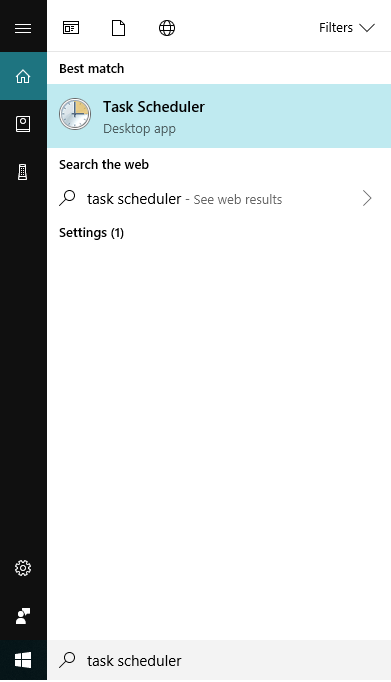
- В правой панели нажмите «Создать простое задание».

- В мастере введите имя задачи и, при желании, описание.

- Выберите триггер «Ежедневно» и нажмите Далее.
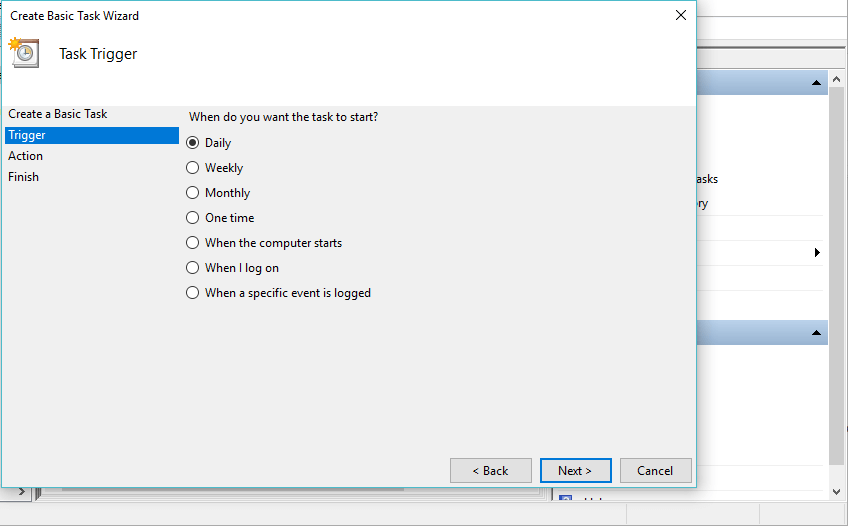
- Укажите дату и время начала, оставьте «Повторять каждые 1 день» для ежедневного запуска, нажмите Далее.

- В разделе «Действие» выберите «Запустить программу». Далее укажите программу и аргументы (см. рекомендации ниже).
- Завершите мастер, нажав «Готово».
Важно: если ваш .bat должен выполняться с повышенными правами (например, требует админ-доступ), используйте «Создать задачу» и флаг «Выполнять с наивысшими правами».
Как правильно указать .bat в задаче (рекомендации)
- Программа: C:\Windows\System32\cmd.exe
- Аргументы: /c “C:\путь\к\вашему-скрипту.bat”
- /c — выполнить команду и закрыть окно.
- Если нужно, чтобы окно осталось открытым для отладки, используйте /k.
- Рабочая папка (Start in): укажите каталог, из которого скрипт ожидает запуск (без кавычек).
Пример: Program/script: C:\Windows\System32\cmd.exe Arguments: /c “C:\scripts\backup.bat”
Альтернативные способы запланировать .bat
- schtasks (командная строка): подходит для автоматизации и удалённого управления.
- Пример: schtasks /Create /SC DAILY /TN “МояЗадача” /TR “C:\scripts\backup.bat” /ST 07:00
- PowerShell ScheduledJob: создаёт задания как PowerShell-джобы, удобнее для скриптов PS.
- Папка автозагрузки: для запуска при входе пользователя поместите ярлык в %APPDATA%\Microsoft\Windows\Start Menu\Programs\Startup.
- Групповая политика (для домена): массовое развёртывание расписаний на компьютеры в домене.
- Сторонние планировщики: предоставляют удобный UI и расширенные сценарии, если нужен UX выше встроенного.
Частые проблемы и как их решать
- Задача не запускается:
- Включите «Историю задач» в Планировщике и проверьте код ошибки.
- Убедитесь, что учётная запись, под которой запускается задача, имеет пароль и права.
- Если задача должна запускаться при отсутствии входа, установите «Выполнять даже если пользователь не вошёл» и укажите учётные данные.
- Для задач на ноутбуке проверьте вкладку «Условия» — может быть включён флажок «Запускать только при питании от сети».
- Скрипт работает вручную, но не через Планировщик:
- Проверьте рабочую папку; относительные пути часто ломаются.
- Логи и вывод: перенаправьте вывод в файл внутри .bat (например, >> C:\temp\log.txt 2>&1) для диагностики.
- Ошибка прав доступа:
- Включите «Выполнять с наивысшими правами» или запускайте от администратора.
Проверочный список перед финальным запуском
- .bat файл запускается вручную без ошибок.
- Указан полный путь к .bat в аргументах или в рабочей папке настроена корректно.
- Указан правильный пользователь и установлены учётные данные (если нужно запуск без входа).
- Включены нужные условия (питание, пробуждение компьютера).
- Включена история задач или настроено логирование внутри .bat.
Критерии приёмки
- Задача запускается в назначенное время не менее трёх раз подряд.
- Ожидаемый эффект .bat файла (файлы созданы/скопированы/лог изменён) подтверждён логом.
- При сбое лог или код ошибки доступны для диагностики.
Шаблон команды schtasks
Команда для создания ежедневной задачи в 07:00:
schtasks /Create /SC DAILY /TN “ИмяЗадачи” /TR “C:\scripts\backup.bat” /ST 07:00 /RL HIGHEST
Пояснение: /RL HIGHEST указывает на запуск с максимально возможным уровнем привилегий.
Ментальные модели и рекомендации
- Думайте о Планировщике как о «таймере + учётная запись + среда исполнения». Если что-то не работает — проверьте каждый компонент отдельно.
- Всегда логируйте вывод скрипта: это упрощает поиск причин ошибок.
- Для критичных задач используйте надёжные проверки состояния (например, проверка завершения предыдущего запуска или блокировок файлов).
Роли и обязанности (кто что должен сделать)
- Пользователь: проверить, что .bat корректно выполняется вручную и содержит обработку ошибок.
- Администратор: настроить задачу с нужными правами, проверить политику безопасности и условия сна/питания.
- Оператор/DevOps: настроить мониторинг и уведомления при сбое выполнения.
Краткий глоссарий
- .bat: файл с пакетными командами для Командной строки Windows.
- Триггер: условие, при котором задача запускается (время, вход в систему, событие).
- Рабочая папка: каталог, из которого запускается скрипт; важен для относительных путей.
Итог
Запуск .bat по расписанию в Windows — одна из базовых задач автоматизации. Планировщик заданий даёт гибкие возможности: выбор триггеров, учётных записей, условий и прав. Если вам нужна гарантированная отработка при особых условиях (например, выполнение без входа пользователя или при разряженном аккумуляторе), используйте «Создать задачу» с ручной настройкой параметров и логированием.
Примечание: если задача критична, протестируйте её в условиях, приближённых к боевым, и настроите уведомления о сбоях.
Если эта инструкция была полезна — оставьте комментарий с вашим сценарием: помогу предложить оптимальную конфигурацию.

Похожие материалы

Несколько аккаунтов Skype: Multi Skype Launcher

Журнал для работы: повысить продуктивность

Персональные звуки уведомлений на Android

Скачивание шоу Hulu для офлайн‑просмотра

Microsoft Start: персонализированная новостная лента
