
Как быстро конвертировать HEIC в JPG на iPhone и iPad
Быстрая навигация
- Нужна ли конвертация
- Конвертация с помощью приложения «Файлы» — пошагово
- Альтернативные методы
- Советы, когда конвертация не срабатывает
- Контроль качества и метаданные
Нужна ли конвертация
iOS и iPadOS умеют автоматически конвертировать HEIC/HEIF в JPG при отправке через многие приложения (почта, мессенджеры и другие). Но есть ситуации, когда автоматическая смена формата не срабатывает — например, при передаче через AirDrop в некоторые конфигурации или при прямом копировании файла как объекта. Конвертация нужна, если:
- получатель использует Windows или Android и не может открыть HEIC,
- вы загружаете фото на сервис, который не поддерживает HEIC,
- хотите гарантированно получить универсальный JPG файл для редактирования вне Apple-экосистемы.
Важно: HEIC чаще сохраняет лучшее качество при меньшем размере и поддерживает 16‑битную глубину цвета. Конвертация в JPG может увеличить размер файла и привести к потере части цветовой информации.
Конвертация HEIC в JPG с помощью приложения «Файлы» — пошагово
Этот метод не требует сторонних приложений и работает быстро для отдельных фото или партий снимков.
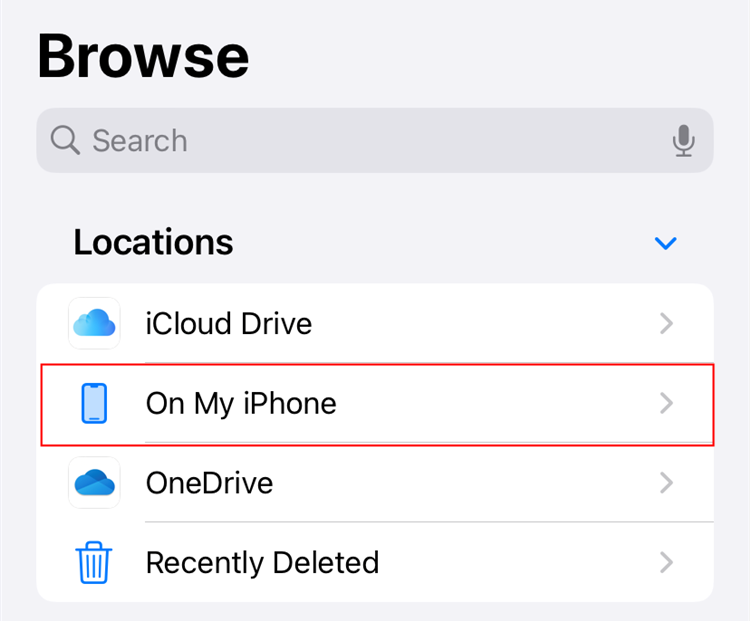
- Откройте приложение «Файлы» на iPhone или iPad. Выберите «На iPhone» или «На iPad» либо нужный облачный диск. Учтите, что при вставке в облако файлы будут занимать место в вашем облачном хранилище и могут быть недоступны офлайн.
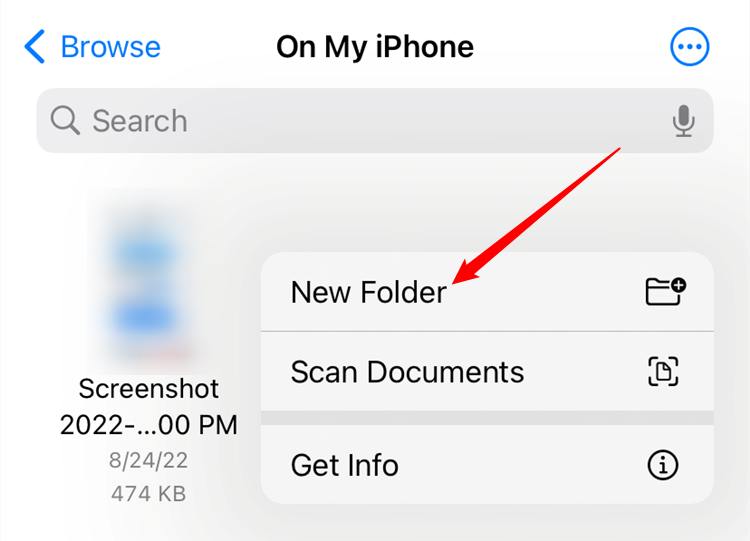
- Нажмите и удерживайте пустую область, выберите «Новая папка» и создайте папку для конвертированных файлов.
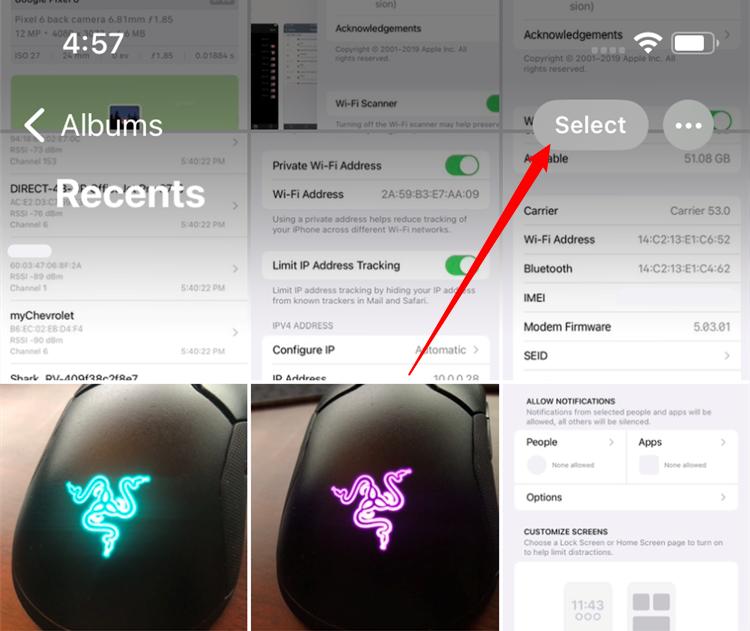
- Откройте «Фото», перейдите в альбом с нужными снимками и коснитесь «Выбрать» в верхней панели.
- Отметьте фотографии, которые нужно конвертировать, затем нажмите «Поделиться» в левом нижнем углу.
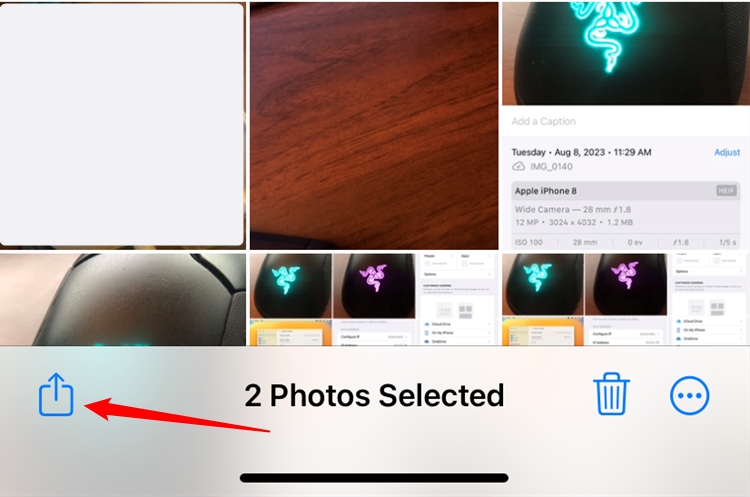
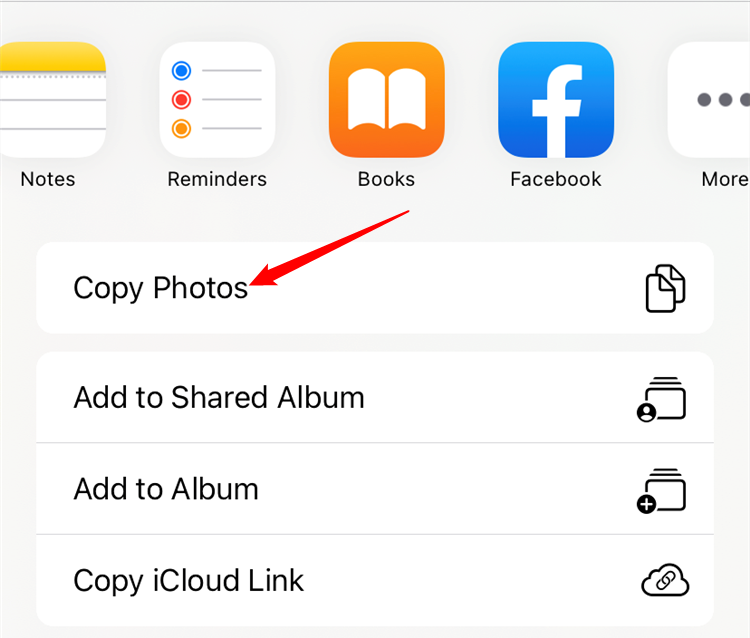
- В листе «Поделиться» выберите «Копировать фото». Это помещает копии изображений в буфер обмена в унифицированном виде.
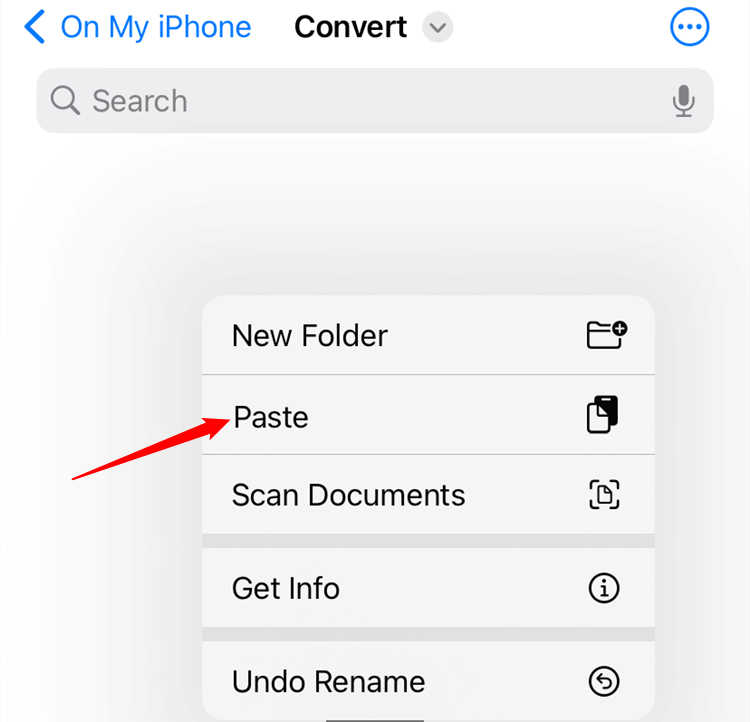
- Вернитесь в «Файлы», откройте созданную папку, нажмите и удерживайте пустое место и выберите «Вставить».
- Файлы появятся в папке уже в формате JPG. По умолчанию iPhone не показывает расширения, но формат фотографии изменится.
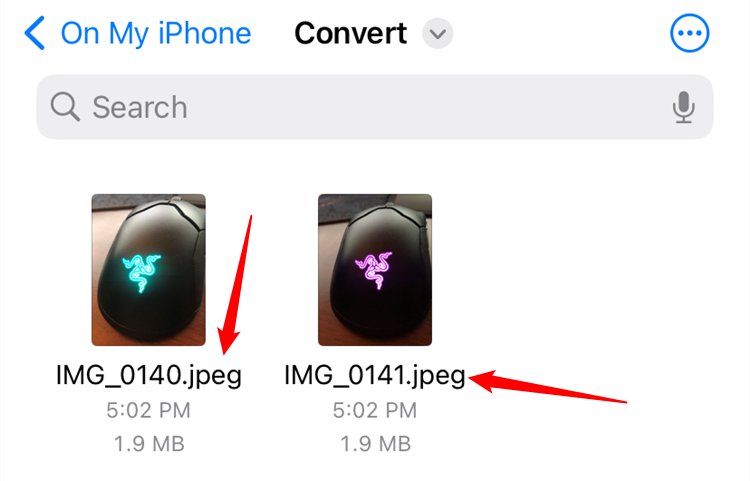
Примечание: если изображение было Live Photo, вставка сохраняет связанный видео‑компонент отдельно или сохраняет статическое изображение в JPG в зависимости от того, как сделан выбор в «Фото».
Альтернативные методы
Сменить формат по умолчанию для новых снимков: «Настройки» → «Камера» → «Форматы» → выбрать «Наиболее совместимый» (тогда камера будет снимать в JPEG). Это применимо только к будущим фотографиям.
Отправить через почту: при прикреплении фото Mail автоматически конвертирует в совместимый формат (иногда сжатие). Удобно для одиночных фото.
Использовать команду через приложение «Команды»: есть готовые сценарии, которые преобразуют HEIC в JPG и сохраняют в указанную папку. Удобно для автоматизации и пакетной обработки.
На Mac: используйте приложение «Просмотр» или Automator/скрипты для массовой конвертации из HEIC в JPG. Это удобно при большом архиве, хранящемся на компьютере.
Сторонние приложения и онлайн‑сервисы: быстрые, но требуют проверки конфиденциальности и часто имеют ограничения по размеру или водяные знаки.
Когда конвертация может не сработать
- Если снимок зашифрован или защищён DRM, автоматическое копирование не даст результата.
- Если вы используете облачное хранилище с ограничением типов файлов или синхронизацией, вставленные файлы могут быть загружены в исходном HEIC формате сервером.
- Live Photo и последовательности (burst) могут привести к созданию отдельных JPG для каждого кадра и/или потере видео‑составляющей.
Важно: всегда проверяйте одну‑две фотографии после массовой операции перед удалением исходников.
Качество, метаданные и сохранность информации
- Конвертация в JPG — это преобразование сжатого формата; часть нюансов 16‑битного цвета в HEIC теряется при переводе в 8‑битный JPG.
- EXIF‑метаданные (дата и место съёмки) обычно сохраняются при копировании через «Файлы», но некоторые инструменты и сайты могут их удалять при загрузке.
- Если вам важна сохранность максимального качества и метаданных, храните исходные HEIC файлы в архиве и создавайте JPG‑копии для совместного использования.
Мини‑методология для безопасной массовой конвертации
- Создайте резервную копию исходной папки с HEIC (в iCloud, на Mac или внешнем хранилище).
- На iPhone выполните копирование → вставку в папку «Файлы» как описано выше.
- Проверьте 5–10 файлов на корректность и наличие метаданных.
- При удовлетворительном результате удалите лишние файлы или перенесите JPG‑копии туда, где они потребуются.
Чеклист по ролям
- Фотографы: храните архивы в HEIC, экспортируйте JPG для клиентов, проверяйте цветопередачу на устройстве получателя.
- Обычные пользователи: конвертируйте только перед отправкой на non‑Apple устройства или сервисы.
- IT‑администратор: при массовой миграции предоставьте пользователям сценарий «Команды» или инструкцию по использованию «Файлы».
Совместимость и советы по миграции
- Windows 10/11 распознаёт HEIC при установке расширения «HEIF Image Extensions», но не все старые приложения поддерживают формат. Поэтому JPG остаётся безопасным выбором для совместного использования.
- При миграции большого архива на серверы или NAS учитывайте места для хранения: HEIC обычно экономнее по объёму.
Приватность и обработка персональных данных
- Конвертация локально на устройстве не передаёт фото третьим лицам. Будьте осторожны при использовании онлайн‑конвертеров — они загружают изображения на чужие серверы.
- Если изображения содержат персональные данные (геолокация, лица), проверьте и при необходимости удалите EXIF перед публикацией.
Небольшая таблица принятия решений
- Если нужен универсальный файл для отправки — конвертируйте в JPG.
- Если важен архив и качество — храните HEIC и делайте копии JPG по запросу.
- Если хотите, чтобы камера снимала сразу в JPG — измените формат в Настройках.
Чек‑шит для быстрой работы
- Создать папку в «Файлы» → Открыть «Фото» → Выбрать фото → Поделиться → Копировать фото → Вставить в папку «Файлы».
Краткий словарь терминов
- HEIC/HEIF — современный формат изображений с эффективным сжатием и поддержкой 16‑битной глубины цвета.
- JPG/JPEG — широко совместимый формат изображений с потерями при сжатии.
- EXIF — метаданные фотографии (дата, модель камеры, геолокация).
Заключение
Метод через приложение «Файлы» — простой, быстрый и не требует стороннего ПО. Он хорошо подходит для пользователей, которые часто передают снимки на устройства вне Apple‑экосистемы. Для профессиональной работы с цветом и архивированием оставляйте исходные HEIC и экспортируйте JPG только для совместимости.
Итоговые рекомендации:
- Используйте метод «Копировать → Вставить» для быстрой конвертации на iPhone/iPad.
- Храните исходники в HEIC при необходимости качества и меньшего размера.
- Применяйте автоматизацию («Команды», Automator) при больших объёмах.

Похожие материалы

Несколько аккаунтов Skype: Multi Skype Launcher

Журнал для работы: повысить продуктивность

Персональные звуки уведомлений на Android

Скачивание шоу Hulu для офлайн‑просмотра

Microsoft Start: персонализированная новостная лента
