
Как настроить Azure Virtual Desktop (Windows Virtual Desktop)

Введение
Azure Virtual Desktop (AVD), ранее называвшийся Windows Virtual Desktop (WVD), предоставляет виртуальные рабочие столы и опубликованные приложения в Azure. Это удобный вариант для удалённой работы, VDI и сценариев BYOD, когда вы хотите централизованно управлять образами, обновлениями и доступом.
Определения в одну строку
- Тенант (tenant): ваш экземпляр Azure AD, содержащий пользователей и группы.
- Пул хостов (host pool): группа виртуальных машин, предоставляющих сессии рабочих столов.
- Сессионный хост (session host): отдельная виртуальная машина внутри пула хостов.
- Workspace: логическая единица, где публикуются рабочие столы и приложения.
Изображение: вид на панель Azure Virtual Desktop
Что нужно подготовить перед настройкой Azure Virtual Desktop
- Действующая подписка Azure.
- Устройство с установленными PowerShell cmdlet для Windows Virtual Desktop или доступ к Azure Cloud Shell.
- Виртуальная сеть Azure, настроенная так, чтобы новые ВМ использовали ваш контроллер домена или Azure AD Domain Services (Azure AD DS) как DNS-сервер.
- Все ресурсы Azure в одном регионе (рекомендуется для минимальной задержки и совместимости).
- Для бесшовного Single Sign-On: AD FS или соответствующая конфигурация Azure AD; иначе пользователи будут проходить аутентификацию при подключении.
Важное: если ваша инфраструктура использует локальный контроллер домена, обеспечьте полноценную сетевую связность (VPN/ExpressRoute) между виртуальной сетью в Azure и офисной сетью.
Основные этапы развертывания
- Позволить приложению WVD получить доступ к Azure AD.
- Назначить роль TenantCreator пользователю-администратору.
- Создать тенант WVD (через PowerShell).
- Активировать первый пул хостов и опубликовать рабочие столы или приложения.
1. Разрешить WVD доступ к Azure AD
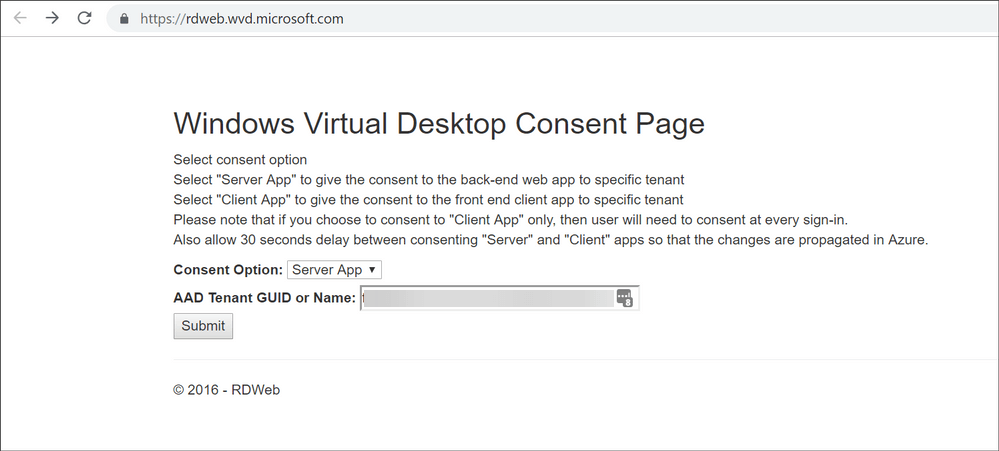
- Перейдите на страницу согласия Windows Virtual Desktop (Windows Virtual Desktop Consent Page) в Azure.
- Введите ваш Azure AD tenant ID (также называется Directory ID) и нажмите Submit.
- Tenant ID можно найти в Microsoft Azure Portal в разделе Azure Active Directory → Overview.
- В настройках Consent Option выберите Client App и в поле AAD Tenant GUID or Name повторно введите ваш tenant ID или имя.
- Нажмите Submit и убедитесь, что разрешения применились.
Совет: копируйте tenant ID напрямую из портала, чтобы избежать опечаток.
2. Назначить роль TenantCreator пользователю
- Войдите в Microsoft Azure Portal.
- Перейдите в Azure Active Directory → Enterprise applications.
- Найдите и выберите приложение Windows Virtual Desktop.
- Откройте Users and groups → Add user.
- Выберите пользователя или группу, которой нужно дать привилегию создания тенанта, нажмите Select и Assign.
Пояснение: роль TenantCreator позволяет пользователю регистрировать и управлять первым WVD-организационным объектом (тенантом). Назначайте её ограниченному кругу администраторов.
3. Создать тенант WVD
Для создания тенанта вам понадобятся два идентификатора:
- Azure AD tenant ID
- Azure subscription ID
Далее создайте PowerShell-скрипт, где эти значения будут параметрами. Примерная логика развертывания: определить переменные для tenant и subscription, подключиться к нужным модулям PowerShell, выполнить регистрацию и инициализацию тенанта. Используйте официальную документацию Microsoft для актуальных команд и модулей.
Критерии приёмки
- Тенант зарегистрирован и виден в портале.
- Пользователь с ролью TenantCreator может управлять тенантом.
- В Azure подписке созданы необходимые ресурсы (ресурсные группы, виртуальные сети).
4. Активировать первый пул хостов
Пошаговый разбив:
- Базовые настройки пула: имя, тип десктопа (персональный или общий), расположение и теги.
- Конфигурация виртуальных машин: размер ВМ, образ ОС, сеть, диск.
- Выбор модели доступа: личные рабочие столы (Personal) — каждому пользователю выделяется отдельная ВМ; пул общего доступа (Pooled) — пользователи подключаются к сессиям на общих хостах.
- Настройки учетных записей и доменной привязки: укажите учетные данные для присоединения к домену.
- Создание пула и регистрация сессионных хостов в AVD.
Рекомендации по размерам и образам
- Для офисных приложений и лёгких задач подходят ВМ серии B/D.
- Для графически насыщенных сценариев рассмотрите GPU-инстансы.
- Используйте управляемые диски Azure и резервирование в пределах одного региона.
Fact box: что проверить перед созданием пула
- Наличие приватной подсети с доступом к контроллеру домена.
- Правила NSG и маршрутизация позволяют подключение к контроллеру домена и к необходимым сервисам Azure.
- Достаточно квот в подписке на выбранные типы ВМ.
Как подключиться к виртуальному рабочему столу
После создания пула хостов опубликуйте рабочие столы или приложения и добавьте их в рабочую область.
Подключение через клиент для Windows
- Скачайте последнюю версию клиента Windows Remote Desktop.
- Откройте клиент.
- На главной странице выберите Subscribe.
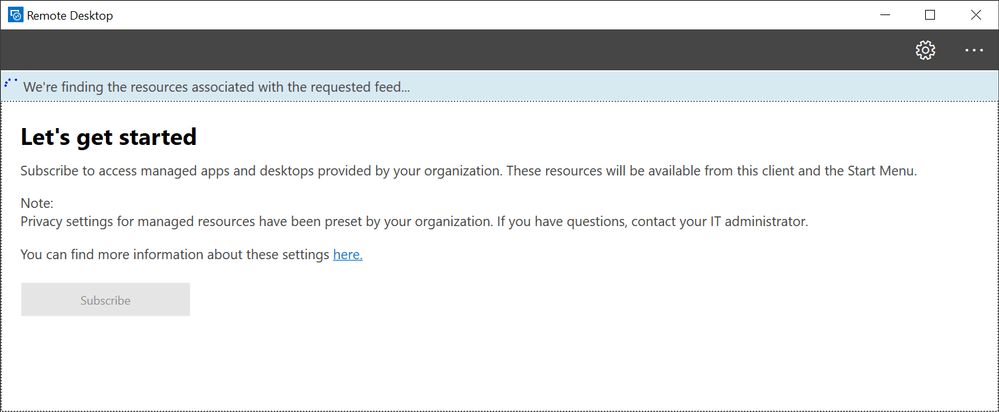
- Войдите под учётной записью пользователя, который имеет доступ к опубликованным рабочим столам.
- После подписки опубликованные приложения и рабочие столы появятся в меню Start клиента.
Рекомендация: поддерживайте клиент в актуальном состоянии для лучших результатов с USB-переадресацией, принтерами и мультимедиа.
Подключение через HTML5 клиент
- Откройте любой браузер с поддержкой HTML5 (работает в обычном и приватном режиме).
- Перейдите на WVD Web App (URL, предоставленный администратором).
- Войдите под пользователем с правами на полноценную сессию рабочего стола.
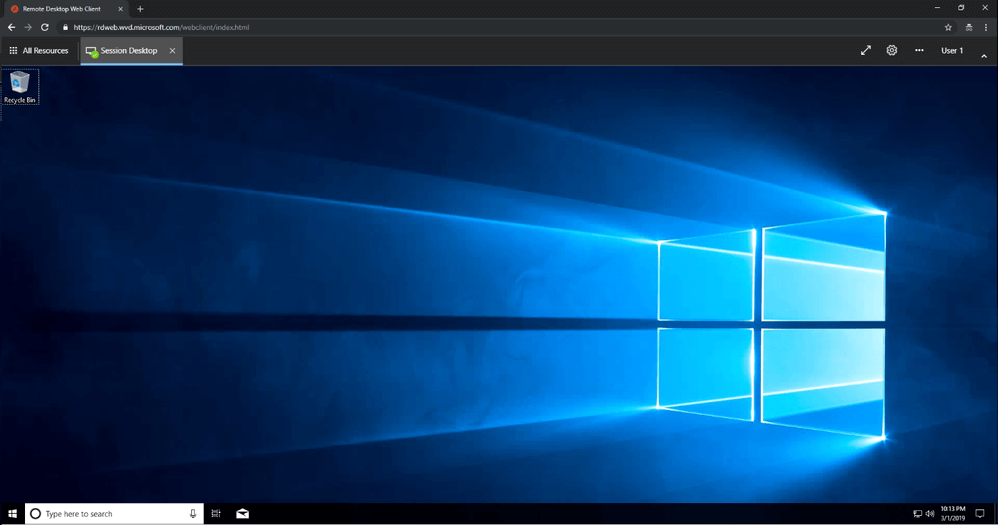
Совет: HTML5-клиент удобен для временного доступа с чужих устройств и при ограничениях на установку ПО.
Частые проблемы и их решения
- Не видны опубликованные десктопы: проверьте, что рабочая область подписана, и пользователь добавлен в группу доступа.
- Ошибки доменной привязки: проверьте DNS-настройки и доступ к контроллеру домена.
- Проблемы с аутентификацией: проверьте конфигурацию SSO и AD FS, сбросьте кеш клиента и повторите вход.
- Высокая задержка и плохое качество UX: проверьте расположение ресурсов по региону, настройки масштабирования и типы ВМ.
Edge-case gallery
- Если вы используете локальный контроллер домена через VPN/ExpressRoute, тонкие сетевые настройки (MTU, DNS forwarding) часто вызывают ошибки присоединения к домену.
- При смешанной среде Azure AD + локальные учетные записи следите за тем, какие учётные данные используются для publish/subscribe.
Роли и чек-листы при развёртывании
Администратор Azure
- Создать/проверить подписку и квоты.
- Назначить роли TenantCreator, Owner для ресурсов.
- Создать ресурсную группу и сеть.
Сетевой инженер
- Настроить подсети, NSG и маршруты.
- Обеспечить доступ к контроллеру домена.
- Провести тесты пропускной способности и задержки.
Системный администратор
- Подготовить образ ОС для сессионных хостов.
- Настроить политики обновлений и антивируса.
- Проверить учётные данные для присоединения к домену.
Helpdesk / Конечные пользователи
- Проверить установку клиента и подписку.
- Проверять SSO и входы.
- Уметь собирать базовые логи клиента.
Безопасность и приватность
- Используйте RBAC для ограничения прав администраторов.
- Включите условный доступ (Conditional Access) и многфакторную аутентификацию (MFA) для пользователей.
- Шифруйте данные в покое и при передаче.
- Локальные персональные данные должны обрабатываться в соответствии с GDPR; при хранении логов убедитесь, что вы соблюдаете требования по хранению и удалению данных.
Альтернативы и когда AVD не подходит
- Remote Desktop Services (RDS): если вы хотите полностью управлять инфраструктурой на собственных серверах, RDS остаётся вариантом.
- Citrix Virtual Apps and Desktops / VMware Horizon: подходят для крупных организаций с требованием к расширенным функциям управления и оптимизации графики.
- AVD не оптимален при очень ограниченном интернет-канале или для локально-зависимых приложений с высокими требованиями к пропускной способности.
Мини-методология развёртывания (быстрый план)
- Подготовка: подписка, сеть, DNS.
- Авторизация: дать доступ приложению WVD и назначить TenantCreator.
- Создание тенанта: PowerShell / документация Microsoft.
- Пул хостов: образ, размер ВМ, домен.
- Тестирование: подключение через клиент и HTML5, нагрузочное тестирование.
- Запуск: публикация рабочих столов, обучение пользователей.
Критерии приёмки
- Пользователи успешно подключаются и получают рабочий стол в течение приемлемого времени.
- Политики безопасности применяются, MFA работает для всех пользователей.
- Мониторинг показывает стабильную работу хостов и приемлемую задержку.
Краткое резюме
Azure Virtual Desktop предоставляет гибкий и управляемый способ развернуть виртуальные рабочие столы в облаке Azure. Ключевые шаги — подготовка инфраструктуры, предоставление прав приложению WVD, создание тенанта и настройка пула хостов. Планируйте сеть и безопасность заранее, тестируйте подключение клиентом и HTML5, и используйте роль‑ориентированные чек-листы для распределения задач.
Если у вас остались вопросы по конкретным шагам или вы хотите пример PowerShell-скрипта под вашу архитектуру, опишите вашу текущую конфигурацию — я помогу с деталями.

Похожие материалы

Несколько аккаунтов Skype: Multi Skype Launcher

Журнал для работы: повысить продуктивность

Персональные звуки уведомлений на Android

Скачивание шоу Hulu для офлайн‑просмотра

Microsoft Start: персонализированная новостная лента
