
Google Drive не синхронизируется в Windows 11 — как исправить
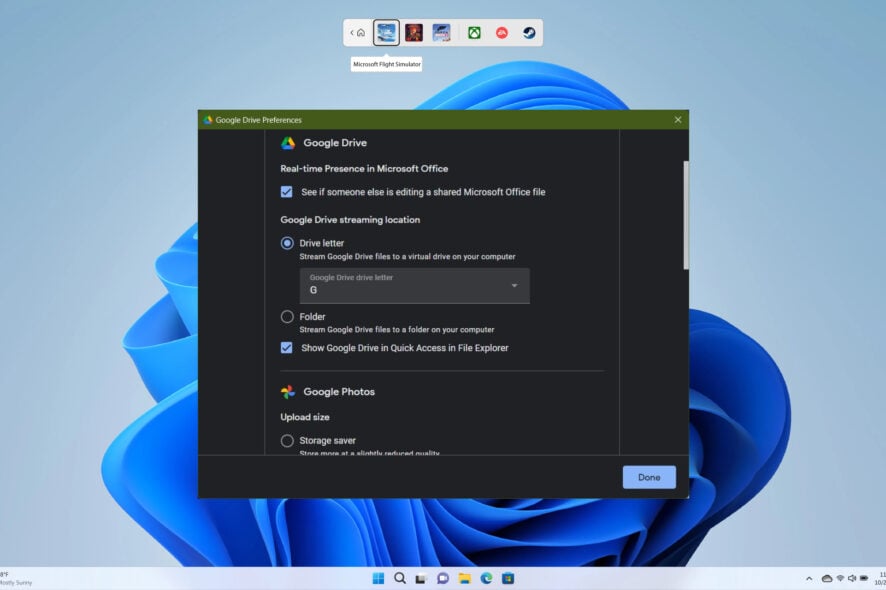
Важное: перед выполнением действий сделайте резервную копию важных локальных файлов. Если вы работаете в корпоративной среде, координируйте изменения с IT-отделом.
Почему Google Drive может не синхронизироваться в Windows 11
Частые причины, из‑за которых клиент Google Drive (Drive for Desktop) не выполняет синхронизацию:
- Google Drive не запущен в фоновом режиме или завершён принудительно.
- Подключение к интернету нестабильно или отсутствует.
- Синхронизация приостановлена вручную.
- Недостаточно места в вашем аккаунте Google Drive.
- Проблемы с учётной записью Google (отключение токена, двухфакторная аутентификация и пр.).
- Ограничения пропускной способности в настройках клиента.
- Повреждённые кэш‑файлы или системные файлы (например, Desktop.ini в папке с синхронизацией).
- Блокировка со стороны брандмауэра или антивируса.
Ниже — подробный набор действий от простого к сложному. Следуйте им по порядку: многие проблемы решаются на первых 3 шагах.
Быстрый план действий — что проверить в первую очередь
- Убедитесь, что Google Drive запущен и на панели задач видна его иконка.
- Не приостановлена ли синхронизация (Resume/Pause).
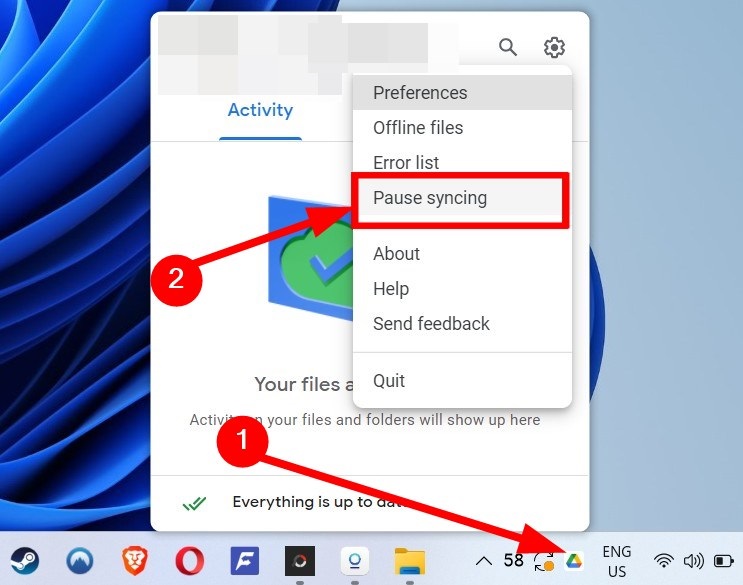
- Проверьте интернет и доступ к серверам Google.
- Освободите место в облаке, если хранилище почти заполнено.
Если простые проверки не помогли — переходите к расширенной диагностике.
Шаги по устранению неполадок
1. Включите или перезапустите синхронизацию
- Щёлкните правой кнопкой мыши по иконке Google Drive в трее панели задач.
- Выберите «Приостановить синхронизацию».
- Подождите 10–20 секунд.
- Снова щёлкните правой кнопкой и выберите «Возобновить синхронизацию».

Пояснение: иногда клиент зависает — пауза и возобновление запускают повторную инициализацию фоновых процессов.
2. Удалите файл Desktop.ini в папке синхронизации
- Нажмите Win + E, чтобы открыть Проводник.
- Перейдите в папку, которая не синхронизируется.
- На верхней панели выберите «Вид».
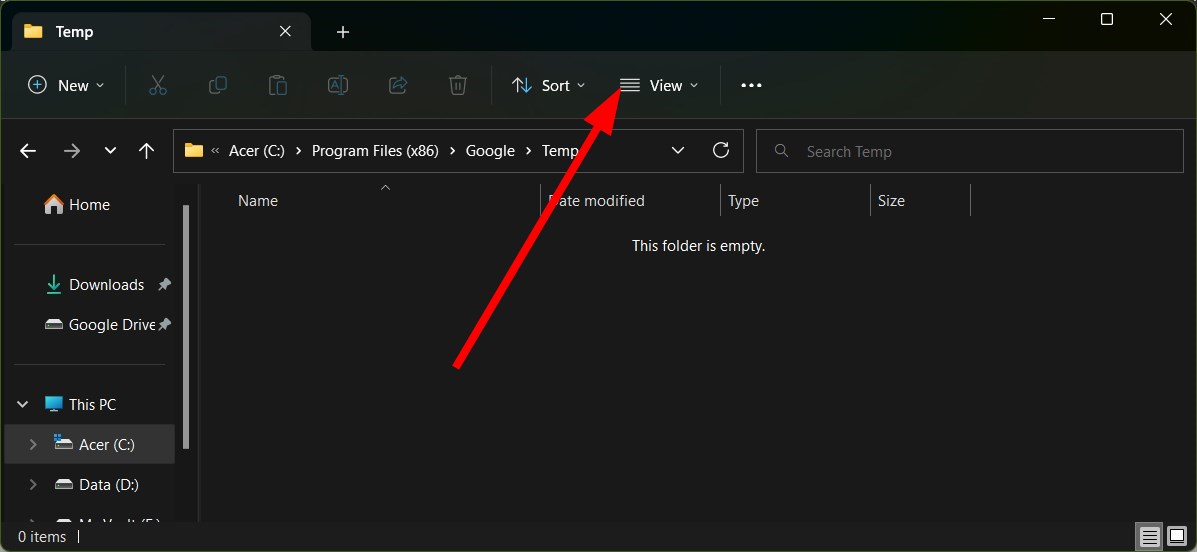
- Выберите «Показать» → «Скрытые элементы».
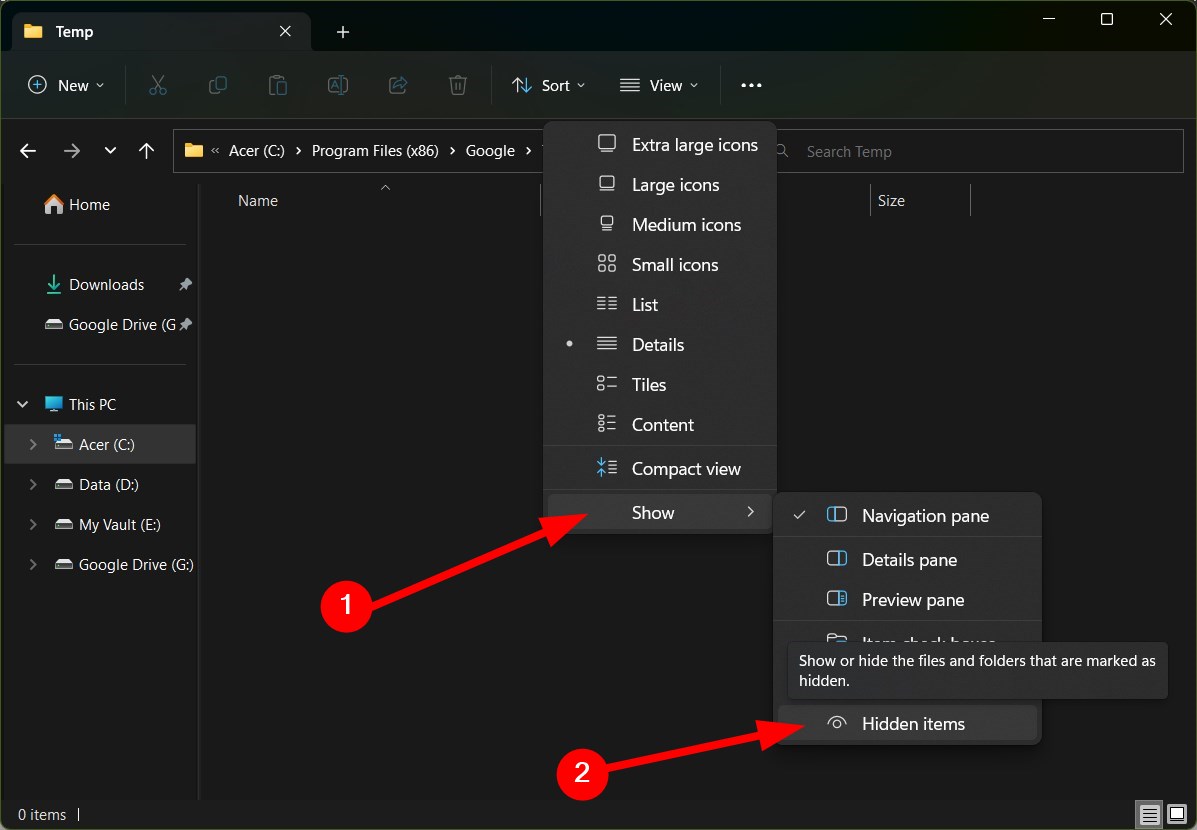
- Если в папке есть Desktop.ini — удалите его.
- Нажмите F5, чтобы обновить содержимое папки.
- Перезапустите компьютер и проверьте синхронизацию.
Пояснение: Desktop.ini — служебный файл Windows. Иногда он мешает клиенту корректно определять структуру папок.
3. Переустановите Google Drive
- Нажмите Win, введите «Панель управления» и откройте её.
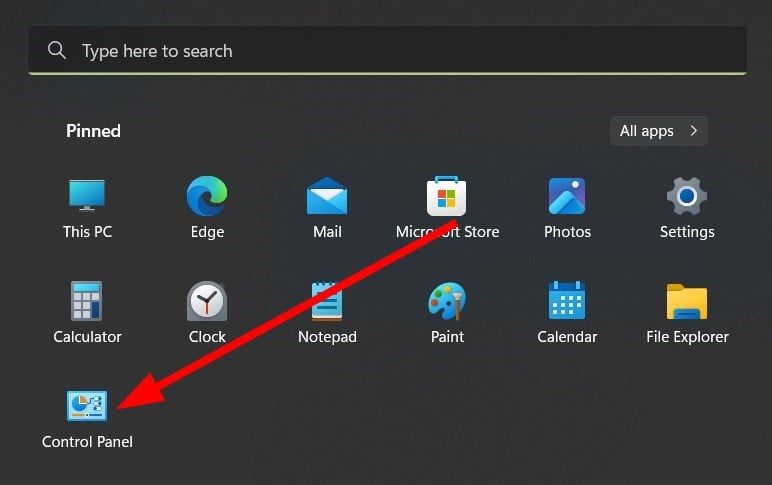
- Перейдите в «Программы и компоненты».
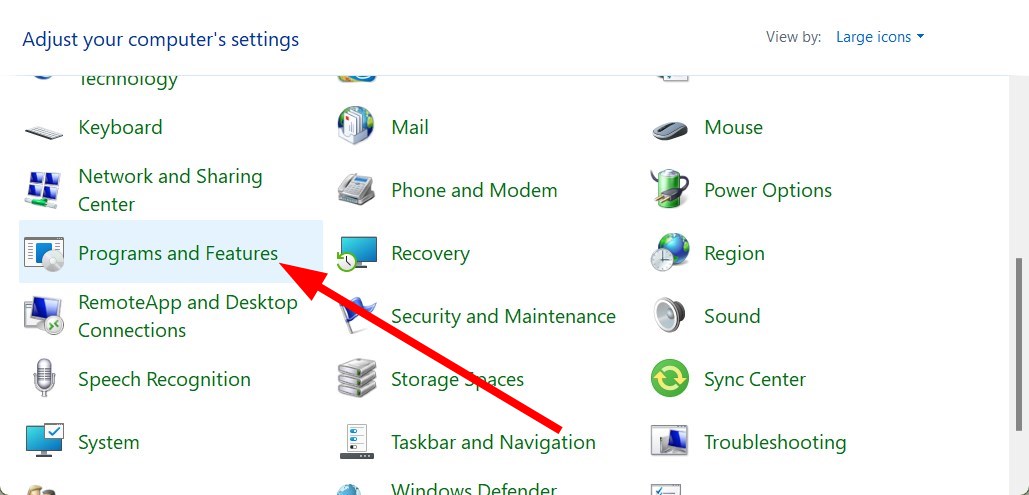
- Найдите Google Drive и нажмите «Удалить».
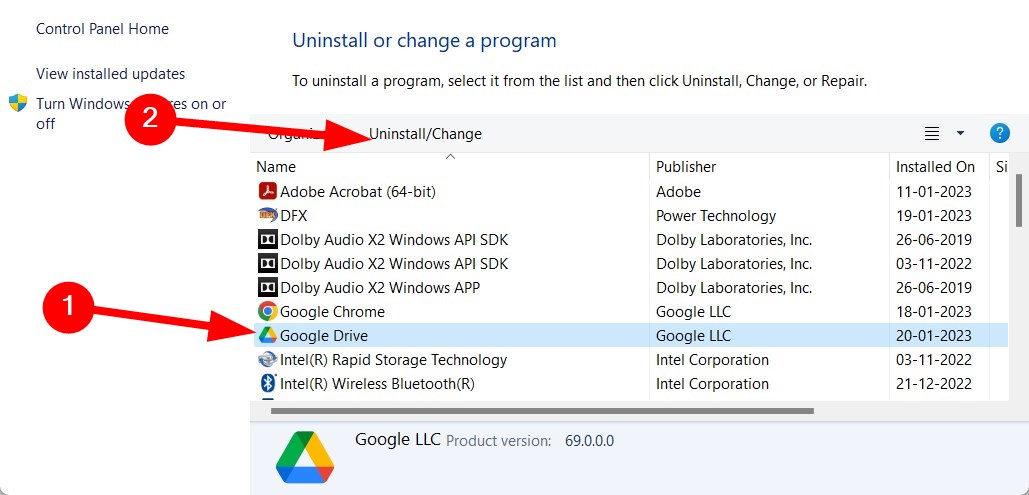
- Скачайте последнюю версию с официального сайта Google Drive и установите её.
- Войдите в аккаунт и проверьте синхронизацию.
Пояснение: переустановка восстанавливает отсутствующие или повреждённые файлы клиента.
4. Отключите брандмауэр и сторонний антивирус для проверки
- Нажмите Win, введите «Брандмауэр Защитника Windows» и откройте настройки.
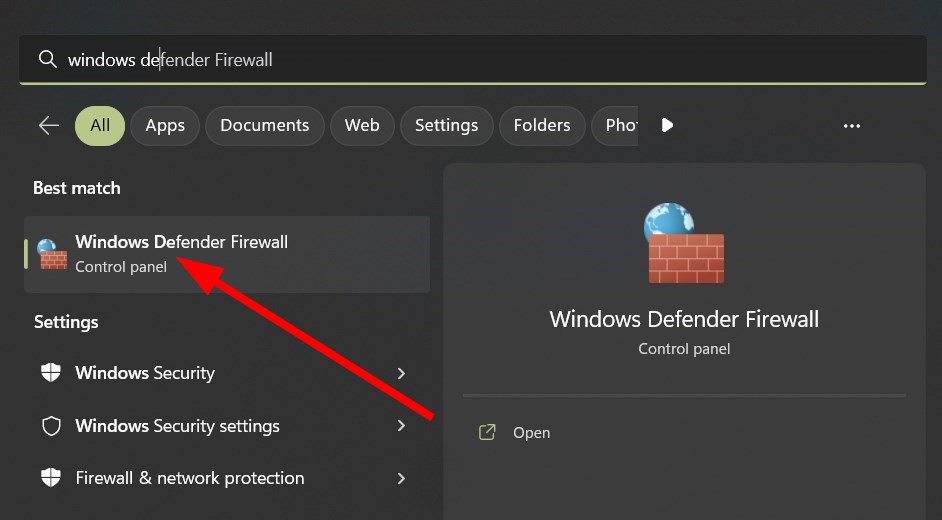
- Нажмите «Включение и отключение брандмауэра Защитника Windows».
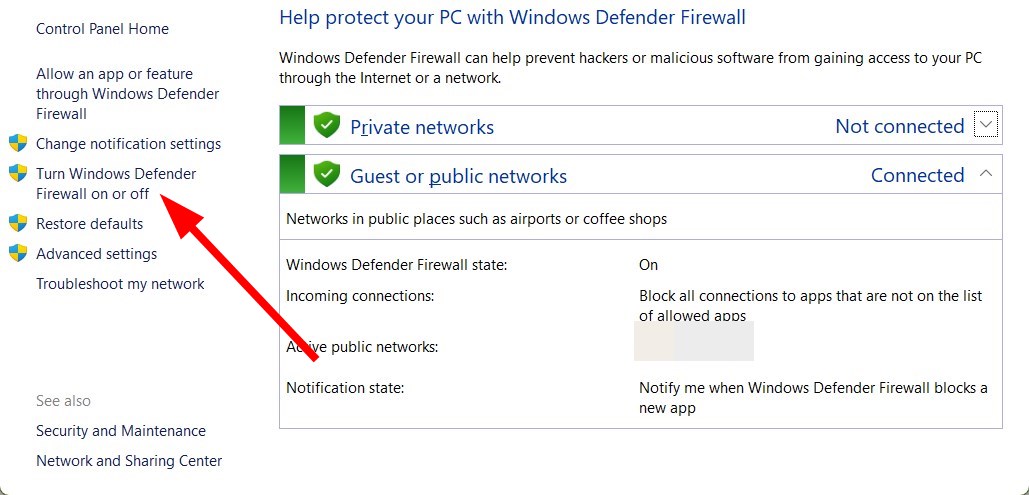
- Выключите брандмауэр для частных и публичных сетей.
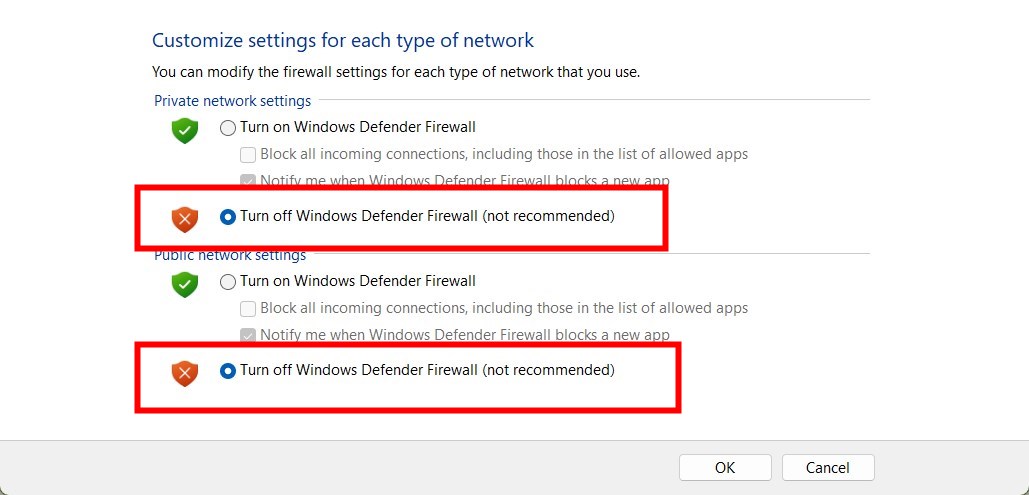
- Проверьте синхронизацию, затем обязательно снова включите защиту.
Пояснение: брандмауэр или антивирус могут блокировать порты/процессы клиента. Не оставляйте защиту отключённой долгое время.
5. Запустите Google Drive от имени администратора
- Щёлкните правой кнопкой мыши по ярлыку Google Drive и откройте «Свойства».
- Перейдите на вкладку «Совместимость».
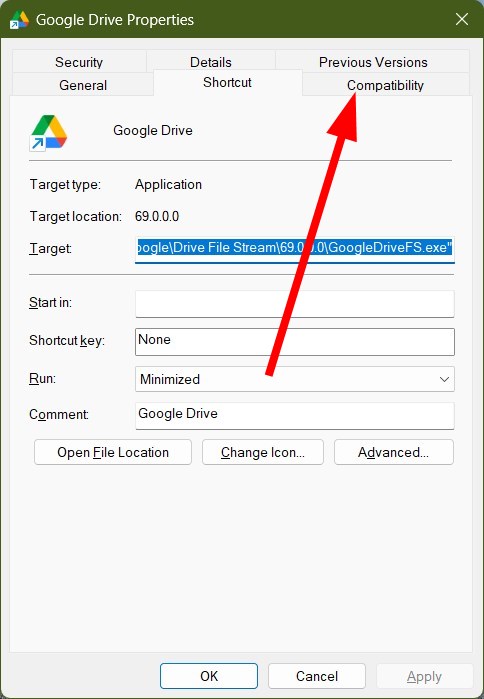
- Установите «Запускать программу от имени администратора».

- Примените изменения и перезапустите приложение.
Пояснение: для доступа к некоторым файлам клиенту могут потребоваться повышенные права.
6. Проверьте доступное место в Google Drive
Откройте веб‑версию Google Drive в браузере и убедитесь, что в вашем аккаунте достаточно свободного места. Если хранилище заполнено, удалите или перенесите ненужные файлы.
7. Сбросьте ограничения пропускной способности
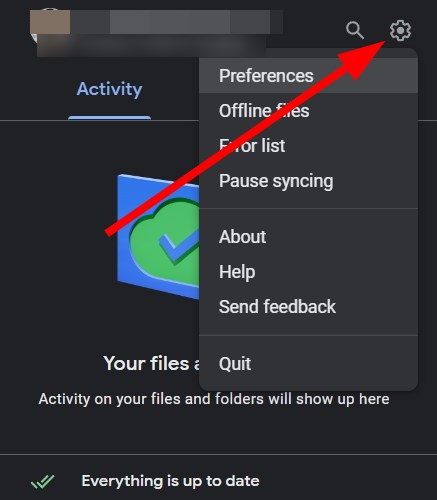
- Щёлкните правой кнопкой по иконке Google Drive → «Настройки» → «Параметры».
- Нажмите значок шестерёнки в правом верхнем углу.
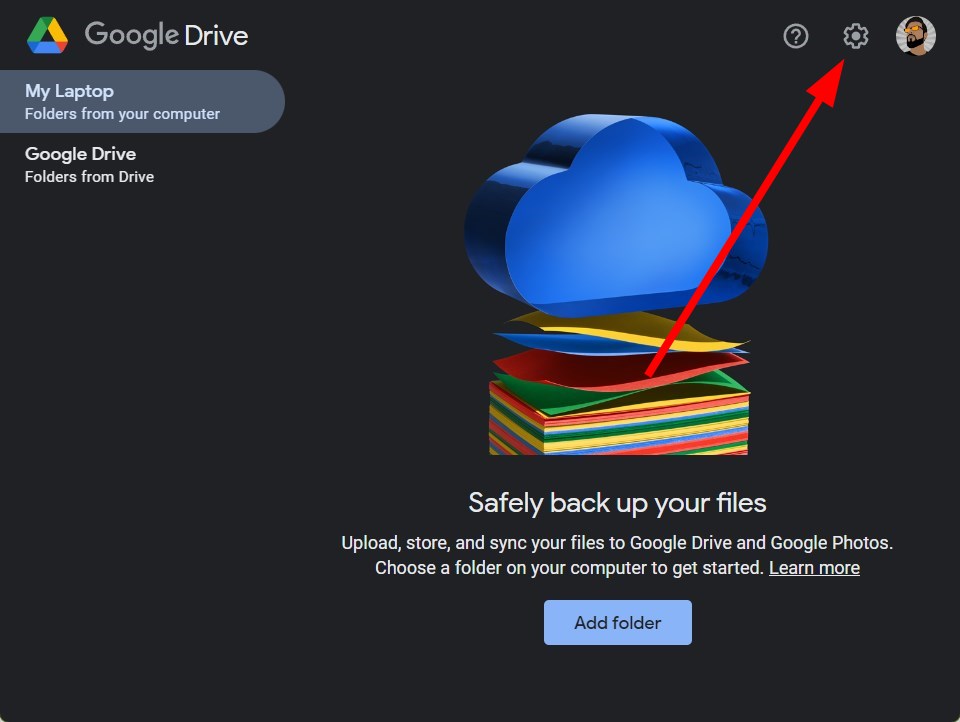
- В разделе «Параметры пропускной способности» снимите ограничения по загрузке и скачиванию.
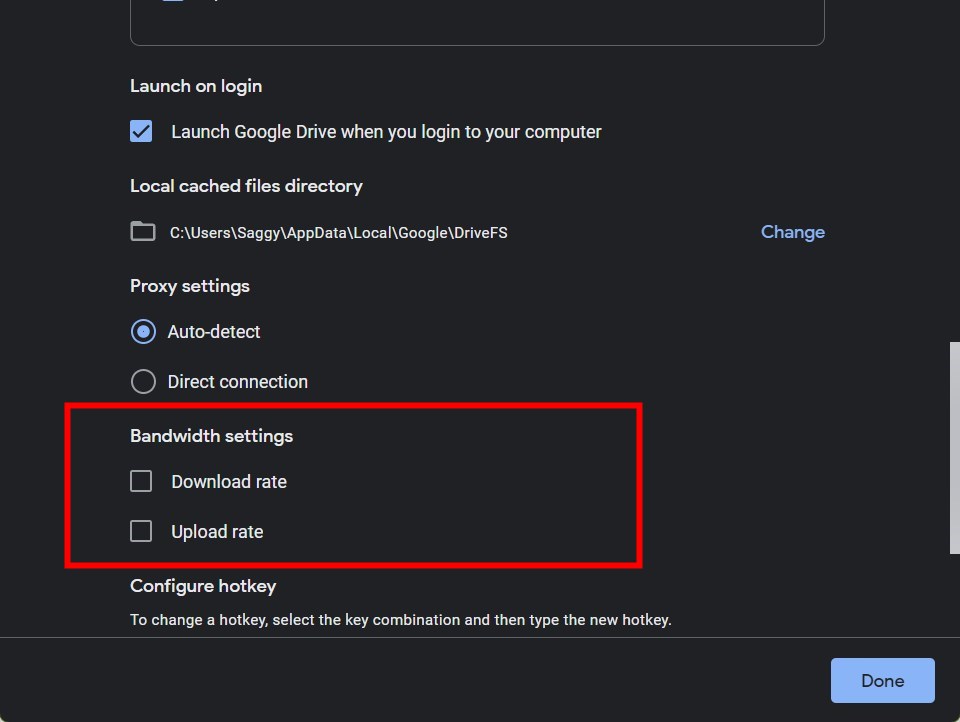
Пояснение: если там стоят низкие лимиты, большие файлы не будут загружаться.
8. Отключите и подключите аккаунт заново
- В приложении Google Drive откройте «Настройки» → «Параметры».
- В верхней части нажмите «Отключить аккаунт».
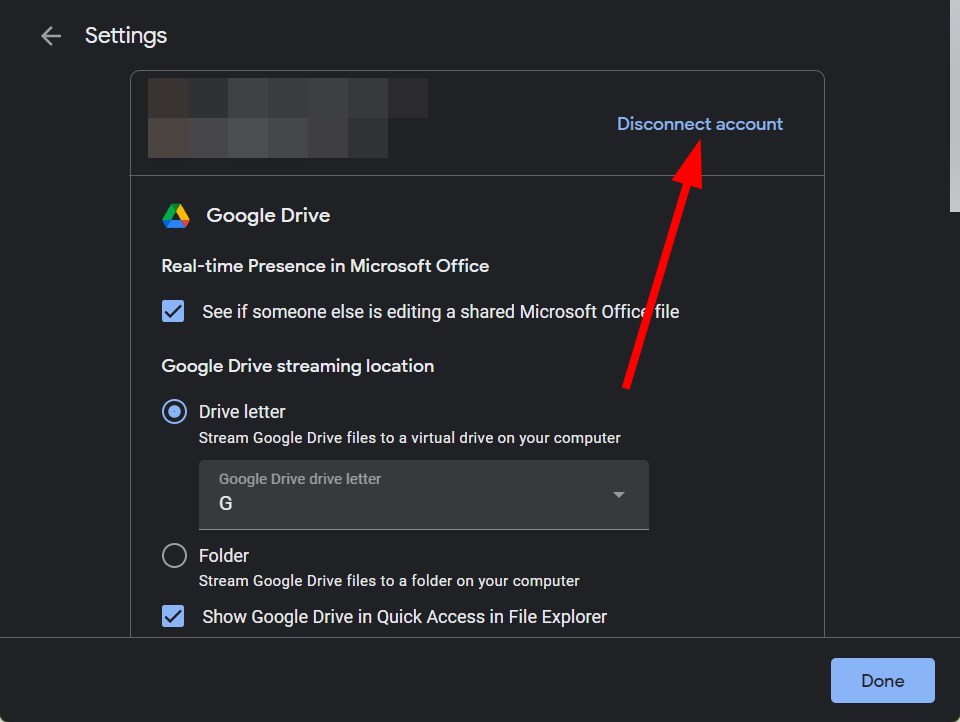
- После отключения снова войдите под своим Google‑аккаунтом.
Пояснение: это обновляет токены доступа и разрешения; помогает при проблемах с авторизацией.
9. Очистите кэш приложения
- Нажмите Win + R, введите %LOCALAPPDATA%\Google и нажмите Enter.
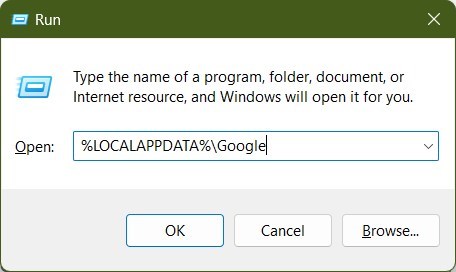
- Найдите папку DriveFS и удалите её.
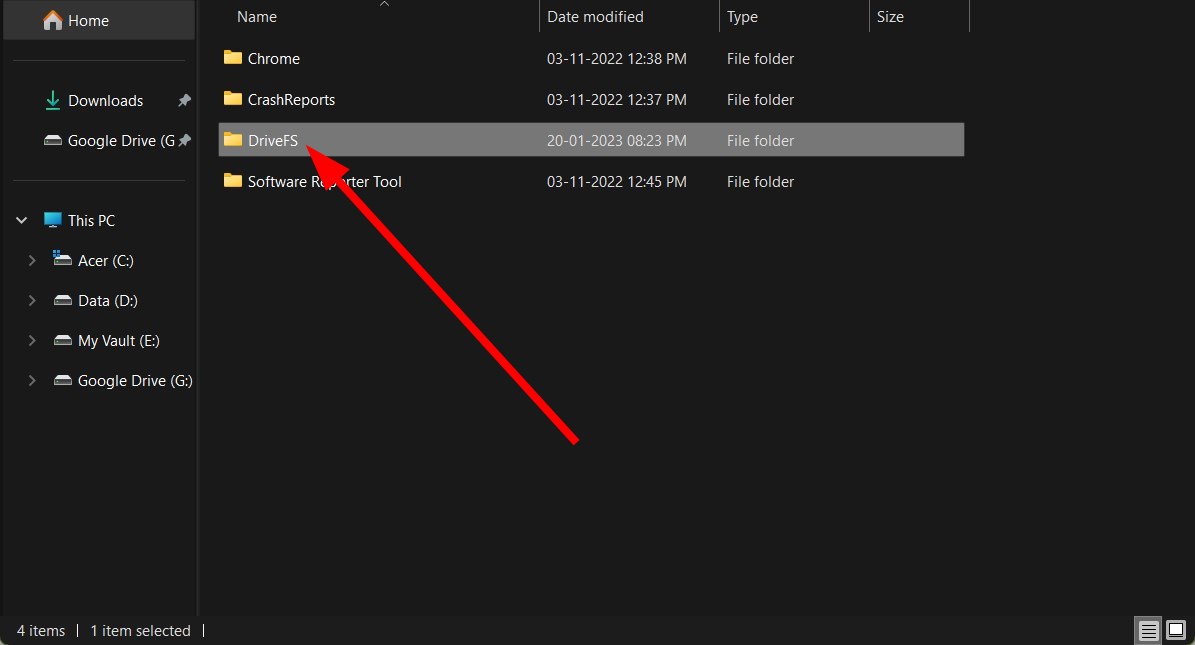
- Перезагрузите компьютер и откройте приложение заново.
Пояснение: DriveFS содержит кэш и метаданные клиента. Удаление папки заставит приложение воссоздать чистые данные.
10. Используйте веб‑версию как временное решение
Если срочно нужно получить доступ к файлам, откройте drive.google.com в браузере. Веб‑версия обычно пропускает проблемы, связанные с локальным клиентом.
11. Проверьте режим Stream files
- Настройки → Параметры → выберите Google Drive в меню слева.
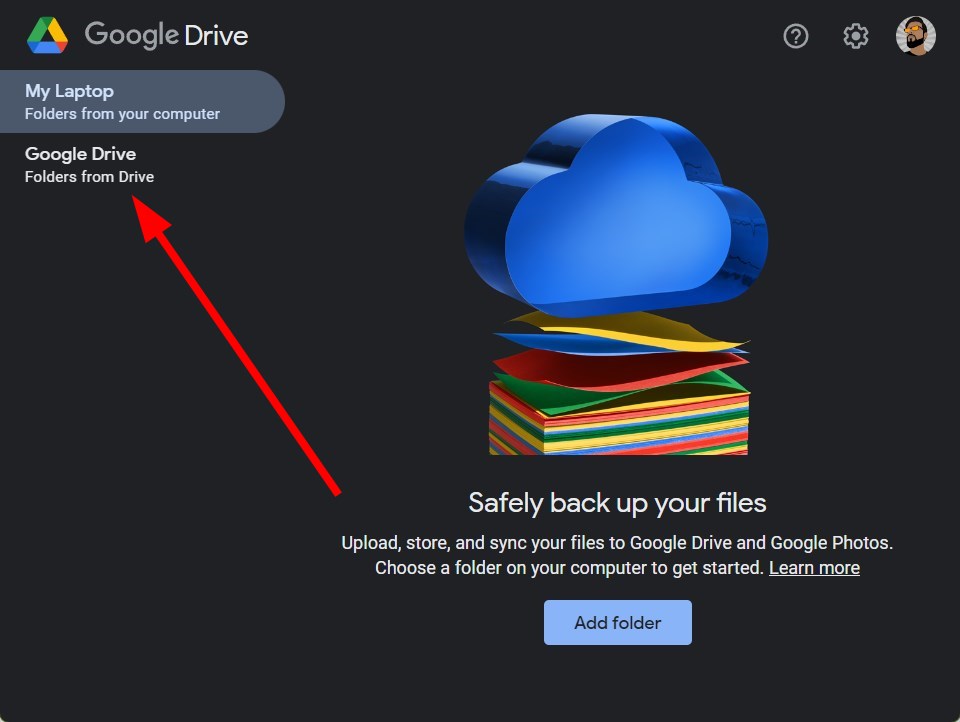
- Активируйте опцию «Трансляция файлов» (Stream files) и проверьте синхронизацию.
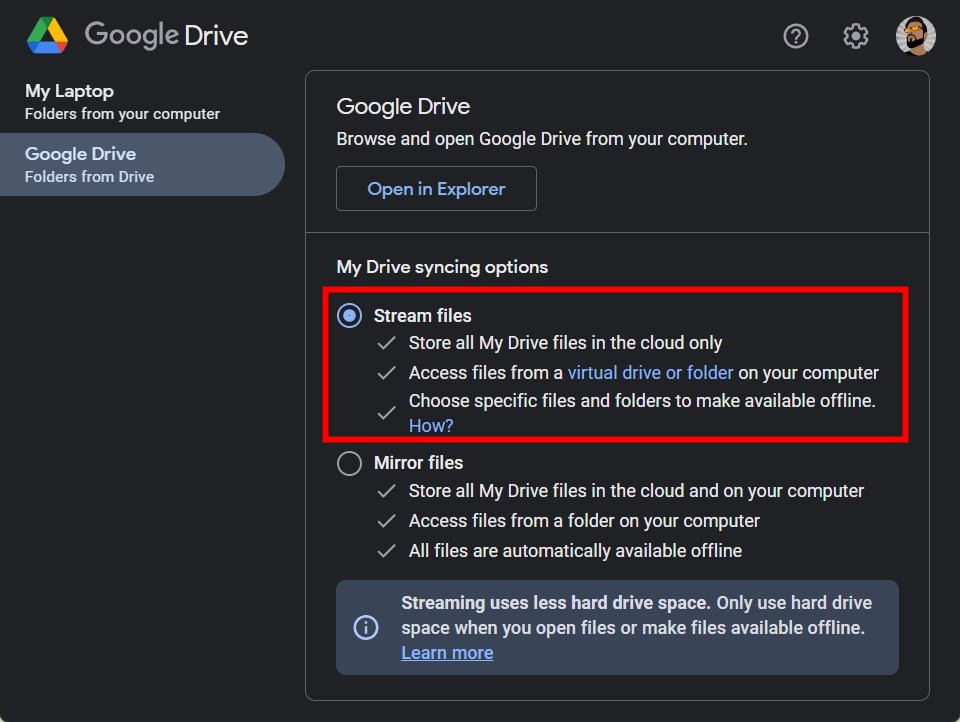
Пояснение: режим трансляции экономит локальное место и может решить конфликты с синхронизацией больших папок.
Диагностический план для продвинутых пользователей и администраторов
Ниже — пошаговый playbook для системного администратора при обращении пользователя с жалобой на синхронизацию.
Playbook для IT
- Шаг 1: Получить лог действий пользователя — время последнего успешного синка, примеры файлов, которые не синхронизируются.
- Шаг 2: Проверить статус сервиса Google (Google Workspace Status Dashboard) на предмет проблем у провайдера.
- Шаг 3: Проверить наличие конфликтов прав на уровне файлов/папок (NTFS ACL).
- Шаг 4: Собрать лог клиента Google Drive (в Drive → Настройки → «Отправить логи» или из локального %LOCALAPPDATA%).
- Шаг 5: Протестировать проблему под учётной записью другого пользователя на той же машине.
- Шаг 6: При необходимости — удалить данные клиента (кэш), переустановить, восстановить синхронизацию в тестовой группе.
Критерии приёмки
- Клиент запускается без ошибок.
- Файлы изменяются локально и через веб‑интерфейс с одинаковым содержимым.
- Новые файлы появляются в облаке в пределах разумного времени (зависит от размера и пропускной способности).
Тестовые случаи и приёмочные критерии
- TC1: Малый текстовый файл 10 КБ — синхронизируется локально и виден на сайте.
- TC2: Большой файл 2 ГБ — начинается загрузка, доходит до конца без ошибок (если пропускная способность позволяет).
- TC3: Переименование файла — изменения отражаются в облаке и на других устройствах.
- TC4: Одновременная правка — конфликт версий создаёт корректное уведомление о конфликте.
Если один из тестов падает — фиксировать логи и шаги воспроизведения.
Модель мышления при решении проблем синхронизации
Используйте этот упрощённый набор вопросов как чеклист:
- Сервис доступен? (интернет + статус Google)
- Клиент запущен и имеет права? (администратор, нет блокировок)
- Доступно ли место? (локально и в облаке)
- Есть ли локальные ошибки файловой системы? (скрытые файлы, права, Desktop.ini)
- Помогает ли очистка кэша или переустановка?
Этот подход сокращает время диагностики и помогает исключать самые частые причины.
Альтернативные подходы и обходные пути
- Если клиент не работает стабильно, используйте веб‑версию и сторонние инструменты резервного копирования, которые интегрируются с Google Drive API.
- Рассмотрите режим «Зеркало файлов» вместо «Трансляция» (или наоборот) в зависимости от задач и объёма локального хранилища.
- Для корпоративных пользователей рассмотрите настройку синхронизации через Google Workspace Sync (GWSMO) для почты и календаря, если проблема касается бизнес‑аккаунта.
Риски и меры смягчения
- Риск: потеря локальных незакреплённых изменений при очистке кэша. Митигатор: перед удалением DriveFS сохранить резервную копию локальных папок.
- Риск: отключение брандмауэра повышает риск сетевых атак. Митигатор: временно отключать защиту только на короткий тест‑период, затем немедленно включать.
Проверка совместимости и советы по миграции
- Убедитесь, что у вас установлена последняя версия Drive for Desktop, совместимая с Windows 11.
- Если вы переходите с Windows 10, проверьте права доступа к папкам и NTFS‑разрешения — некоторые ограничения могли сохраниться после обновления.
Роль‑ориентированные чеклисты
Пользователь (не технический):
- Проверьте интернет и место в облаке.
- Перезапустите приложение и компьютер.
- Попробуйте использовать веб‑версию.
- Сообщите IT номер ошибки и пример проблемного файла.
Системный администратор:
- Соберите логи из %LOCALAPPDATA%\Google и системный журнал.
- Проверьте сетевые правила и брандмауэр.
- Выполните очистку кэша и переустановку в тестовой среде.
- В случае корпоративных ограничений — проверьте GCP/Workspace политики и SSO.
Быстрые шаблоны сообщений для обращения в поддержку
- Кратко опишите проблему: «Google Drive не синхронизируется на Windows 11: локальные изменения не появляются на сайте. Привожу пример файла name.ext, размер X, время изменения T.»
- Укажите шаги, которые уже пробовали: перезагрузка, переустановка, очистка кэша.
- Прикрепите логи клиента и скриншоты ошибок.
Decision tree для быстрой диагностики
flowchart TD
  A[Проблема: нет синхронизации] --> B{Иконка Google Drive видна в трее?}
  B -- Да --> C{Синхронизация приостановлена?}
  B -- Нет --> D[Запустите приложение: поищите в меню Пуск]
  C -- Да --> E[Возобновите синхронизацию и проверьте]
  C -- Нет --> F{Подключение к интернету стабильно?}
  F -- Нет --> G[Проверьте сеть, перезапустите роутер]
  F -- Да --> H{Достаточно ли места в облаке?}
  H -- Нет --> I[Освободите место или купите доп. объём]
  H -- Да --> J{Есть ли ошибки в логах клиента?}
  J -- Да --> K[Соберите логи, переустановите клиент]
  J -- Нет --> L[Очистите кэш DriveFS, перезагрузите ПК]
  D --> L
  G --> L
  I --> L
  K --> L
  L --> M[Проверка: синхронизация восстановлена?]
  M -- Да --> N[Закрыть кейс]
  M -- Нет --> O[Эскалировать в IT или в службу поддержки Google]
Короткая галерея крайних случаев
- Файлы с недопустимыми символами в имени (редкие символы / ограничения кодировки) могут не синхронизироваться — переименуйте файл.
- Скрытые системные файлы и папки иногда игнорируются клиентом — убедитесь, что используете видимые и поддерживаемые форматы.
- Конфликты версий при одновременной правке — клиент создаёт копию с пометкой «conflict».
Приватность и заметки по безопасности
При очистке кэша или переустановке приложение может запросить повторную авторизацию. Убедитесь, что вход осуществлён через официальный сайт Google и используйте двухфакторную аутентификацию для безопасности аккаунта.
Однострочные определения терминов
- Drive for Desktop — официальное приложение Google для синхронизации файлов между локальным компьютером и облаком Google Drive.
- DriveFS — локальная папка кэша и метаданных клиента Google Drive.
- Stream files — режим, при котором файлы хранятся в облаке и показываются локально без полной загрузки.
Короткий итог и рекомендации
- Начните с простых шагов: перезапуск, возобновление синхронизации, проверка сети и хранилища.
- Если не помогает — очистите кэш DriveFS, переподключите аккаунт и переустановите клиент.
- Для корпоративных пользователей следуйте playbook для IT и собирайте логи перед эскалацией.
Если ни один из методов не помог, опишите проблему подробно (логи, примеры файлов, время ошибок) и обратитесь в службу поддержки Google или к вашему IT‑администратору.
Спасибо, что прочитали руководство. Напишите в комментариях, какой метод помог вам — это поможет другим пользователям быстрее решать похожие проблемы.

Похожие материалы

Несколько аккаунтов Skype: Multi Skype Launcher

Журнал для работы: повысить продуктивность

Персональные звуки уведомлений на Android

Скачивание шоу Hulu для офлайн‑просмотра

Microsoft Start: персонализированная новостная лента
