
OneDrive автоматически удаляет файлы — как исправить и восстановить данные
Важное: прежде чем выполнять действия, создайте локальную резервную копию важных файлов, если они ещё доступны. Это защитит данные при сбросе или повторной синхронизации.
Почему OneDrive автоматически удаляет файлы
OneDrive может удалять файлы автоматически по нескольким причинам. Основные из них:
- Устаревший клиент OneDrive — старые версии содержат баги, которые могут нарушать корректную синхронизацию и вызывать непреднамеренное удаление файлов.
- Повреждённые системные файлы Windows — повреждённые компоненты ОС или библиотек, используемых OneDrive, могут привести к ошибочной работе клиента.
- Устаревшая или испорченная версия Windows — обновления ОС могут исправлять проблемы с файлами и службой синхронизации; повреждённый апдейт наоборот — создавать новые проблемы.
- Проблемы с жёстким диском — бэд-сектора или ошибки файловой системы на локальном диске могут приводить к потере данных, после чего OneDrive синхронизирует эти изменения с облаком.
- Сбои синхронизации папки OneDrive — конфликт версий, неправильные правила исключений или повреждённые индексы синхронизации могут вызывать удаление файлов.
Эти причины проявляются по-разному на разных устройствах. Ниже — детальные шаги по диагностике и восстановлению.
Быстрый план действий (порядок рекомендованных шагов)
- Сразу создайте локальную копию важных файлов (USB или другой диск).
- Запустите проверку диска (chkdsk).
- Обновите OneDrive — переустановите клиент до последней версии.
- Обновите Windows до последней стабильной сборки.
- Отвяжите ПК от учётной записи OneDrive и выполните сброс клиента.
- Проверьте журнал событий и статус синхронизации.
Подробные шаги для исправления
1. Запустите проверку диска (chkdsk)
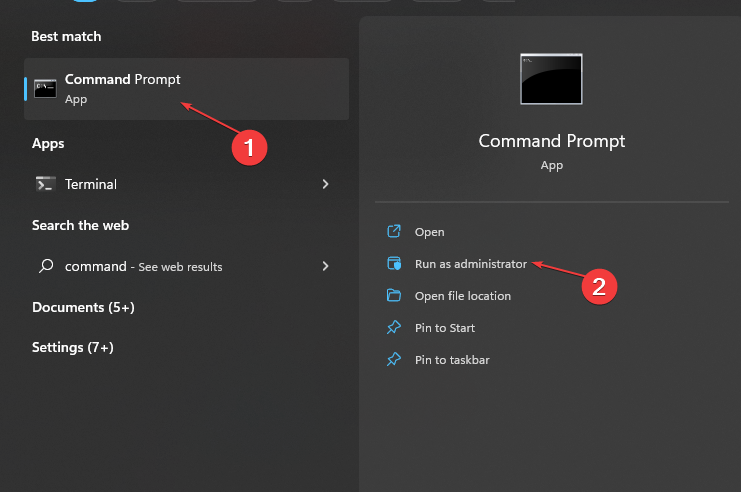
- Нажмите кнопку «Пуск», введите «Командная строка» и выберите опцию «Запуск от имени администратора».
- Подтвердите запрос системы контроля учётных записей нажатием «Да».
- Введите команды и нажмите Enter (по очереди):
chkdsk C: /r
chkdsk /f- Перезагрузите компьютер и проверьте, продолжаются ли проблемы.
Пояснение: chkdsk сканирует диск на наличие повреждённых секторов и ошибок файловой системы и пытается их исправить. Если ошибка носила физический характер, дальнейшая синхронизация могла «удалить» файлы из-за повреждений.
2. Обновите клиент OneDrive (переустановка)
- Нажмите «Пуск», введите «Приложения и возможности» и откройте соответствующий раздел.
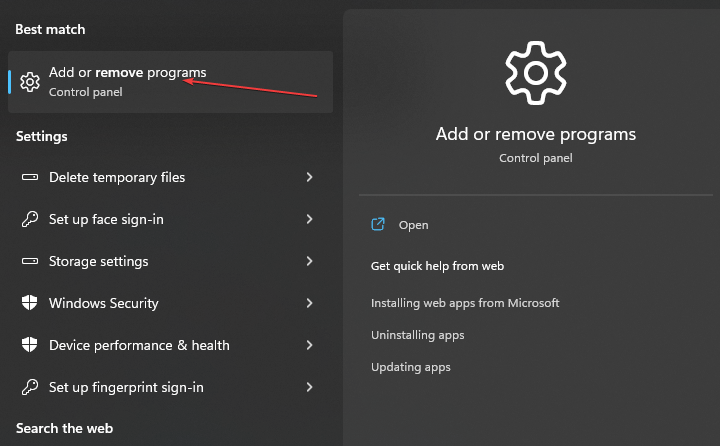
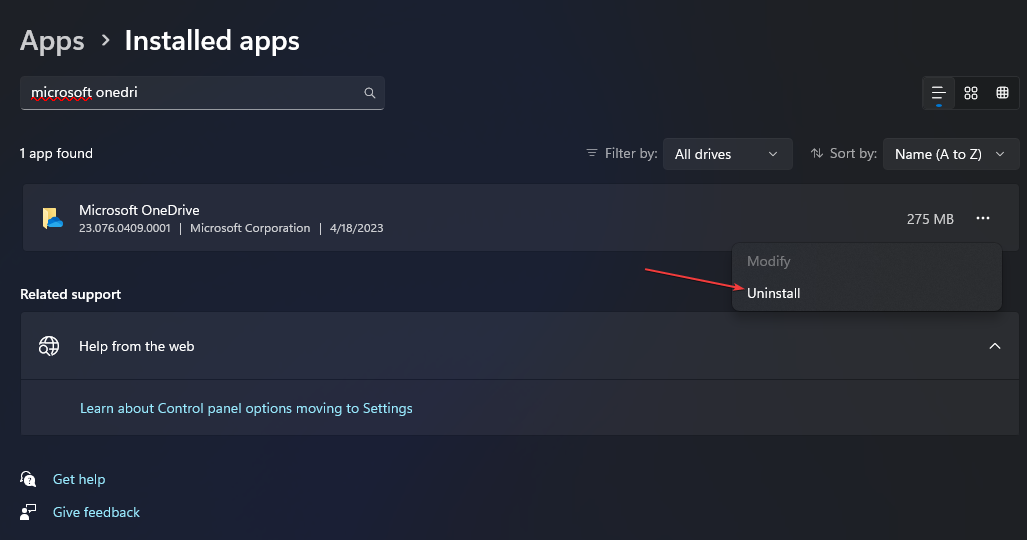
- Найдите в списке Microsoft OneDrive.
- Нажмите «Удалить» и дождитесь завершения удаления клиента.
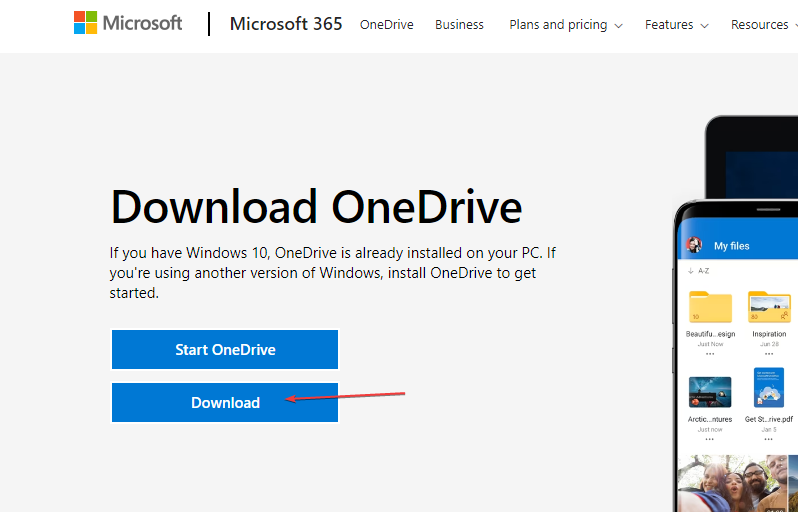
- Перейдите на официальный сайт загрузки OneDrive и скачайте актуальную версию; затем установите.
- Войдите в учётную запись и проверьте состояние синхронизации.
Почему это важно: переустановка обновляет файлы клиента и устраняет повреждённые установочные компоненты, которые могут вызывать удаление данных.
3. Обновите Windows
- Нажмите Windows + I, чтобы открыть Параметры Windows.
- Перейдите в раздел «Обновление Windows» и нажмите «Проверить наличие обновлений».
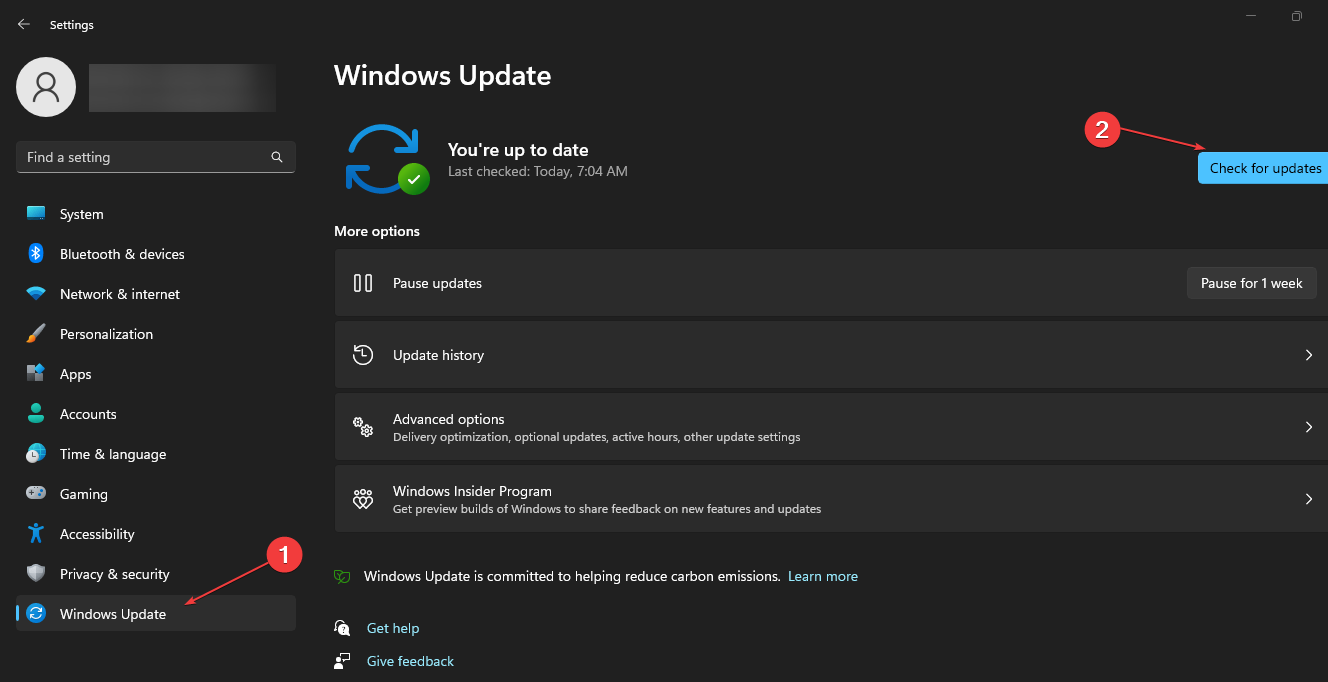
- Установите все доступные обновления и перезагрузите компьютер.
Комментарий: обновления Windows исправляют системные сбои и улучшают совместимость приложений, включая OneDrive.
4. Отвяжите компьютер от OneDrive
- В системном трее щёлкните правой кнопкой по значку OneDrive, выберите «Справка и параметры».
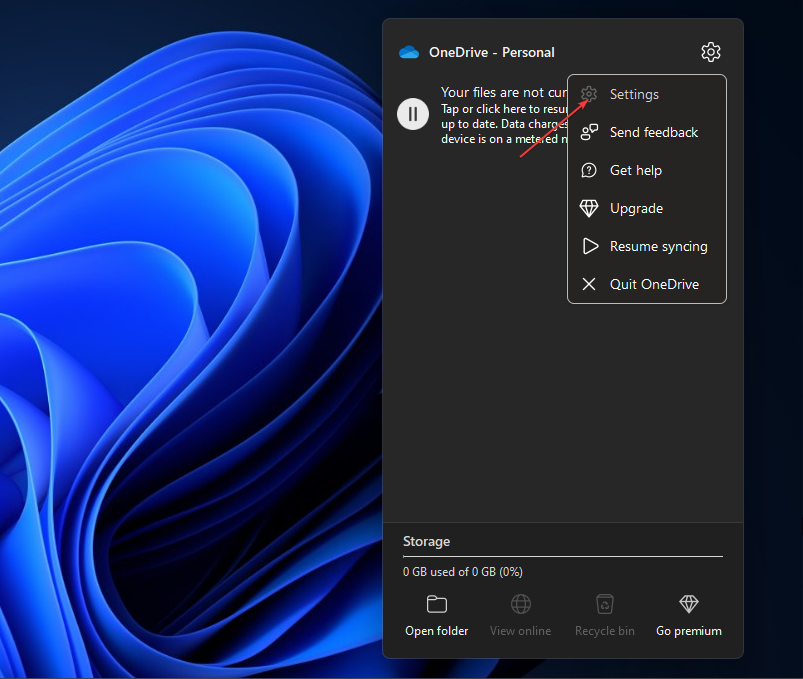
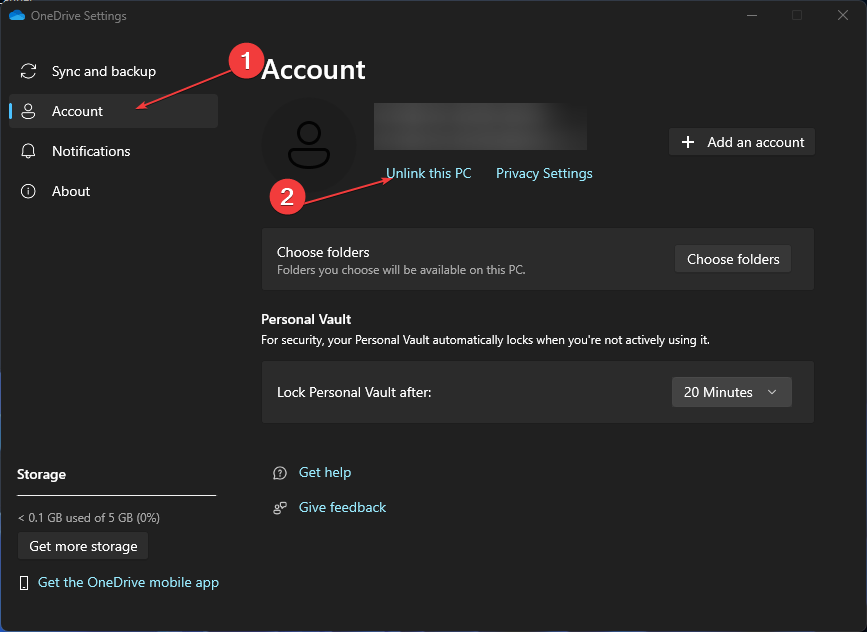
- Перейдите в раздел «Учетная запись» и нажмите «Отвязать этот компьютер».
- Подтвердите «Отвязать учётную запись».
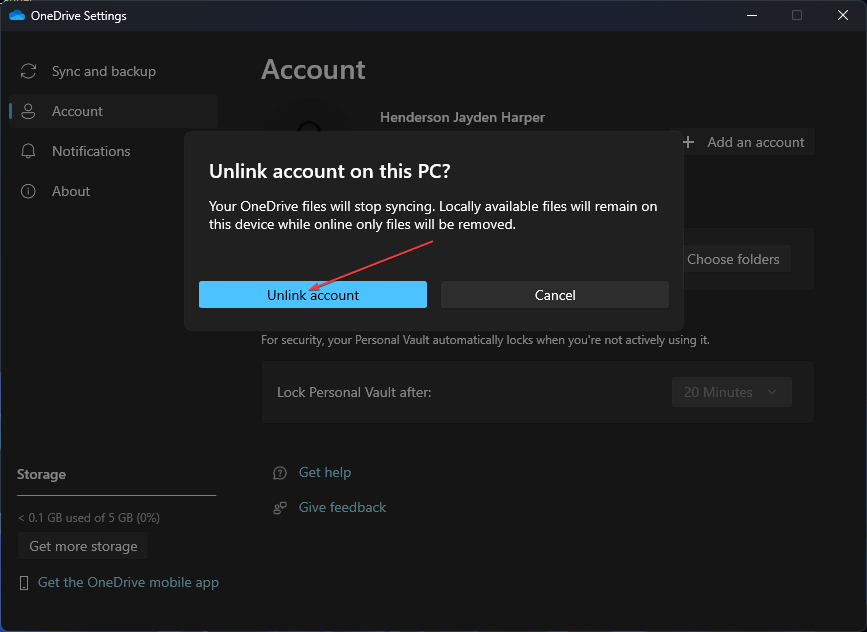
Отвязка временно прекращает синхронизацию и позволяет проверить, удаляются ли файлы локально или в облаке.
5. Сброс OneDrive
- Откройте «Командную строку» с правами администратора.
- Подтвердите UAC.
- Введите команду и нажмите Enter:
%localappdata%\Microsoft\OneDrive\onedrive.exe /reset- Подождите, пока клиент выполнит сброс и повторную синхронизацию.
Сброс очищает локальные настройки синхронизации и восстанавливает состояние клиента по умолчанию; это часто решает проблемы с удалением файлов из-за повреждённых настроек.
Когда предложенные шаги не помогают (контрпримеры)
- Если файлы исчезают только из облака, но локально остаются — проблема может быть на стороне сервиса OneDrive; проверьте статус службы Microsoft и историю версий файла в веб-интерфейсе OneDrive.
- Если файлы исчезают с нескольких устройств одновременно — вероятен конфликт учётной записи или действие стороннего ПО (антивирус, скрипт очистки, корпоративные политики). Проверьте глобальные правила синхронизации и журналы безопасности.
- Если диск физически повреждён — chkdsk может не восстановить данные полностью; в этом случае обратитесь к профессиональным службам восстановления данных.
Альтернативные подходы
- Использовать веб-интерфейс OneDrive: войдите на onedrive.live.com и проверьте «Корзину» и «Историю версий» для восстановления.
- Восстановить из локальной резервной копии или из другого облачного сервиса (Google Drive, Dropbox) — если файлы синхронизировались туда.
- Временное отключение синхронизации для конфликтующих папок: исключите проблемную папку из синхронизации и работайте локально до выяснения причин.
Методика проверки (минимальная тестовая методика)
- Скопировать тестовый файл в папку OneDrive.
- Отключить синхронизацию, затем изменить файл локально.
- Повторно включить синхронизацию и убедиться, что изменения корректно отразились в облаке.
- Сделать тестовый удалённый вызов восстановления из корзины веб-интерфейса OneDrive.
Эта простая методика помогает воспроизвести и локализовать проблему.
Контрольные списки по ролям
Пользователь (шаги до обращения в поддержку)
- Скопировать важные файлы на внешний накопитель.
- Проверить веб-интерфейс OneDrive: Корзина, История версий.
- Запустить chkdsk и перезагрузить ПК.
- Переустановить клиент OneDrive и повторно войти.
- Если проблема остаётся — собрать логи и сообщения об ошибках.
Системный администратор
- Проверить журналы событий Windows (Event Viewer) на ошибки OneDrive и файловой системы.
- Проверить политики групп (GPO) и скрипты запуска, которые могут удалять файлы.
- Проверить наличие корпоративного антивируса или DLP, блокирующего файлы.
- Сравнить контрольные суммы (hash) файлов на локальном диске и в облаке при наличии резервных копий.
Процедура восстановления данных — краткий SOP
- Немедленно создать локальную резервную копию всех доступных файлов.
- Проверить Корзину OneDrive в веб-интерфейсе, восстановить оттуда файлы при наличии.
- Использовать «Историю версий» для восстановлении предыдущих версий файлов.
- Если локальные файлы повреждены, выполнить chkdsk и попытаться восстановить с помощью утилит восстановления файлов.
- Если данные критичны и недоступны — остановить работу с диском и обратиться в службу восстановления данных.
Критерии приёмки
- Отсутствие дальнейших непреднамеренных удалений в течение 7 дней использования после исправлений.
- Удалённые ранее файлы успешно восстановлены из Корзины/Истории версий или из резервной копии.
- Логи событий не содержат повторяющихся ошибок OneDrive или файловой системы.
Визуальная схема диагностики (flowchart)
flowchart TD
  A[Файлы удаляются] --> B{Файлы удаляются локально или в облаке?}
  B -->|Только локально| C[Запустить chkdsk и проверить диск]
  B -->|Только в облаке| D[Проверить Корзину и Историю версий в веб OneDrive]
  B -->|На нескольких устройствах| E[Проверить учётную запись и корпоративные политики]
  C --> F{Ошибки диска найдено?}
  F -->|Да| G[Восстановить данные, заменить диск]
  F -->|Нет| H[Переустановить OneDrive]
  H --> I{Проблема решена?}
  I -->|Да| Z[Мониторинг]
  I -->|Нет| J[Сброс OneDrive и отвязка]
  J --> K{Проблема решена?}
  K -->|Да| Z
  K -->|Нет| L[Обратиться в поддержку Microsoft или в службу восстановления данных]
Советы по предотвращению потерь данных
- Регулярно делайте резервные копии на внешний носитель или в альтернативный облачный сервис.
- Следите за обновлениями OneDrive и Windows, но применяйте их по календарю и после чтения отзывов при корпоративном развёртывании.
- Ограничьте автозапуск скриптов очистки и проверьте настройки антивируса на предмет удаления файлов в каталогах синхронизации.
Краткий глоссарий (1 строка на термин)
- chkdsk — утилита Windows для проверки дисков на ошибки и плохие сектора.
- Корзина OneDrive — место временного хранения удалённых файлов в облаке перед окончательным удалением.
- Сброс OneDrive — восстановление настроек клиента к состоянию по умолчанию с повторной синхронизацией.
FAQ
Почему файлы исчезли и в Корзине нет ничего?
Иногда файлы удаляются окончательно (например, из-за повреждения файловой системы или политик очистки). Проверьте историю версий файла в веб-интерфейсе и журналы событий; если ничего нет, восстановление может требовать профессиональных инструментов.
Можно ли восстановить удалённые файлы после повторной синхронизации?
Да — если в облаке есть версия файла или в Корзине; также возможно восстановление локальных данных с помощью утилит восстановления, если диск не подвергался дальнейшей записи.
Что делать, если проблема повторяется на нескольких устройствах в организации?
Проверьте общие политики, скрипты, антивирус и централизованные правила резервного копирования. Возможно, причина внешняя — в учётной записи или в стороннем ПО.
Если у вас остались вопросы или вы хотите прислать логи и описать конкретный сценарий, оставьте комментарий — я помогу разобрать ситуацию пошагово.

Похожие материалы

Несколько аккаунтов Skype: Multi Skype Launcher

Журнал для работы: повысить продуктивность

Персональные звуки уведомлений на Android

Скачивание шоу Hulu для офлайн‑просмотра

Microsoft Start: персонализированная новостная лента
