
Continuity Camera: как сканировать и передавать фото с iPhone на Mac
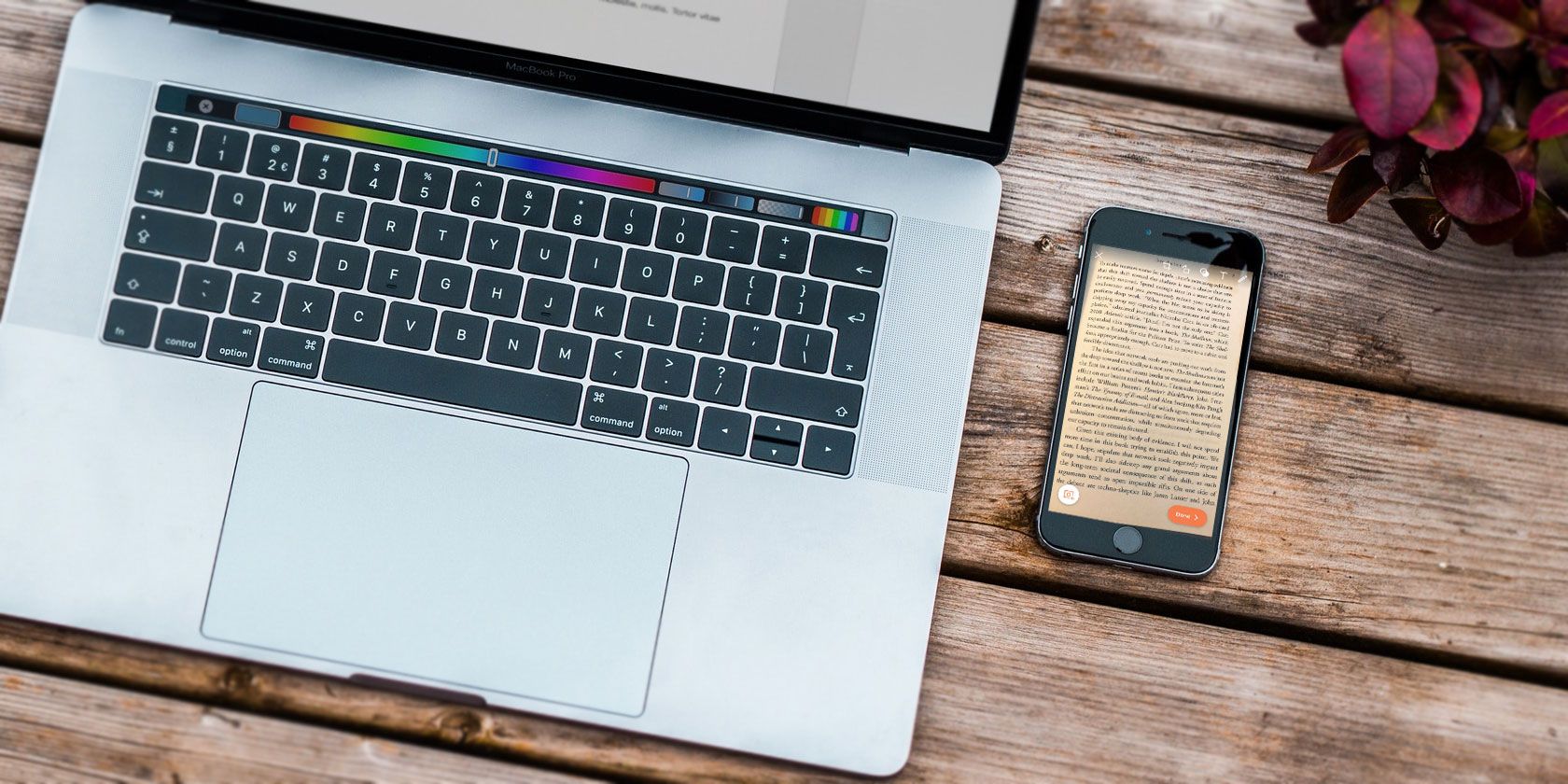
Continuity связывает macOS и iOS и с выходом macOS Mojave стала ещё полезнее. Continuity Camera позволяет использовать камеру iPhone или iPad вместе с Mac для быстрого вставления фото в документ, сканирования бумажных страниц в PDF и быстрого переноса снимков на рабочий стол. Это избавляет от необходимости вручную загружать и переносить файлы — ваш iPhone превращается в полноценный мобильный сканер.
Ниже — подробные требования, инструкции, частые ошибки и способы их устранения, а также дополнительные рекомендации и альтернативы.
Что нужно для работы Continuity Camera
Коротко: оба устройства должны быть обновлены, авторизованы одним Apple ID и находиться в одной сети с включённым Bluetooth. Расширенные требования:
- Mac с установленной macOS Mojave или новее.
- iPhone или iPad с iOS 12 или новее.
- На обоих устройствах выполнён вход в один и тот же Apple ID.
- Оба устройства подключены к одной Wi‑Fi сети (локальной).
- Bluetooth включён на Mac и на iPhone/iPad.
Важно: качество скана определяется аппаратной камерой вашего iPhone/iPad и освещением. Continuity Camera не выполняет встроенного OCR (распознавания текста) — если вам нужна распознаваемая текстовая копия, используйте сторонние приложения.
Как вставить фото в документ с помощью Continuity Camera
Следующие шаги работают в Pages, TextEdit, Mail, Notes, Numbers, Messages и других приложениях Apple:
- Откройте документ в приложении (например, Pages).
- Поместите курсор в то место документа, куда нужно вставить фото.
- Щёлкните правой кнопкой мыши (или Ctrl+клик) по документу, чтобы открыть контекстное меню.
- Выберите «Вставить фото» или «Take Photo» (название пункта в меню на устройстве может быть на английском в зависимости от языка системы).
- Если у вас несколько iOS‑устройств, macOS предложит выбрать конкретное устройство.
- На iPhone укажите кадр, сделайте снимок и нажмите «Использовать фото» (Use Photo).
- Изображение автоматически вставится в документ на Mac.
Совет: если вставленное фото слишком большое, измените его размер прямо в документе или используйте редактор изображений для предварительной обрезки.
Как сканировать документы с iPhone через Continuity Camera
Continuity Camera умеет сканировать бумажные страницы и сохранять их как изображения или PDF прямо в документ. Процесс аналогичен вставке фото, но с опцией сканирования:
- Откройте Pages или другое поддерживаемое приложение и откройте документ.
- Поместите курсор в место документа, где нужно добавить скан.
- Щёлкните правой кнопкой мыши по документу.
- Выберите «Сканировать документы» или «Scan Documents».
- На iPhone наведите камеру на документ. Система автоматически определит края и сделает снимок или предложит вручную.
- При необходимости обрежьте кадр и подтвердите — нажмите «Сохранить скан» или «Keep Scan».
- Для многостраничных документов повторяйте сканирование; после последней страницы нажмите «Сохранить».
Скан сохраняется в документе как изображение или PDF, готовое к архивированию или отправке. Поскольку встроенного OCR нет, итоговый файл — графическое изображение страниц.
Советы по сканированию для лучшего качества:
- Освещение: используйте равномерный и рассеянный свет, избегайте бликов.
- Фон и контраст: кладите документ на однотонный фон, если доступны — используйте тёмный фон под белой бумагой для лучшего определения краёв.
- Стабильность: держите устройство неподвижно или опирайтесь локтями о стол.
- Форматирование: после сканирования проверьте и при необходимости обрежьте или отсканируйте повторно.
Как сохранять фото напрямую на рабочий стол Mac
Continuity Camera позволяет не только вставлять фото в документы, но и сохранять снимок прямо на рабочий стол или в папку.
- Кликните правой кнопкой по пустому месту на рабочем столе Mac.
- В контекстном меню выберите «Импорт с iPhone» или «Import from iPhone». Далее выберите «Сделать фото» (Take Photo).
- На iPhone сделайте снимок и подтвердите «Использовать фото». Изображение появится на рабочем столе.
- Для сканирования документов на рабочем столе повторите шаги, выбрав «Сканировать документы».
Это удобно, если вам нужно быстро сохранить изображение без открытия приложения.
Частые проблемы Continuity Camera и как их решать
Некоторые пользователи видят сообщение «Could not import from iPhone» или «Не удалось импортировать с iPhone». Ниже — расширенная процедура диагностики и исправления проблем.
Шаги для устранения неполадок:
- Проверка сетевого соединения
- Убедитесь, что и Mac, и iPhone подключены к одной и той же Wi‑Fi сети. Гостевые сети или разные диапазоны 2.4/5 ГГц иногда мешают.
- Включите Bluetooth
- Continuity использует Bluetooth для обнаружения устройств, а затем Wi‑Fi для передачи. Включите Bluetooth на обоих устройствах.
- Перезайдите в iCloud
- Выйдите и заново войдите в Apple ID на обоих устройствах. Иногда токен авторизации устаревает.
- Перезапуск устройств
- Простая перезагрузка iPhone и Mac часто решает временные конфликты.
- Проверьте ограничения и профили
- На рабочем (корпоративном) устройстве могут быть установлены MDM‑профили или ограничения, блокирующие Continuity.
- Обновите ПО
- Установите последние версии iOS и macOS.
- Сброс сетевых настроек на iPhone
- Если проблемы сохраняются, попробуйте сбросить сетевые настройки iPhone (Настройки → Основные → Сброс → Сбросить настройки сети). Это сбросит пароли Wi‑Fi.
- Проверка имени устройства
- Убедитесь, что имя iPhone не содержит странных символов; иногда это влияет на обнаружение.
Когда эти шаги не помогают
- Попробуйте временно отключить VPN на обоих устройствах.
- Если у вас корпоративная сеть с сегментацией, попробуйте подключиться к домашней сети или раздать Wi‑Fi с телефона.
- Обратитесь в службу поддержки Apple, если ни один из шагов не помогает.
Когда Continuity Camera не подойдёт
Counterexamples — ситуации, когда Continuity Camera не заменит специализированные инструменты:
- Масштабные скан‑архивы: если нужно обрабатывать сотни страниц с OCR и индексированием, лучше использовать специализированные приложения и серверные решения.
- Профессиональная фотосъёмка: Continuity Camera не заменит камеру высокого разрешения и ручные настройки зеркальных фотоаппаратов.
- Конфиденциальные документы в корпоративных сетях с ограничениями MDM: функциональность может быть ограничена политиками безопасности.
Лучшие альтернативы Continuity Camera и чем они отличаются
Если требуется OCR, автоматическая организация или расширенная обработка — рассмотрите эти приложения.
Scanner Mini / Scanner Pro
- Плюсы: встроенный OCR, распознавание квитанций и автоматический поиск документов по галерее.
- Минусы: продвинутые функции платные.
Adobe Scan
- Плюсы: мощный движок обработки, интеграция с Adobe Document Cloud.
- Минусы: некоторые опции доступны только по подписке.
Microsoft Office Lens
- Плюсы: хорошо работает с документами, квитанциями, визитками; интеграция с OneDrive.
- Минусы: интерфейс ориентирован на экосистему Microsoft.
CamScanner
- Плюсы: автоматическое улучшение изображений и удобные инструменты организации.
- Минусы: модель подписки и реклама в бесплатной версии.
Таблица сравнения (уместная при выборе)
- Continuity Camera: бесплатно, удобна для быстрого сканирования и вставки в документы, нет OCR.
- Сканер‑приложения: OCR, пакетная обработка, платные функции.
Методика качественного сканирования документов (короткая)
Мини‑методология для качественного результата:
- Подготовка: удалите складки, расправьте документ.
- Освещение: используйте дневной или рассеянный свет, избегайте бликов.
- Позиционирование: держите камеру параллельно документу, оставьте небольшой запас вокруг краёв.
- Контраст: используйте однотонный фон и при необходимости включите ручную коррекцию экспозиции.
- Проверка: увеличьте скан и убедитесь, что текст читается; при необходимости пересканируйте.
Роли и контрольные списки
Пользователь — быстрый чек‑лист (1–2 минуты):
- Убедиться в одинаковой Wi‑Fi сети и включённом Bluetooth.
- Проверить, что на устройствах один Apple ID.
- Перезагрузить устройства, если функция не обнаруживает устройство.
- Попробовать контекстное меню → «Сканировать документы».
IT‑администратор — чек‑лист развертывания:
- Проверить политики MDM на предмет блокировки Continuity и AirDrop.
- Проверить совместимость сети (локальные соединения, отключённый client isolation).
- Документировать процедуру для сотрудников и подготовить FAQ по проблемам.
Фрилансер/архиватор — чек‑лист качества архивации:
- Сканировать в высоком разрешении (если приложение поддерживает) и сохранять оригиналы.
- Хранить сканы в организованной структуре папок с датой и метаданными.
- Использовать OCR‑приложение для поиска по тексту и резервного копирования в облако.
Тест‑кейсы и критерии приёмки
Примеры тестов, которые помогут убедиться, что Continuity Camera работает корректно:
Базовый кейс: Вставка фото в Pages
- Шаги: Открыть Pages → Контекстное меню → Вставить фото → Сделать фото на iPhone → Использовать фото.
- Критерии: Фото появилось в документе, корректно отображается, метаданные сохранены.
Сканирование многостраничного документа
- Шаги: Контекстное меню → Сканировать документы → Сканировать 3 страницы → Сохранить.
- Критерии: На Mac добавлены три отсканированные страницы в нужном порядке.
Сохранение фото на рабочий стол
- Шаги: Правый клик на рабочем столе → Импорт с iPhone → Сделать фото.
- Критерии: Файл появился на рабочем столе с правильным названием и корректным изображением.
Диаграмма принятия решения (Mermaid)
flowchart TD
  A[Нужно быстро отсканировать / вставить фото?] --> B{У вас Mac + iPhone с iOS 12 и macOS Mojave?}
  B -- Да --> C[Используйте Continuity Camera]
  B -- Нет --> D[Используйте кабель, AirDrop или стороннее приложение]
  C --> E{Нужен OCR/поиск по тексту?}
  E -- Да --> F[Используйте Scanner Pro / Adobe Scan / Office Lens]
  E -- Нет --> G[Continuity Camera подходит]
  D --> H[Рассмотрите сторонние приложения или Image Capture]
Безопасность и приватность
Continuity Camera использует локальные сетевые соединения между устройствами; снимки передаются напрямую между вашими устройствами. Если вы используете общественную или корпоративную сеть с политиками безопасности, убедитесь, что политика не блокирует локальные соединения и Bluetooth. Для особо конфиденциальных документов рассмотрите проведение скана в изолированной сети или использование защищённых корпоративных решений.
Локальные особенности и советы для России
- В некоторых корпоративных сетях в России администраторы явно блокируют локальные протоколы. Если функция не работает в офисе, попробуйте домашнюю сеть или мобильную точку доступа.
- Для квитанций и чеков (например, за бензин) лучше использовать приложения с OCR: это упростит хранение и поиск по суммам и датам.
Заключение
Continuity Camera — удобный встроенный инструмент для быстрой передачи фотографий и сканирования документов между iPhone/iPad и Mac. Для базовых задач он часто заменяет обычный сканер: прост в использовании, работает встроенно в многие приложения Apple и исключает лишние шаги с передачей файлов. Однако отсутствие OCR и продвинутых функций ограничивает его в профессиональных сценариях. Если вам нужно распознавать текст, автоматизировать массовую обработку или интегрировать сканы в корпоративный процесс — обратите внимание на сторонние приложения.
Итоговые рекомендации:
- Для повседневных задач и быстрой работы используйте Continuity Camera.
- Для архивирования и поиска по тексту сочетайте Continuity с OCR‑приложением или сразу применяйте сторонний сканер.
- При проблемах проверьте Wi‑Fi, Bluetooth, Apple ID и политики безопасности в сети.
Важно: качество сканов зависит от камеры iPhone/iPad и условий съёмки — уделите внимание освещению и стабилизации для наилучшего результата.
Краткая подсказка: если Continuity Camera не хватает функционала, попробуйте Image Capture на Mac или одно из перечисленных мобильных приложений для профессиональной оцифровки.

Похожие материалы

Несколько аккаунтов Skype: Multi Skype Launcher

Журнал для работы: повысить продуктивность

Персональные звуки уведомлений на Android

Скачивание шоу Hulu для офлайн‑просмотра

Microsoft Start: персонализированная новостная лента
